
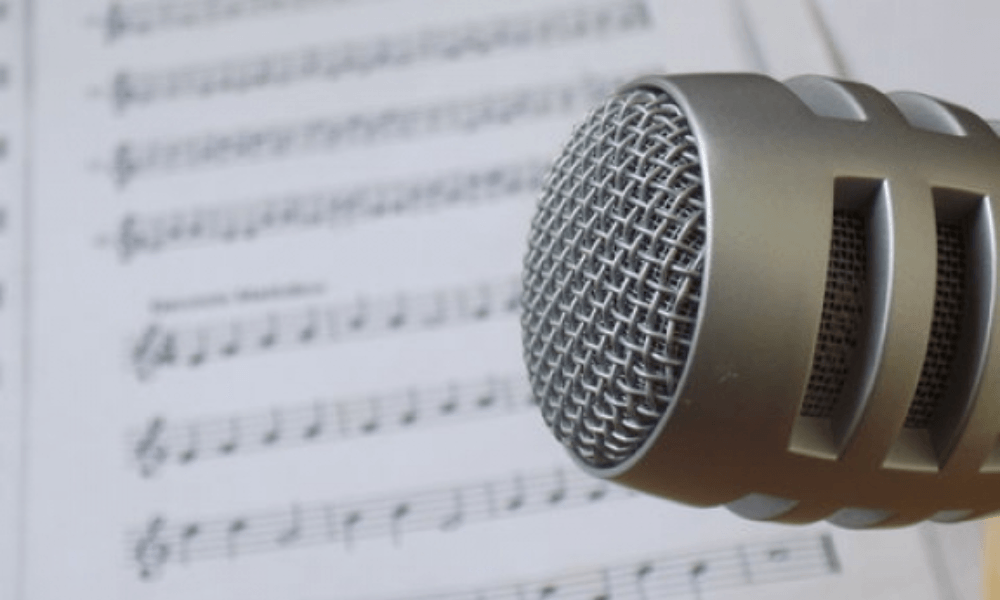
Niezależnie od tego, czy chodzi o wideokonferencje, podcasty, filmy na YouTube , czy gry online, jakość dźwięku mikrofonu jest kluczowa dla efektywnej komunikacji. Jednak dźwięk często jest zakłócany przez niepożądane szumy tła, takie jak wiatr, ruch uliczny, wentylatory czy pogłos. Jak zredukować te szumy i uzyskać czysty, wyraźny dźwięk ? Oto kilka wskazówek i rozwiązań, jak usunąć szum tła z mikrofonu komputerowego.
Zmień ustawienia dźwięku na swoim komputerze
Jeśli korzystasz z komputera Windows, możesz również zmienić ustawienia dźwięku, aby usunąć szum tła z mikrofonu. Aby to zrobić, musisz:
- Otwórz panel sterowania;

- Kliknij „Sprzęt i dźwięk”;
- Naciśnij „Dźwięk”;

- Wybierz urządzenie wyjściowe audio, zazwyczaj głośniki;
- Kliknij na zakładkę „Ulepszenia”;
- Zaznacz pole „Wyłącz wszystkie efekty dźwiękowe”;
- Kliknij „OK”.
Warto wiedzieć : Karta „Ulepszanie dźwięku” może być niedostępna, jeśli karta dźwiękowa lub sterownik audio jej nie obsługuje. Według witryny pomocy technicznej firmy Microsoft dotyczącej rozwiązywania problemów z mikrofonem, możesz spróbować wyłączyć ulepszenia dźwięku, odznaczając pole „Włącz ulepszenia dźwięku” lub „Włącz efekty dźwiękowe” (w zależności od wyświetlanej opcji) na karcie „Zaawansowane” we właściwościach urządzenia wyjściowego audio.
Następnie musisz:
- Otwórz ponownie panel „Dźwięk”;
- Otwórz zakładkę „Nagrywanie”;
- Kliknij prawym przyciskiem myszy aktywny mikrofon i kliknij „Właściwości”;

- Na karcie „Poziomy” ustaw wartość w polu „Mikrofon” na 100, a wartość w polu „Wzmocnienie mikrofonu” na +10,0 dB;

- Na karcie „Ulepszenia” zaznacz pole wyboru „Wyłącz wszystkie efekty dźwiękowe”, jeśli nie jest jeszcze włączone;
- Zaznacz również pola wyboru „Tłumienie hałasu” i „Usuwanie echa akustycznego”;
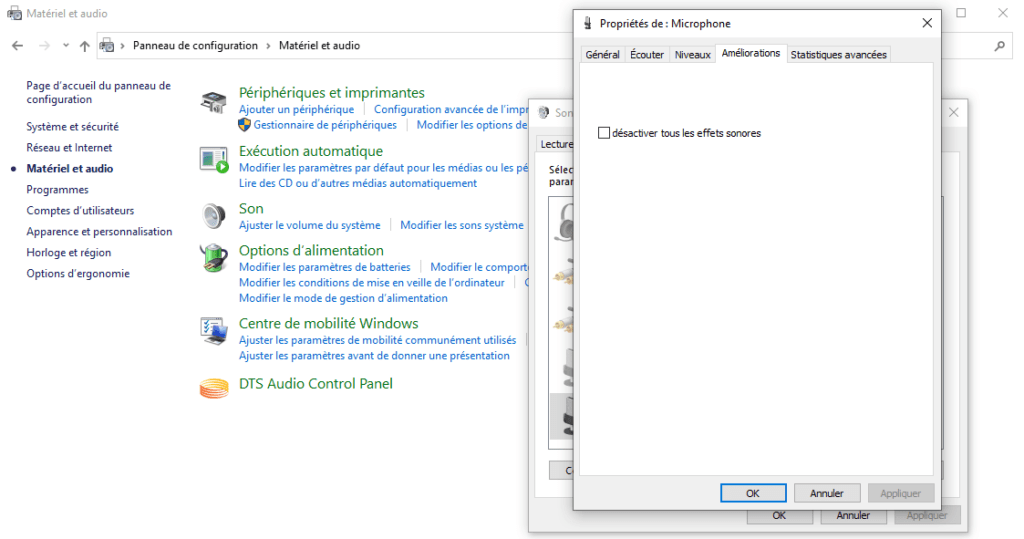
- Kliknij „Zastosuj”, a następnie kliknij „OK”.
Użyj oprogramowania do redukcji szumów
Istnieje również oprogramowanie, które może redukować szumy tła z mikrofonu komputerowego. Oprogramowanie to wykorzystuje inteligentne algorytmy do wykrywania i eliminowania niepożądanych dźwięków , przepuszczając tylko Twój głos. Oto kilka przykładów programów, z których możesz skorzystać:
- Discord : Bardzo popularna aplikacja do czatów głosowych i tekstowych wśród graczy online. Zawiera opcję tłumienia szumów otoczenia z mikrofonów. Jest dostępna na Windows i macOS.

- Noise Blocker: Ta aplikacja umożliwia nagrywaniepróbek dowolnego rodzaju dźwięków, które chcesz zablokować, takich jak kliknięcia klawiatury, kliknięcia myszy, szum wentylatora lub hałas tła. Aplikacja identyfikuje je i automatycznie wycina podczas rozmów lub nagrań. Jest kompatybilna ze wszystkimi aplikacjami, takimi jak Skype, Google Hangouts, Discord i Mumble.

- Krisp : To kolejna aplikacja wykorzystująca sztuczną inteligencję do filtrowania szumów tła z mikrofonu i głośników. Działa również ze wszystkimi aplikacjami komunikacyjnymi i oferuje 240 minut darmowego użytkowania tygodniowo.

Użyj słuchawek

Innym sposobem na poprawę jakości dźwięku z mikrofonu jest użycie słuchawek. Zapobiega to przechwytywaniu dźwięku z głośników przez mikrofon i przekazywaniu go innym rozmówcom. Pozwala to również uniknąć pogłosu i echa , które mogą sprawić, że dźwięk będzie matowy i nieprzyjemny.
Co więcej, słuchawki często mają wbudowane mikrofony , które mogą być lepszej jakości niż te w laptopie. Dostępne są nawet słuchawki z funkcją redukcji szumów , które filtrują dźwięki zewnętrzne , wychwytując tylko Twój głos.
Zainwestuj w mikrofon z redukcją szumów

Jeśli zależy Ci na najlepszym możliwym dźwięku, możesz również zainwestować w mikrofon z redukcją szumów. Ten typ mikrofonu został zaprojektowany do przechwytywania głosu i redukcji szumów tła za pomocą systemu dwukapsułowego lub kierunkowego. Dostępne są różne modele mikrofonów z redukcją szumów, w zależności od budżetu i potrzeb. Poniżej znajduje się tabela porównawcza z kilkoma przykładami:
| Model | Cena | Cechy |
| Niebieski Yeti | 129 € | Mikrofon pojemnościowy USB z czterema trybami nagrywania (kardioidalny, dwukierunkowy, dookólny i stereo), regulacją wzmocnienia, przyciskiem wyciszenia i wyjściem słuchawkowym |
| Jechał NT-USB | 149 € | Mikrofon pojemnościowy USB z trybem kardioidalnym, regulacją wzmocnienia, przyciskiem wyciszenia, wyjściem słuchawkowym i wbudowanym filtrem pop |
| HyperX QuadCast | 139 € | Mikrofon pojemnościowy USB z czterema trybami nagrywania (kardioidalny, dwukierunkowy, dookólny i stereo), regulacją wzmocnienia, przyciskiem wyciszania dotykowego i filtrem antywibracyjnym |
| Meteor Samsona | 59 € | Mikrofon pojemnościowy USB z trybem kardioidalnym, regulacją głośności, przyciskiem wyciszenia i wyjściem słuchawkowym |
Zredukuj hałas w swoim pokoju
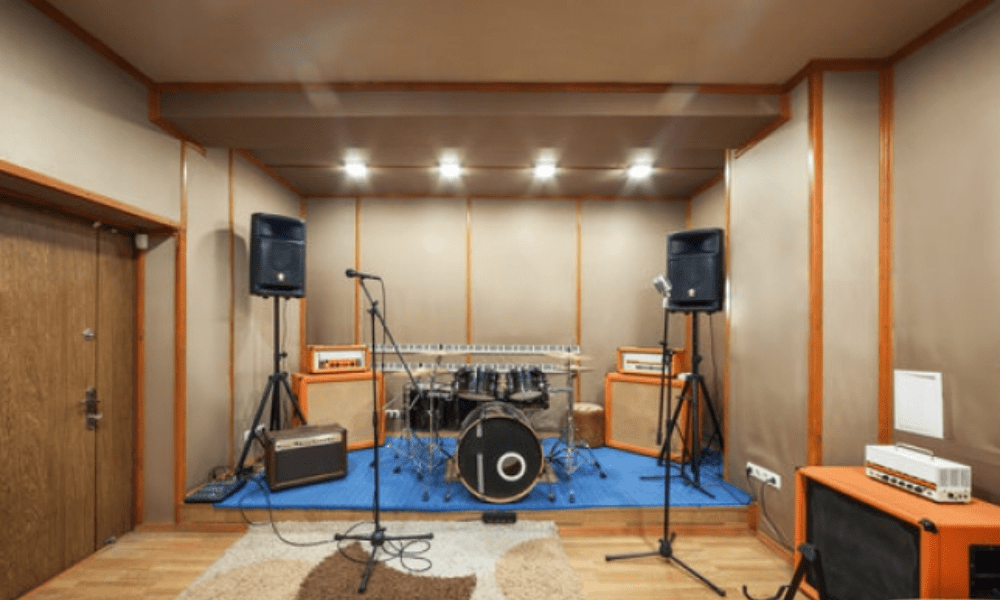
Kolejną wskazówką dotyczącą eliminacji szumów tła z mikrofonu komputerowego jest redukcja hałasu w pomieszczeniu. Aby to zrobić, możesz:
- Zamknij okna, drzwi i zasłony, aby zmniejszyć hałas z zewnątrz;
- Unikaj źródeł hałasu, takich jak klimatyzatory, wentylatory, lodówki i pralki;
- Poproś inne osoby w pokoju lub domu, aby zachowywały się ciszej lub pozostały cicho, gdy mówisz;
- Zajmij dzieci lub zwierzęta zabawkami lub zapewnij im ciche zajęcie ;
- Wybierz ciche i ustronne miejsce na urządzenie domu, na przykład sypialnię lub biuro;
- Użyj dywanu, zasłon lub poduszek, aby pochłonąć dźwięk i zredukować echo.
- Kup cichą obudowę komputera, aby zmniejszyć hałas wentylatorów obudowy komputera
Często zadawane pytania
Czym jest szum tła?
Szum tła to zbiór niepożądanych dźwięków , które mogą zakłócać jakość dźwięku z mikrofonu. Może to być hałas z zewnątrz (wiatr, ruch uliczny itp.), z wnętrza (wentylacja, klawiatura itp.) lub z głośników.
Jak usunąć szum tła z mikrofonu na komputerze?
Aby usunąć szum tła z mikrofonu na komputerze, możesz:
- Użyj słuchawek;
- Zredukuj hałas w swoim pokoju;
- Zmień ustawienia dźwięku na swoim komputerze;
- Użyj oprogramowania do redukcji szumów;
- Zainwestuj w mikrofon z redukcją szumów.
Jaki jest najlepszy program do redukcji szumów?
Nie ma jednego najlepszego oprogramowania do redukcji szumów, ponieważ wybór zależy od Twoich preferencji i potrzeb. Możesz wypróbować różne programy, takie jak Discord, Noise Blocker czy Krisp, i wybrać ten, który najbardziej Ci odpowiada.
Jaki jest najlepszy mikrofon z redukcją szumów?
Nie ma jednego najlepszego mikrofonu z redukcją szumów, ponieważ zależy to również od budżetu i przeznaczenia. Możesz porównać różne modele mikrofonów z redukcją szumów, takie jak Blue Yeti, Rode NT-USB, HyperX QuadCast czy Samson Meteor , i wybrać ten, który oferuje najlepszy stosunek jakości do ceny.
Jak sprawdzić jakość dźwięku mikrofonu?
Aby sprawdzić jakość dźwięku swojego mikrofonu, możesz:
- Skorzystaj ze strony internetowej, np. Online Mic Test lub Online Voice Recorder , która umożliwia nagrywanie i odsłuchiwanie Twojego głosu;
- Użyj oprogramowania takiego jak Audacity lub Sound Recorder , które umożliwia także nagrywanie i edycję głosu;
- Wykonaj połączenie testowe z inną osobą lub skorzystaj z usługi takiej jak SkypeEcho/Sound Test Service , która umożliwiaocenę jakości dźwięku podczas rozmowy.
Jak czyścić mikrofon?
Aby wyczyścić mikrofon, możesz:
- Do czyszczenia powierzchni mikrofonu należy używać miękkiej, suchej ściereczki;
- Za pomocą szczoteczki do zębów lub patyczka kosmetycznego usuń kurz i brud, które mogły się nagromadzić w kratce mikrofonu;
- Użyj sprężonego powietrza, aby wydmuchać wszelkie cząsteczki, które mogą zatykać mikrofon;
- Unikaj stosowania środków chemicznych lub płynów, które mogą uszkodzić mikrofon.
Zobacz także: Jak czyścić klawiaturę mechaniczną?
Wniosek
Aby wyeliminować szum tła z mikrofonu komputera, masz kilka możliwości. Możesz użyć słuchawek, zredukować hałas otoczenia w pomieszczeniu, dostosować ustawienia dźwięku komputera, skorzystać z oprogramowania do redukcji szumów lub zainwestować w mikrofon z redukcją szumów. Stosując się do tych wskazówek, możesz poprawić jakość dźwięku mikrofonu i komunikować się bardziej efektywnie.


