

Czy wiesz, że Windows 11 oferuje mnóstwo narzędzi do przechwytywania ekranu laptopa? Niezależnie od tego, czy chcesz udostępnić znajomym zabawne zdjęcie, zapisać ważny samouczek, czy zgłosić błąd komputerowy, ten artykuł krok po kroku przeprowadzi Cię przez dostępne opcje.
1. Skróty klawiaturowe: szybkość wykonania
1.1. Pełny zrzut ekranu:
Wystarczy nacisnąć Print Screen (lub PrtScn ) na klawiaturze. Zrzut ekranu zostanie skopiowany do schowka. Następnie można go wkleić do programu do edycji grafiki, takiego jak Paint lub Photoshop , aby go zapisać lub edytować.

Wskazówka: Aby szybciej wykonać zrzut ekranu, użyj Windows + Print Screen . Zrzut ekranu zostanie automatycznie zapisany w folderze „Zrzuty ekranu” w bibliotece obrazów.
1.2. Przechwytywanie określonego obszaru:
Aby przechwycić tylko fragment ekranu, użyj skrótu klawiaturowego Windows + Shift + S. Ekran zostanie przyciemniony i pojawi się kursor w kształcie celownika. Następnie zaznacz obszar, który chcesz przechwycić, przytrzymując lewy przycisk myszy. Zrzut ekranu zostanie automatycznie skopiowany do schowka.
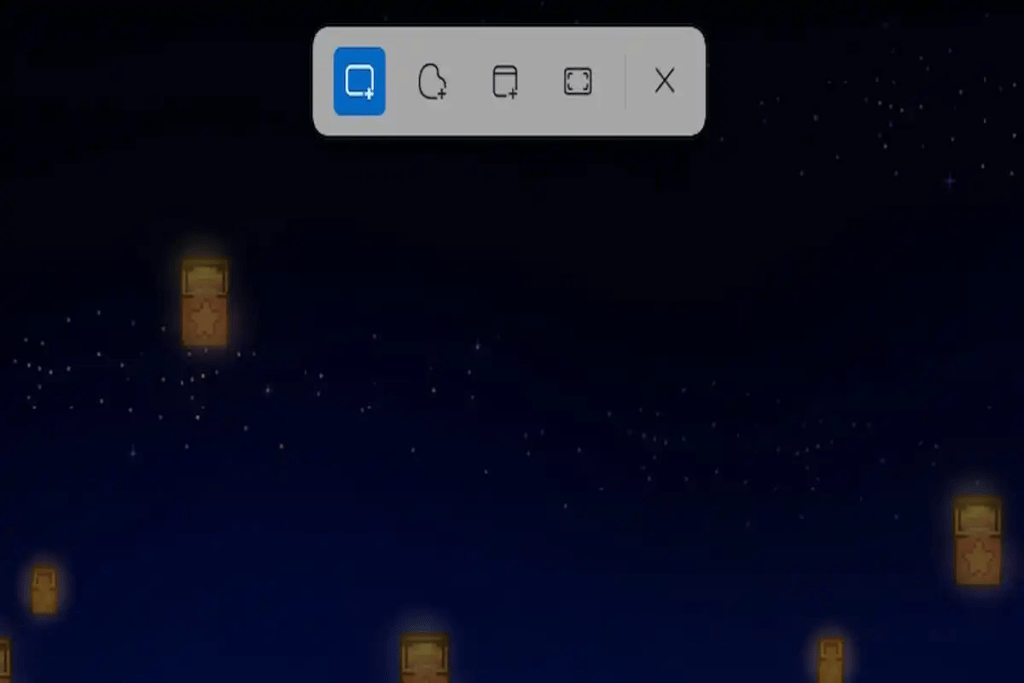
Porady:
- Aby doprecyzować wybór, użyj Shift , Ctrl
- Aby anulować przechwytywanie, naciśnij Esc
1.3. Przechwytywanie aktywnego okna:
Aby przechwycić tylko aktywne okno, użyj skrótu klawiaturowego Windows + Alt + Print Screen . Zrzut ekranu zostanie automatycznie skopiowany do schowka.
2. Narzędzie do tworzenia zrzutów ekranu: Opcje zaawansowane
Narzędzie Wycinanie wbudowane w Windows 11 oferuje bardziej zaawansowane funkcje przechwytywania zrzutów ekranu i opisywania ich.
Aby otworzyć narzędzie do tworzenia zrzutów ekranu:
- Menu Start: Wyszukaj „Narzędzie Wycinanie” i kliknij wynik.
- Skrót klawiaturowy: Naciśnij Windows + Shift + S.
- Aby uruchomić: naciśnij Windows + R , wpisz „snippingtool” i naciśnij Enter .
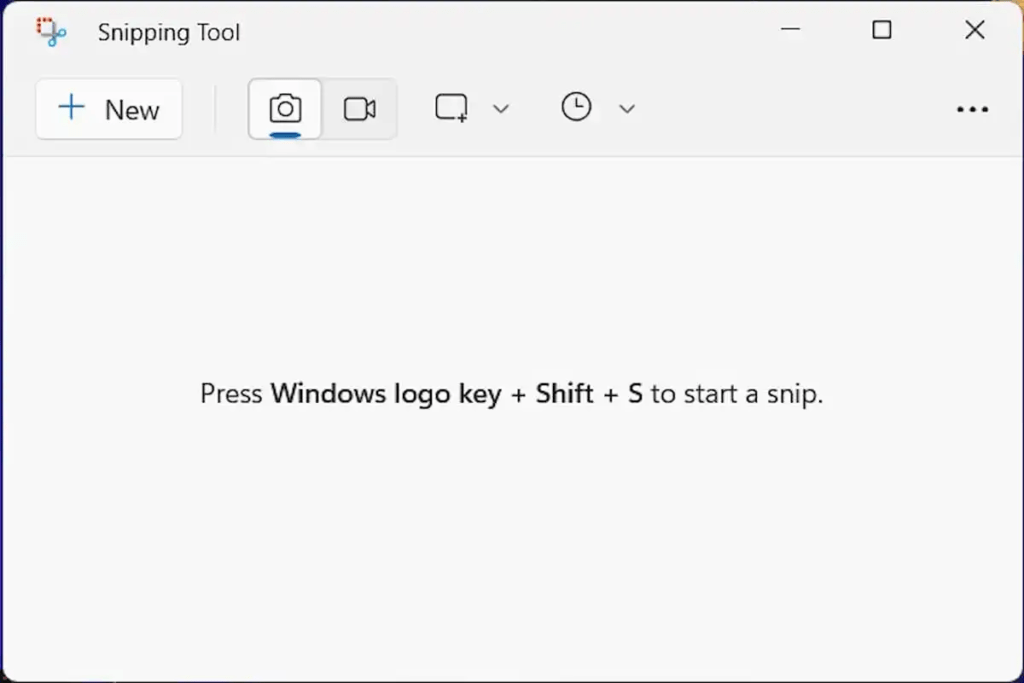
Funkcje narzędzia do tworzenia zrzutów ekranu:
- Różne tryby przechwytywania: przechwytywanie prostokątne, przechwytywanie dowolnego kształtu, przechwytywanie aktywnego okna, pełny ekran.

- Opcje opóźnienia: przechwytywanie z opóźnieniem wynoszącym 2, 5 lub 10 sekund.
- Narzędzia do adnotacji: długopis, zakreślacz, gumka, pole tekstowe itp.
- nagrywania : PNG, JPEG, GIF lub HTML.
Porady:
- przycisk Nowy , aby rozpocząć nowe przechwytywanie.
- Edytuj zrzuty ekranu po ich zrobieniu.
- Zapisz przechwycone pliki bezpośrednio w wybranym folderze.
3. Aplikacje firm trzecich: dla konkretnych potrzeb
Jeśli natywne opcje systemu Windows 11 nie wystarczą, wiele aplikacji innych firm oferuje zaawansowane funkcje przechwytywania ekranu. Do najpopularniejszych należą:
- Lightshot: szybkie i proste tworzenie zrzutów ekranu z narzędziami do adnotacji.
- Snagit: Zrzut ekranu i nagrywanie wideo z wieloma opcjami dostosowywania.
Porady i wskazówki dotyczące robienia udanych zrzutów ekranu
- Użyj klawisza Shift, aby uchwycić proste kształty.
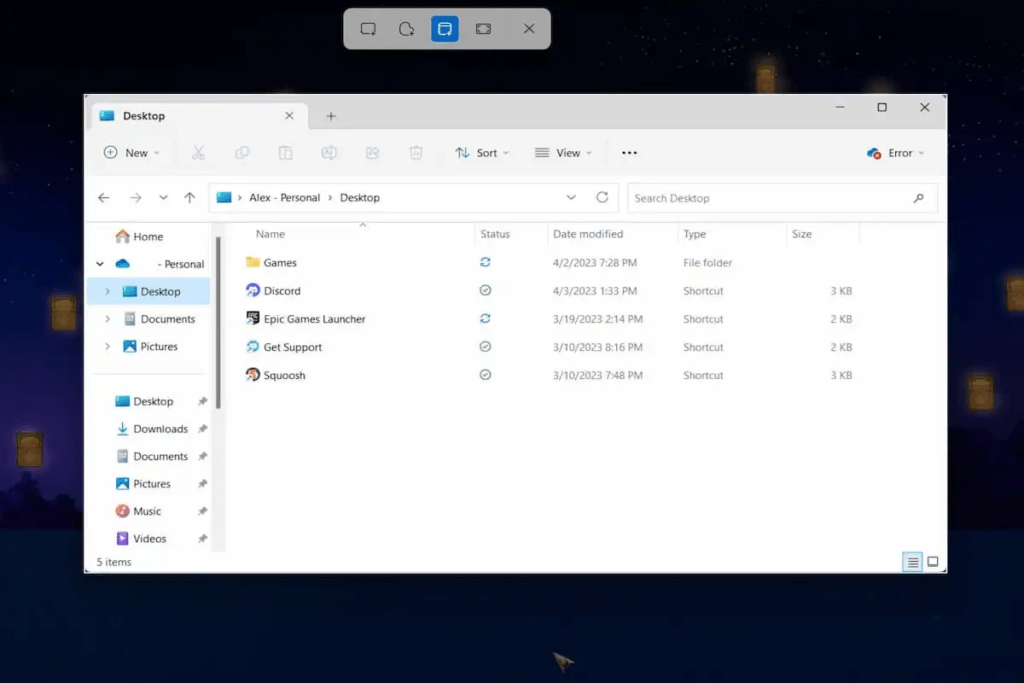
- Naciśnij klawisz Ctrl, aby zmienić rozmiar zaznaczenia.
- Użyj rysika dotykowego, aby wprowadzać precyzyjne adnotacje.
- Zapisz zrzuty ekranu w specjalnym folderze, aby móc je łatwo pobrać.
- Udostępnij zrzuty ekranu w mediach społecznościowych lub za pośrednictwem poczty e-mail.
Wniosek
technik i wideo Windows Windows 11 to Windows . Niezależnie od tego, czy jesteś studentem, profesjonalistą, czy po prostu okazjonalnym użytkownikiem, ten artykuł dostarczy Ci narzędzi i informacji potrzebnych do uchwycenia i udostępnienia ulubionych chwil na laptopie.


