

Znudził Ci się interfejs Twojej obecnej przeglądarki? Chcesz wypróbować funkcje nowinki na rynku? Zmiana domyślnej przeglądarki na laptopie jest bardzo prosta! Skorzystaj z naszego szczegółowego przewodnika, aby płynnie przejść na nową wersję i odkryj techniczne zawiłości tej prostej czynności.
Korzystanie z fali wyboru: Dlaczego warto zmienić przeglądarkę?
Wybór przeglądarki internetowej to osobista decyzja, uzależniona od Twoich potrzeb i preferencji. Szukasz intuicyjnego interfejsu? Czytelnego designu? Konkretnych funkcji? Szybkości? Zwiększonego bezpieczeństwa? Niezależnie od tego, czy to Chrome , Firefox , Edge , Opera , Vivaldi czy Brave , każda przeglądarka ma swoje mocne strony. Nie wahaj się zapoznać z różnymi opcjami, aby znaleźć tę, która najbardziej Ci odpowiada.
Kroki zmiany domyślnej przeglądarki w Windows 10 i 11
Windows 10/11 :
Metoda 1: Ustawienia Windows
- menu Start i wybierz Ustawienia.
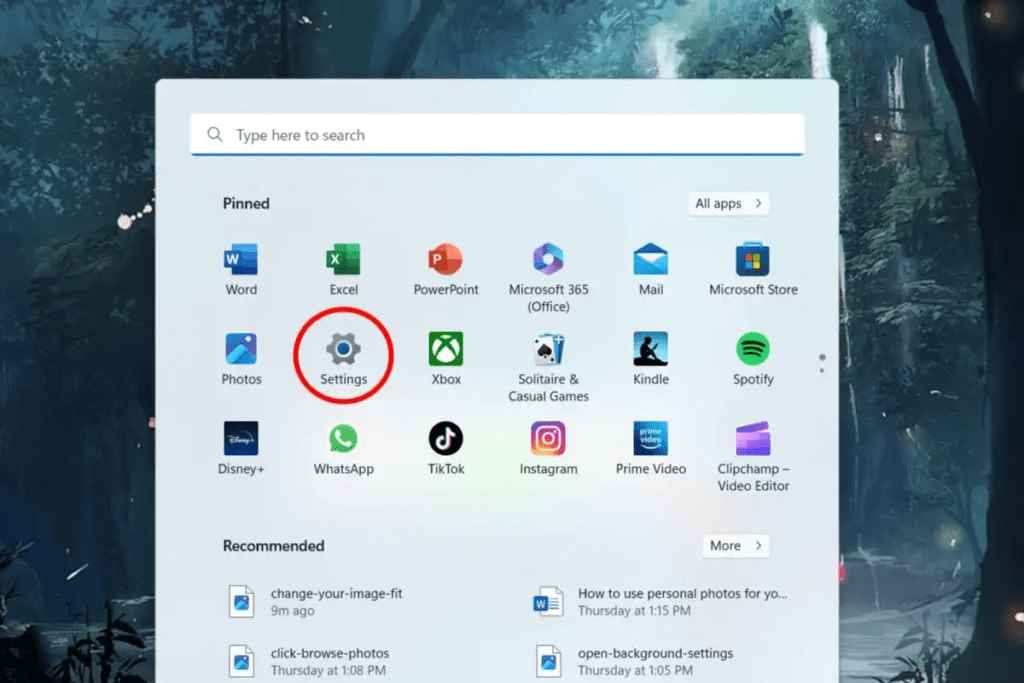
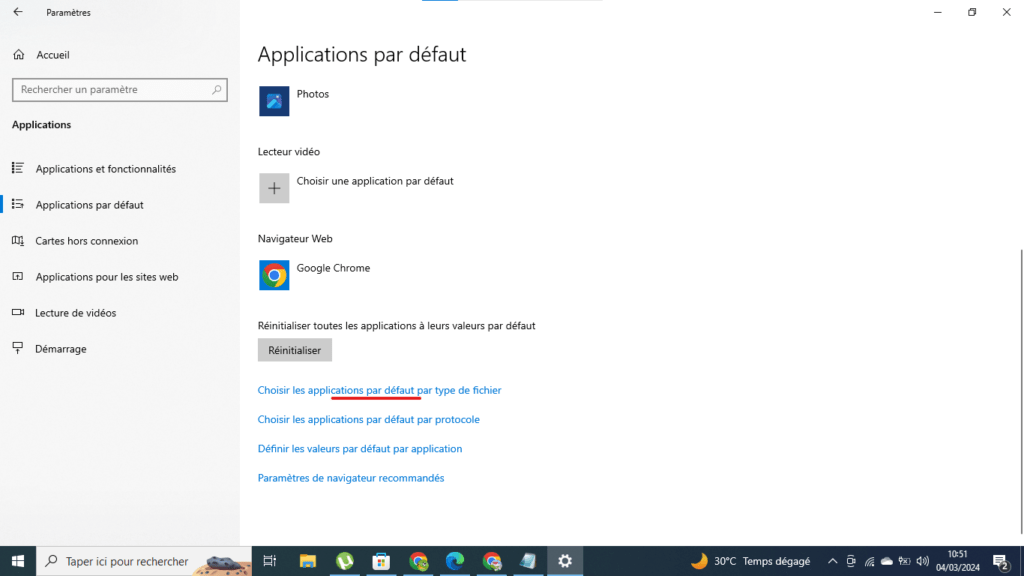
- Kliknij Aplikacje, a następnie Aplikacje domyślne.

- W Przeglądarka internetowakliknij przeglądarkę aktualnie ustawioną jako domyślną.
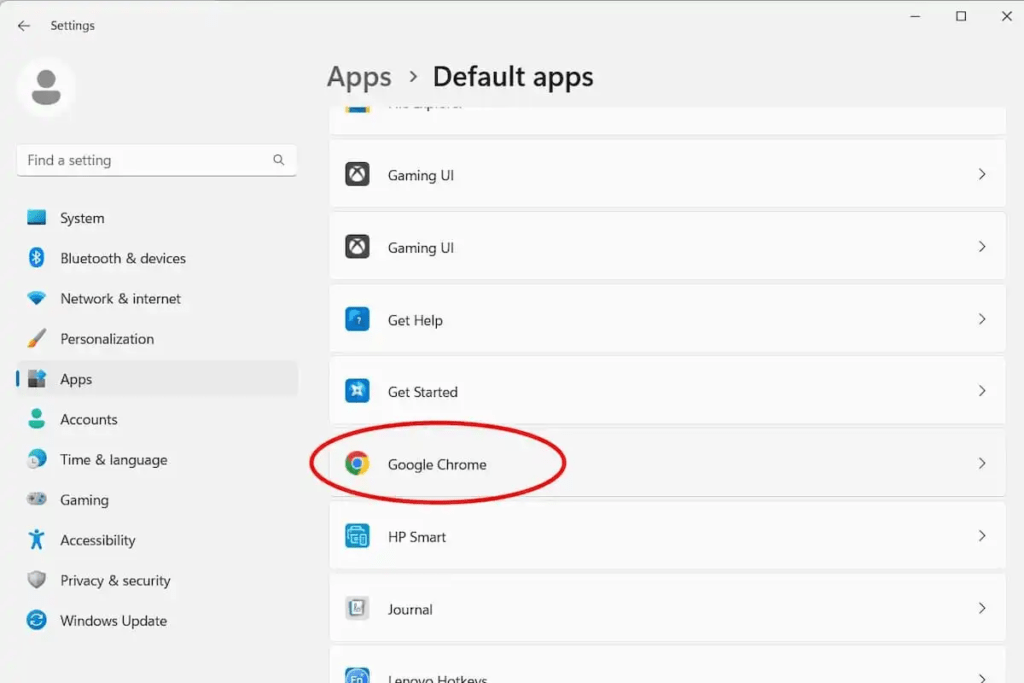
- Z listy dostępnych aplikacji wybierz przeglądarkę, której chcesz używać jako przeglądarki domyślnej.
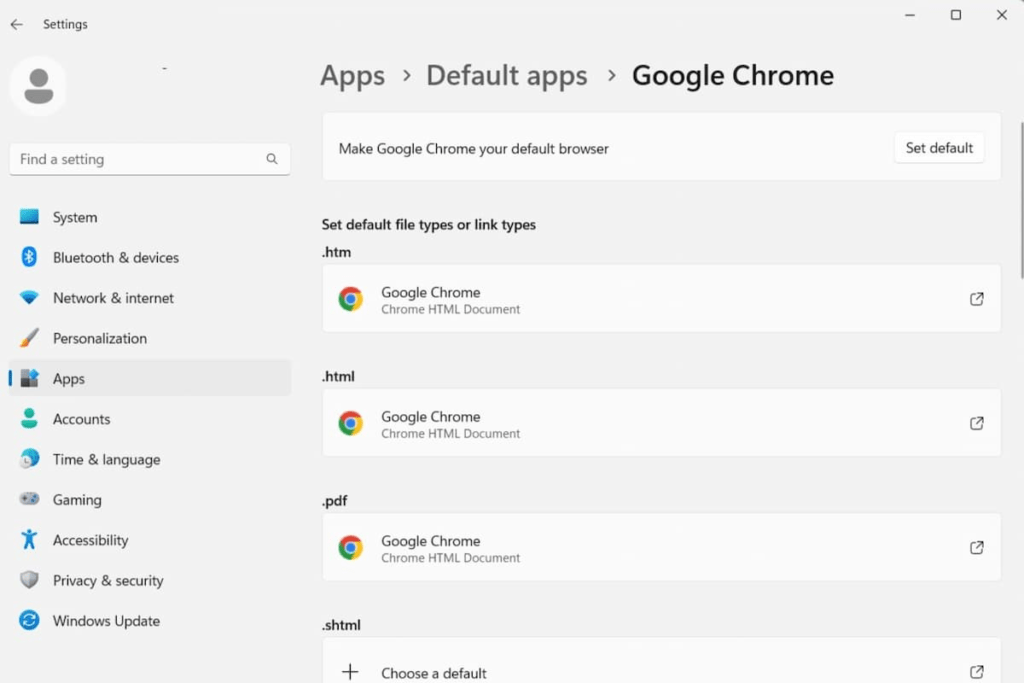
Metoda 2: Z przeglądarki
- Otwórz przeglądarkę, którą chcesz ustawić jako domyślną.
- W ustawieniach przeglądarki poszukaj opcji ustawienia domyślnej przeglądarki. Lokalizacja tej opcji może się różnić w zależności od przeglądarki.
- Kliknij opcję i postępuj zgodnie z instrukcjami wyświetlanymi na ekranie.
macOS :
- Kliknij Apple w lewym górnym rogu ekranu i wybierz Preferencje systemowe.
- Wybierz Ogólne.
- Otwórz Domyślna przeglądarka internetowa i wybierz preferowaną przeglądarkę.
Linux :
Procedura różni się w zależności od używanej dystrybucji Linuksa. Zazwyczaj jednak opcję zmiany domyślnej przeglądarki można znaleźć wustawieniach systemu lub w menu aplikacji.
Wskazówki dotyczące nawigacji: Zarządzanie skojarzeniami plików i protokołami
Powiąż typy plików ze swoją preferowaną przeglądarką
Oprócz przeglądania stron internetowych, przeglądarki mogą również obsługiwać określone typy plików, takie jak pliki PDF, MP3 czy HTML. Aby skojarzyć typ pliku z konkretną przeglądarką:
- Windows : Kliknij prawym przyciskiem myszy plik o typie, który chcesz skojarzyć. Wybierz Otwórz za pomocą > Wybierz aplikację domyślną. Wybierz preferowaną przeglądarkę i zaznacz pole wyboru Zawsze używaj tej aplikacji do otwierania plików .XXX (gdzie XXX odpowiada rozszerzeniu pliku).
- macOS: Kliknij prawym przyciskiem myszy plik o typie, który chcesz skojarzyć. Wybierz opcję „Pobierz informacje”. W „Otwórz za pomocą”kliknij menu rozwijane i wybierz preferowaną przeglądarkę.
Opanowanie protokołów: otwieranie określonych linków w preferowanej przeglądarce
Protokoły definiują działania, które mają zostać wykonane po otwarciu określonych linków. Na przykład protokół „ http:// ” służy do otwierania stron internetowych. Możesz zmodyfikować powiązania protokołów, aby otwierać je w preferowanej przeglądarce:
- Windows : W pasku wyszukiwania menu Start wpisz „ domyślne ustawienia aplikacji”. Wybierz „Wybierz domyślne aplikacje według protokołu. Znajdź protokół, który chcesz zmienić, i wybierz preferowaną przeglądarkę.
- macOS: Kliknij Apple > Preferencje systemowe > Ogólne. Kliknij Domyślne obok Domyślna przeglądarka internetowa. Wybierz preferowaną przeglądarkę dla każdego protokołu.
Wniosek
Zmiana domyślnej przeglądarki to prosty proces, który może przynieść wiele korzyści. Wybierając przeglądarkę odpowiadającą Twoim potrzebom i poświęcając czas na skonfigurowanie preferencji, możesz poprawić komfort przeglądania internetu. Zachęcamy do zapoznania się z różnymi dostępnymi przeglądarkami i wybrania tej, która najbardziej Ci odpowiada.


