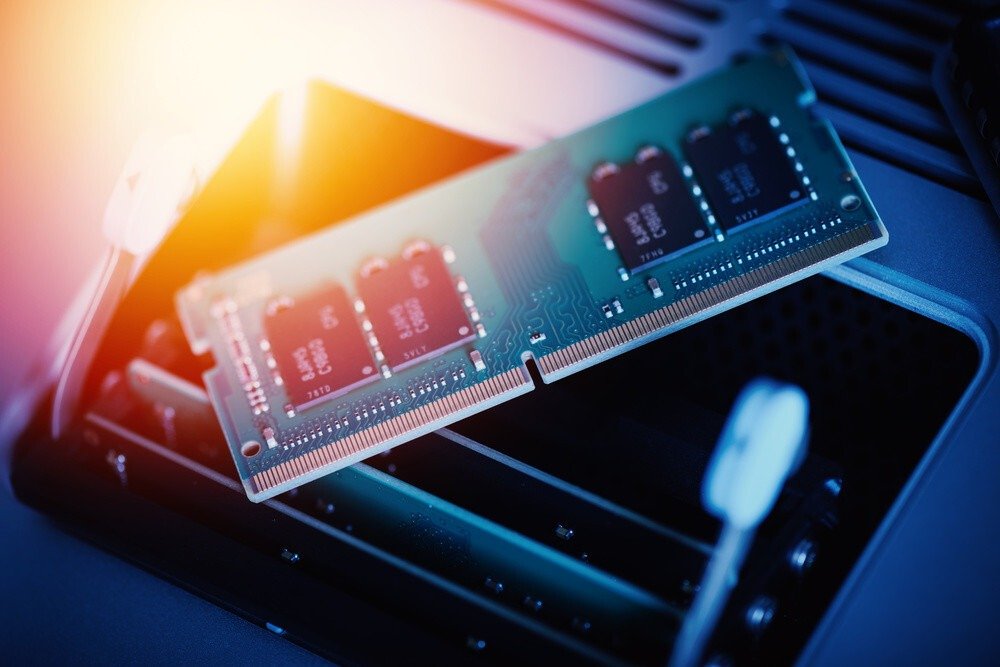
Szukasz zwiększenia wydajności swojego komputera? Podkręcanie pamięci RAM może być rozwiązaniem ! Ta technika polega na podkręcaniu modułów RAM ponad ich fabryczne parametry, zwiększając ich szybkość i potencjał. Choć może się to wydawać zniechęcające, w rzeczywistości jest to możliwe zarówno dla początkujących, jak i doświadczonych użytkowników, pod warunkiem przestrzegania kluczowych kroków i podjęcia niezbędnych środków ostrożności. W tym artykule przeprowadzimy Cię przez proces podkręcania pamięci RAM, dostarczając szczegółowe wyjaśnienia i instrukcje krok po kroku, które pomogą Ci odnieść sukces.
Zanim zaczniesz
Zanim zaczniesz zajmować się podkręcaniem pamięci RAM, koniecznie sprawdź kilka kluczowych punktów:
- Kompatybilność : Upewnij się, że Twoja płyta główna i procesor obsługują podkręcanie pamięci RAM. Sprawdź dokumentację płyty głównej lub stronę internetową producenta, aby się upewnić.
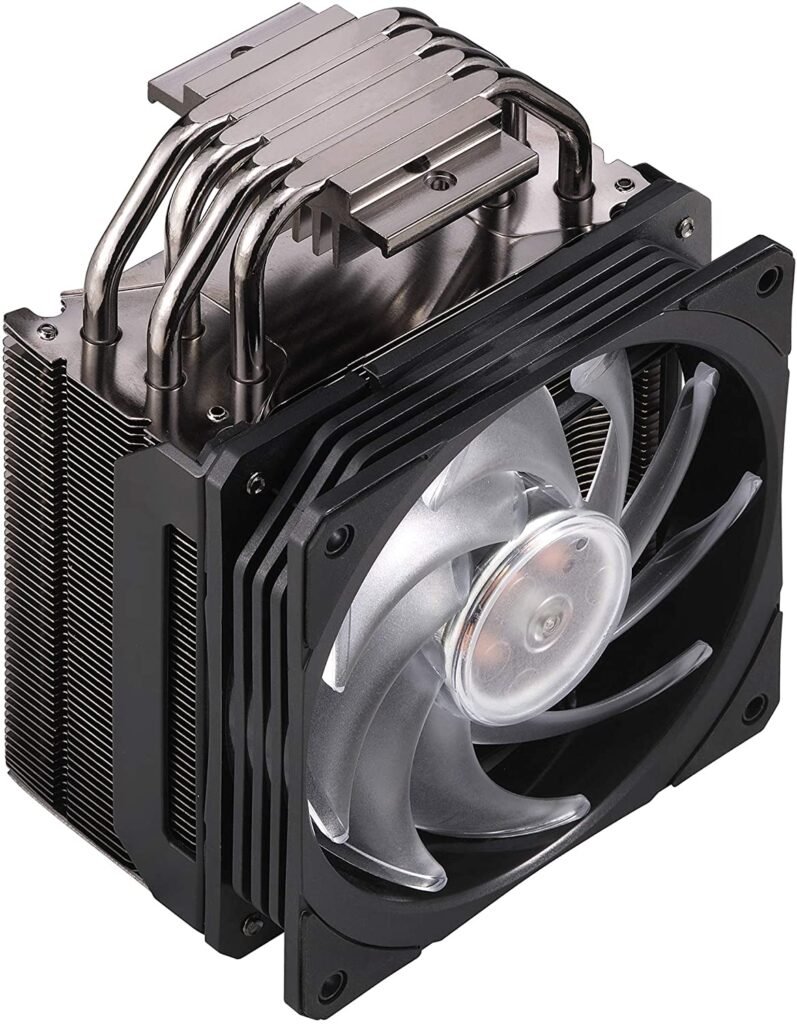
- Chłodzenie : Wydajny system chłodzenia jest niezbędny do zapewnienia stabilności systemu podczas podkręcania. Rozważ inwestycję w większy cooler procesora lub system chłodzenia cieczą
- Bezpieczeństwo : Podkręcanie niesie ze sobą ryzyko utraty stabilności i żywotności podzespołów. Zachowaj ostrożność i przed rozpoczęciem wykonaj kopię zapasową cennych danych.
Zrozumienie kluczowych parametrów
Aby podkręcić pamięć RAM , należy dostosować pewne ustawienia w BIOS-ie płyty głównej ( Basic Input Output System ). Najważniejsze ustawienia to:
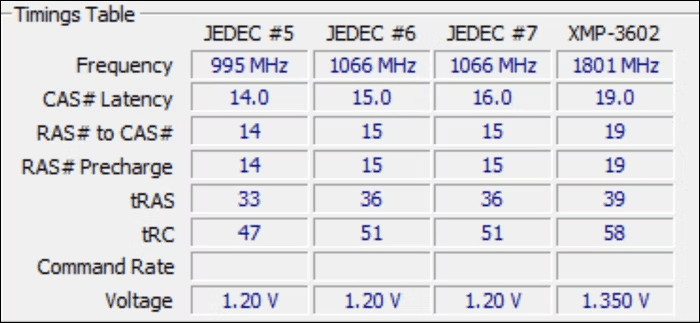
Profil pamięci ekstremalnej (XMP)
Większość najnowszych modułów RAM ma profil XMP , który definiuje bezpieczne, przetestowane przez producenta ustawienia podkręcania. To doskonały punkt wyjścia dla początkujących.
Częstotliwość pamięci RAM
Odnosi się to do szybkości działania pamięci RAM, wyrażonej w megahercach (MHz). Zwiększenie tej częstotliwości jest głównym celem podkręcania.
Czasy
Czasy określają opóźnienia między różnymi operacjami w pamięci RAM. Krótsze czasy poprawiają wydajność, ale mogą wymagać wyższego napięcia dla zapewnienia stabilności.
Napięcie pamięci RAM
Zwiększenie napięcia może poprawić stabilność przy wyższych częstotliwościach, ale może też generować więcej ciepła i uszkodzić podzespoły, jeśli nie zostanie wykonane ostrożnie.
Jak podkręcić pamięć RAM?
Krok 1: Sprawdź zgodność swojego sprzętu
Zanim rozpoczniesz proces podkręcania pamięci RAM, ważne jest sprawdzenie kompatybilności sprzętu. Upewnij się, że Twoja płyta główna obsługuje podkręcanie pamięci RAM i że jest ona zaprojektowana do podkręcania. Szczegółowe informacje na temat kompatybilności znajdziesz w instrukcji obsługi płyty głównej i specyfikacji pamięci RAM.
Krok 2: Uzyskaj dostęp do BIOS-u
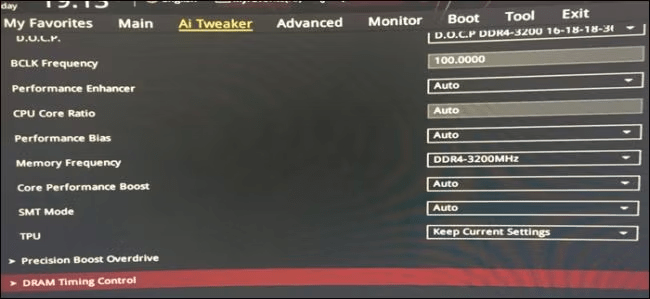
Aby podkręcić pamięć RAM, musisz uzyskać dostęp do BIOS-u komputera. Uruchom ponownie komputer i naciśnij odpowiedni klawisz (zazwyczaj Delete, F2 lub F10), aby uzyskać dostęp do BIOS-u. Po uruchomieniu BIOS-u sprawdź ustawienia pamięci RAM lub podkręcania.
Krok 3: Zwiększ częstotliwość pamięci RAM
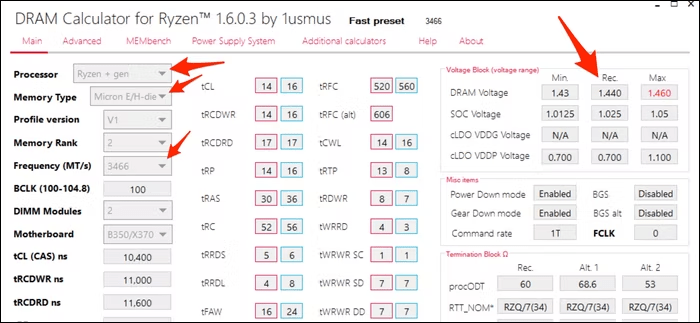
W ustawieniach BIOS-u znajdź opcję dostosowania częstotliwości pamięci RAM. Stopniowo zwiększaj częstotliwość małymi krokami, dokładnie testując stabilność systemu po każdym zwiększeniu. Jeśli system stanie się niestabilny lub wystąpią błędy, przywróć poprzednią częstotliwość.
Krok 4: Dostosuj taktowanie pamięci RAM
Oprócz częstotliwości, taktowanie pamięci RAM również odgrywa istotną rolę w wydajności. Można je dostosować w ustawieniach BIOS-u, modyfikując wartości podstawowych taktowań, takich jak opóźnienie CAS, opóźnienie RAS-CAS i czas wstępnego ładowania RAS. Zalecane wartości dla konkretnej pamięci RAM można znaleźć w instrukcji obsługi płyty głównej.
Krok 5: Przetestuj stabilność systemu
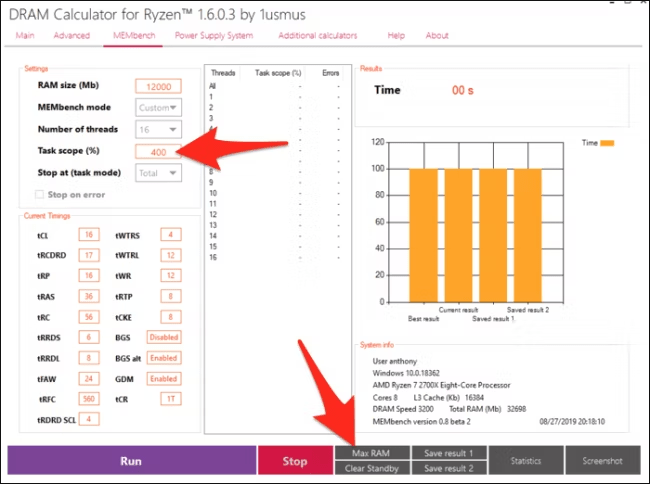
Po dostosowaniu częstotliwości i taktowania pamięci RAM, konieczne jest przetestowanie stabilności systemu, aby upewnić się, że podkręcanie jest stabilne. Użyj programów do testowania stabilności, takich jak Memtest86+, aby sprawdzić, czy system działa poprawnie i bez błędów. W przypadku wystąpienia błędów należy przywrócić poprzednie ustawienia i ponownie dostosować parametry pamięci RAM.
Krok 6: Monitoruj temperatury
Podczas podkręcania pamięci RAM ważne jest monitorowanie temperatury systemu. Wysokie temperatury mogą prowadzić do problemów ze stabilnością i uszkodzenia sprzętu. Użyj oprogramowania do monitorowania temperatury, takiego jak HWMonitor, aby sprawdzić temperaturę procesora, karty graficznej i pamięci RAM podczas podkręcania.

Krok 7: Ciesz się lepszą wydajnością
Po udanym, stabilnym podkręceniu pamięci RAMmożesz cieszyć się lepszą wydajnością systemu. Powinieneś zauważyć krótsze czasy ładowania, lepszą responsywność i ogólną poprawę wydajności.
Zobacz także: Najlepsza pamięć RAM DDR4 o pojemności 16 GB!
Często zadawane pytania
1. Czy podkręcanie pamięci RAM powoduje utratę gwarancji na sprzęt?
Podkręcanie pamięci RAM może spowodować utratę gwarancji na sprzęt, ponieważ wiąże się ze zmianą ustawień fabrycznych. Przed podkręcaniem należy sprawdzić warunki gwarancji producenta.
2. Jakie są zagrożenia związane z podkręcaniem pamięci RAM?
Główne zagrożenia związane z podkręcaniem pamięci RAM to niestabilność systemu, błędy danych i uszkodzenia sprzętu spowodowane wysokimi temperaturami. Należy zachować ostrożność i uważnie monitorować temperaturę i stabilność systemu.
3. Jak przywrócić ustawienia fabryczne pamięci RAM?
Jeśli wystąpią jakiekolwiek problemy lub zechcesz przywrócić ustawienia fabryczne pamięci RAM, możesz zresetować ustawienia BIOS-u, korzystając z opcji „ Załaduj ustawienia domyślne ” lub „ Przywróć ustawienia domyślne ” w ustawieniach BIOS-u.
4. Jakie są inne metody poprawy wydajności pamięci RAM?
Oprócz podkręcaniaistnieją inne metody poprawy wydajności pamięci RAM, takie jak dodawanie dodatkowych modułów RAM, używanie szybszej pamięci RAM i optymalizacja ustawień oprogramowania, takich jak pamięć podręczna i pliki wymiany.
Podsumowując, podkręcanie pamięci RAM może być skutecznym sposobem na poprawę wydajności komputera. Należy jednak zachować ostrożność i postępować zgodnie z instrukcjami opisanymi w tym artykule. Pamiętaj o sprawdzeniu kompatybilności sprzętu, monitorowaniu temperatury i testowaniu stabilności systemu. Dzięki odpowiednim środkom ostrożności możesz cieszyć się zwiększoną wydajnością podkręconej pamięci RAM.