

Siri, asystent głosowy Apple, stał się niezastąpionym narzędziem dla wielu użytkowników iPhone'ów, iPadów i komputerów Mac. Niezależnie od tego, czy używasz go do ustawiania alarmów, wykonywania połączeń, czy sterowania inteligentnymi urządzeniami domowymi, może ułatwić Ci życie. Jednak Siri może czasami napotykać problemy, takie jak nierozpoznawanie głosu lub brak możliwości wykonywania niektórych zadań. W takich przypadkach rozwiązaniem może być zresetowanie Siri.
Na szczęście zresetowanie Siri to szybki i łatwy proces. W tym artykule wyjaśnimy, jak zresetować Siri na iPhonie, iPadzie lub komputerze Mac, podając szczegółowe instrukcje i wskazówki dla każdego urządzenia.
Zanim zaczniemy
Przed zresetowaniem Siri koniecznie utwórz kopię zapasową urządzenia. Możesz to zrobić za pomocą iCloud lub iTunes. Upewnij się również, że znasz hasło do swojego Apple ID , ponieważ będzie ono potrzebne do zresetowania Siri na niektórych urządzeniach.
Jak zresetować Siri na iPhonie lub iPadzie
Aby zresetować Siri na iPhonie lub iPadzie, wykonaj następujące kroki:
1. Uzyskaj dostęp ustawień urządzenia
2. Kliknij „Siri i wyszukiwanie”.
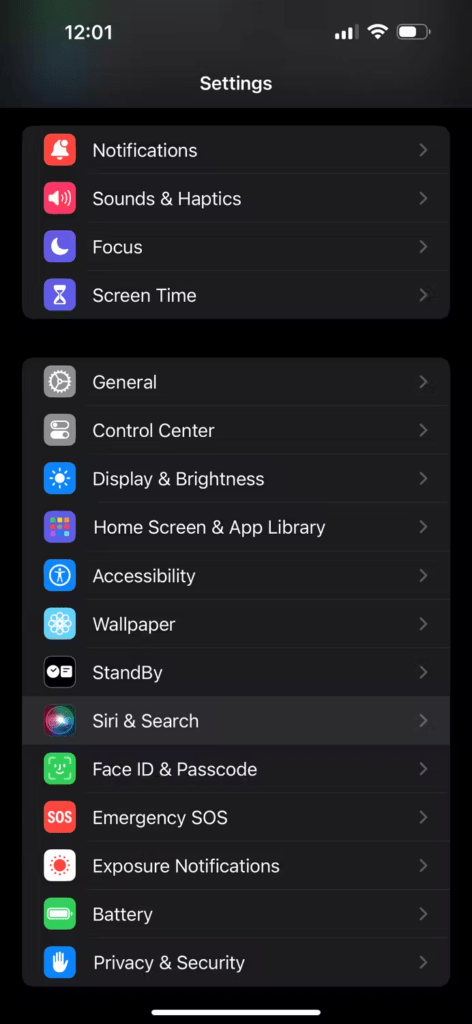
3. Przewiń w dół i dotknij „Zresetuj Siri” .

4. Gdy zostaniesz o to poproszony, wprowadź hasło swojego Apple ID.
5. Naciśnij „Potwierdź” , aby zakończyć resetowanie
6. Jeśli używasz iPhone'a X lub nowszego, możesz również zresetować ustawienia rozpoznawania głosu. Aby to zrobić, dotknij opcji „ Naucz się mówić moje imię ” i postępuj zgodnie z instrukcjami wyświetlanymi na ekranie.
Jak zresetować Siri na komputerze Mac
Aby zresetować Siri na komputerze Mac, wykonaj następujące czynności:
1. Kliknij Apple w lewym górnym rogu ekranu.
2. Wybierz Preferencje systemowe .
3. Kliknij Siri .
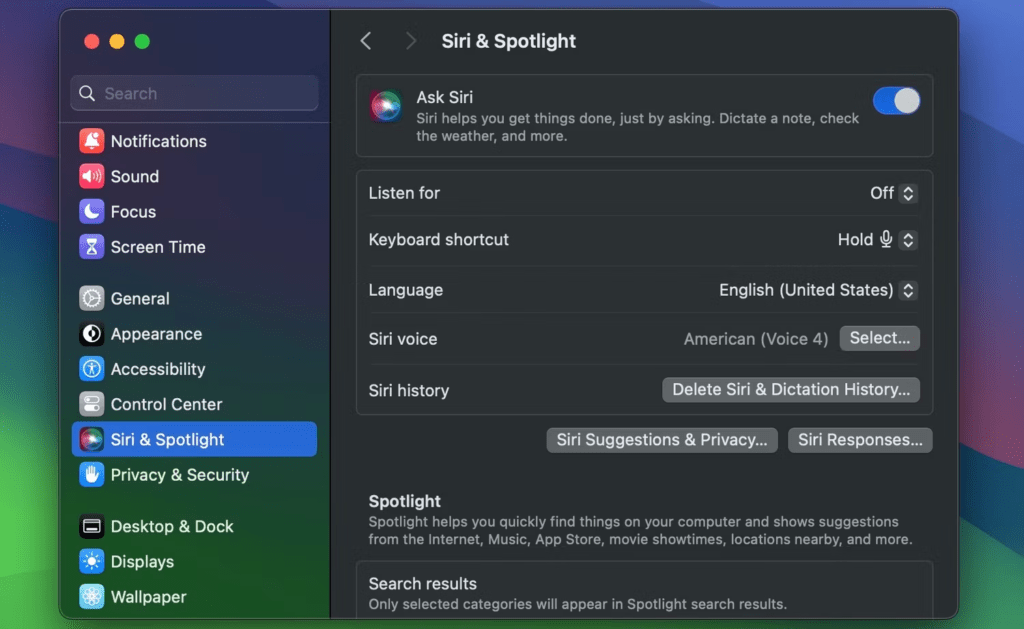
4. zakładkę „Ogólne” .
5. Kliknij „Zresetuj Siri” .
6. wpisz hasło swojego Apple ID .
7. Kliknij „Potwierdź” , aby zakończyć resetowanie.
Po zresetowaniu Siri powinna działać normalnie. Jeśli nadal występują problemy, spróbuj zaktualizować urządzenie do najnowszej wersji systemu iOS, iPadOS lub macOS.
Dodatkowe wskazówki
- Jeśli po zresetowaniu Siri nadal występują problemy, możesz spróbować zaktualizować urządzenie do najnowszej wersji systemu iOS, iPadOS lub macOS.
- Możesz również tymczasowo wyłączyć Siri, a następnie ponownie ją włączyć. Aby to zrobić, otwórz Ustawienia (iPhone lub iPad) lub Preferencje systemowe (Mac), przejdź do Siri i wyszukiwania , a następnie wyłącz „Włącz Siri” .
Promocja
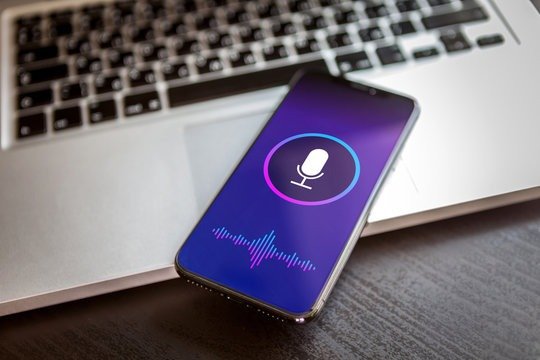
Czy wiesz, że Siri może pomóc Ci zamówić produkty na Amazon? Po prostu powiedz: „Hej Siri, dodaj X do mojego koszyka” , aby dodać produkt do koszyka na Amazon. Następnie możesz użyć Siri, aby dokończyć zamówienie.
Wniosek
Resetowanie Siri to prosty proces, który pomoże Ci rozwiązać problemy z asystentem głosowym lub zmienić jego ustawienia. Postępując zgodnie z powyższymi instrukcjami, możesz łatwo zresetować Siri na swoim iPhonie, iPadzie lub komputerze Mac.


