

Ile razy zdarzyło Ci się skopiować ważny tekst, a potem zgubić go gdzieś w czeluściach schowka telefonu z Androidem ? Na szczęście istnieją sposoby na odzyskanie tych cennych fragmentów danych! Ten obszerny artykuł krok po kroku przeprowadzi Cię przez proces przeglądania historii schowka na urządzeniu z Androidem, omawiając zarówno wbudowane opcje, jak i rozwiązania innych firm.
1. Dostęp do historii schowka na klawiaturze Samsung
Jeśli używasz domyślnej klawiatury Samsung na swoim urządzeniu, masz bezpośredni dostęp do wbudowanej historii schowka. Oto jak z niej korzystać:
Aby aktywować pasek narzędzi klawiatury Samsung:
- Przejdź do Ustawienia > Zarządzanie ogólne > Klawiatura domyślna
- Wybierz klawiaturę Samsung , a następnie ikonę koła zębatego.
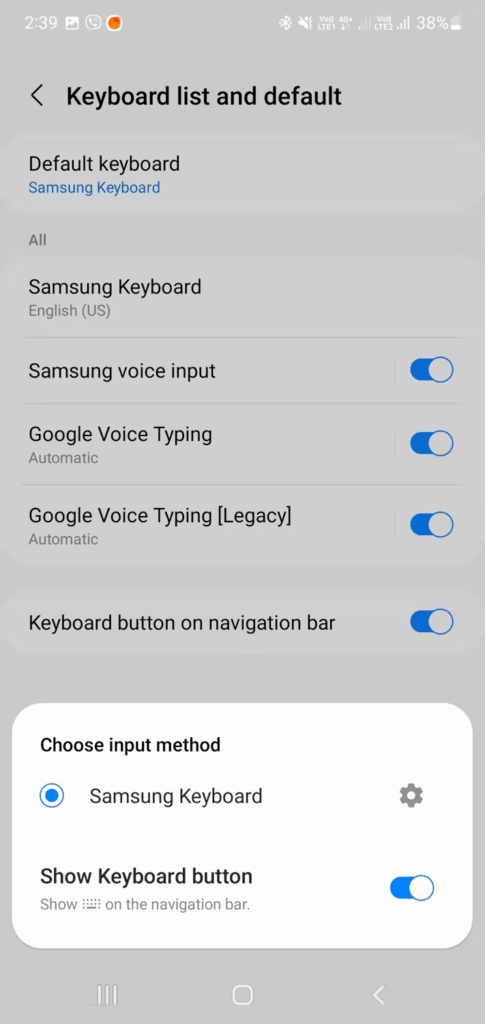
- Aktywuj pasek narzędzi w Stylu i układzie .
Aby skorzystać ze schowka:
- Otwórz klawiaturę w aplikacji, znajdź ikonę schowka na pasku narzędzi lub pod menu z trzema kropkami i przeciągnij ją na pasek narzędzi, aby uzyskać szybki dostęp.
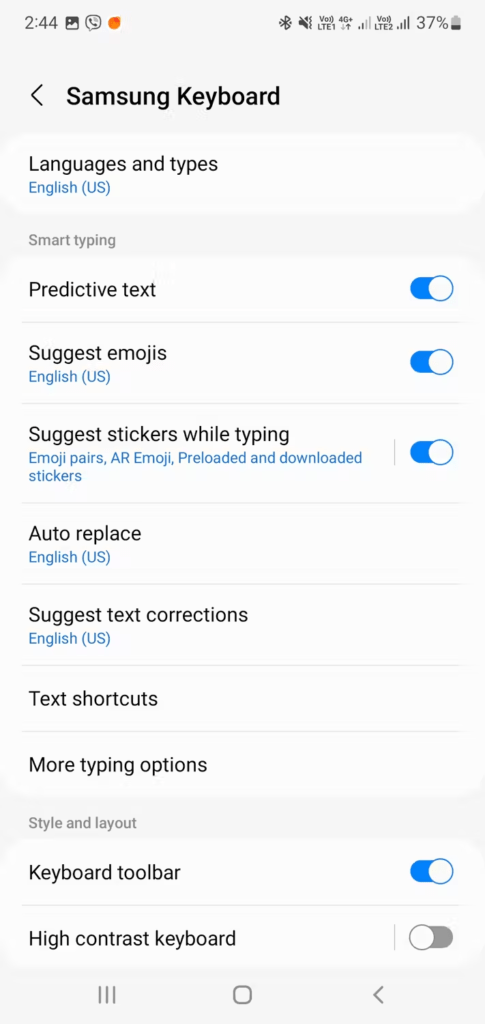
- Kliknij tę ikonę, aby wyświetlić skopiowane elementy oraz przypiąć lub usunąć elementy za pomocą odpowiednich ikon.
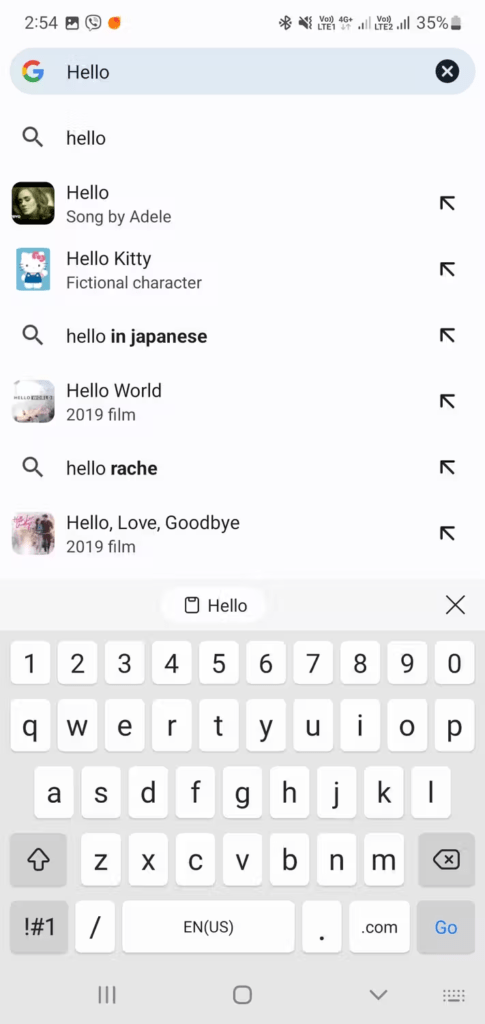
Zaawansowane funkcje schowka Samsung
Klawiatura Samsung oferuje dodatkowe funkcje do zarządzania schowkiem:
- Przypinanie elementów : Możesz przypinać ważne elementy, aby zapobiec ich automatycznemu usuwaniu.
- Historia wyszukiwania : Szybko znajdź skopiowany element, korzystając z paska wyszukiwania.
- Zarządzaj ustawieniami : Dostosuj, jak długo elementy mają być przechowywane w historii i włącz synchronizację schowka pomiędzy urządzeniami Samsung.
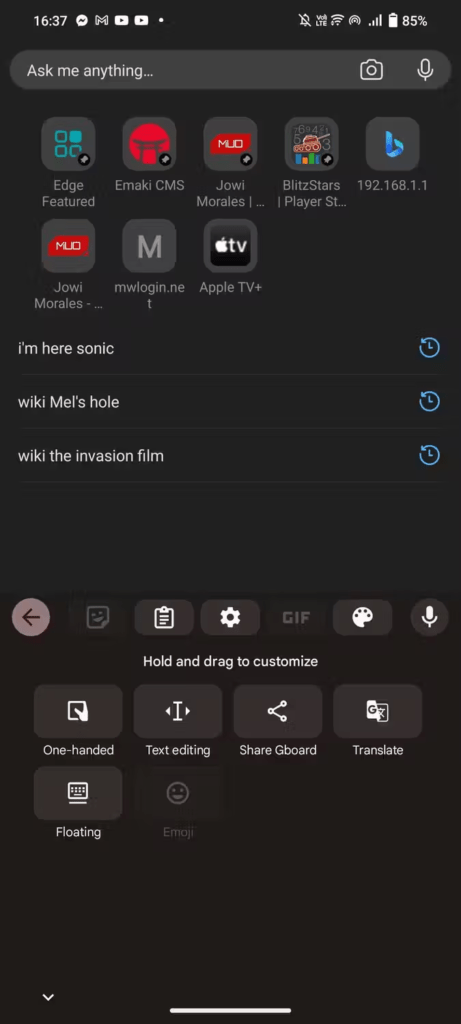
2. Sprawdź historię schowka Gboard
Gboard, klawiatura Google, oferuje również wbudowanego menedżera schowka. Oto jak uzyskać do niego dostęp:
- Otwórz aplikację , w której możesz wprowadzać tekst.
- Naciśnij ikonę „G” na klawiaturze.
- Wybierz „Schowek” z menu.
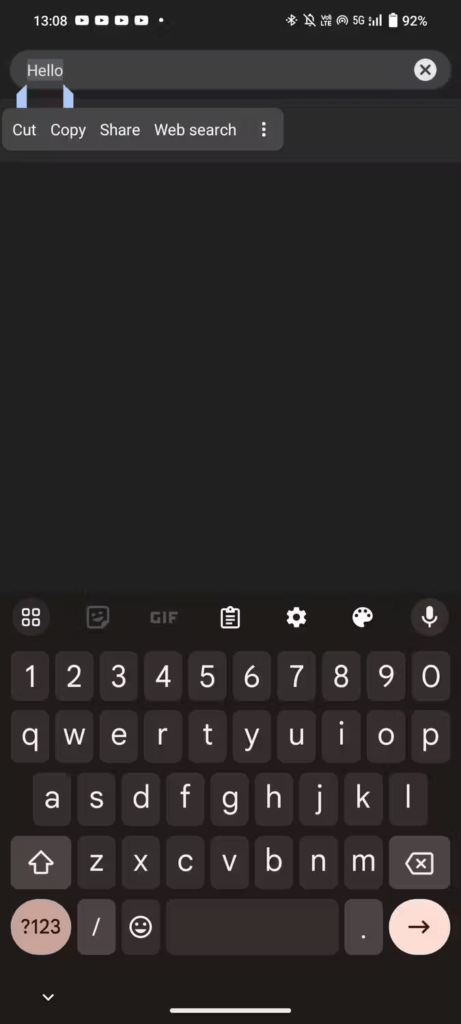
- Zobaczysz historię ostatnio skopiowanych elementów z możliwością ich wklejenia, edycji lub usunięcia.
Zaawansowane funkcje schowka Gboard
Gboard oferuje kilka dodatkowych funkcji:
- Sugestie tekstowe : Gboard może sugerować słowa i frazy na podstawie historii schowka.
- Tłumacz : Bezpośrednie tłumaczenie skopiowanych elementów na inny język.
- GIF-y i emotikony : Uzyskaj dostęp do bogatej biblioteki GIF-ów i emotikonów, aby wzbogacić swoją komunikację.
3. Wyświetl historię schowka w aplikacji Microsoft SwiftKey
Microsoft SwiftKey, kolejna popularna klawiatura, również posiada menedżera schowka. Oto jak go używać:
- Otwórz aplikację , w której możesz wprowadzać tekst.
- Naciśnij ikonę spinacza na klawiaturze.
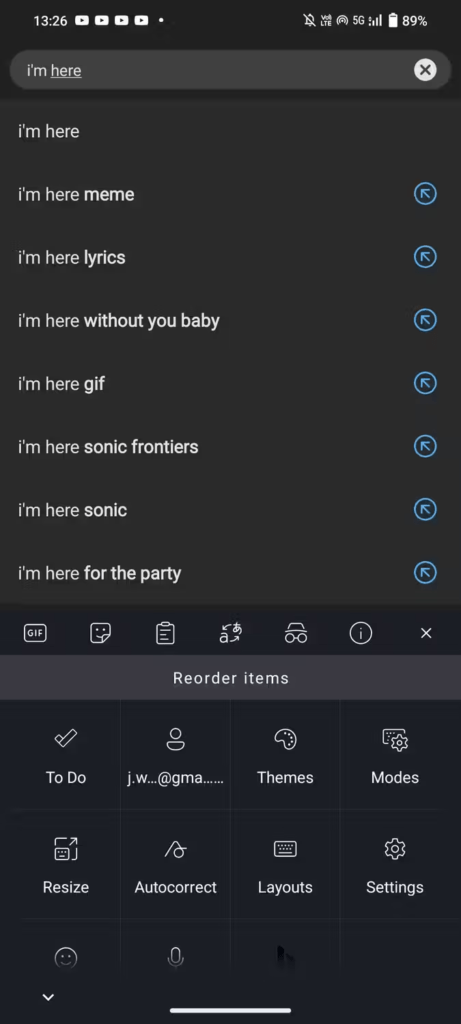
- Zobaczysz historię ostatnio skopiowanych elementów z możliwością ich wklejenia, edycji lub usunięcia.
Zaawansowane funkcje schowka SwiftKey
SwiftKey oferuje kilka interesujących funkcji:
- Synchronizacja schowka : Synchronizuj schowek pomiędzy urządzeniami z systemem Android i Windows .
- Motywy : Dostosuj wygląd menedżera schowka.
- Prognozy : SwiftKey potrafi przewidzieć następne słowa, które skopiujesz, na podstawie historii.
4. Aby wyświetlić historię schowka, skorzystaj z menedżerów schowka innych firm
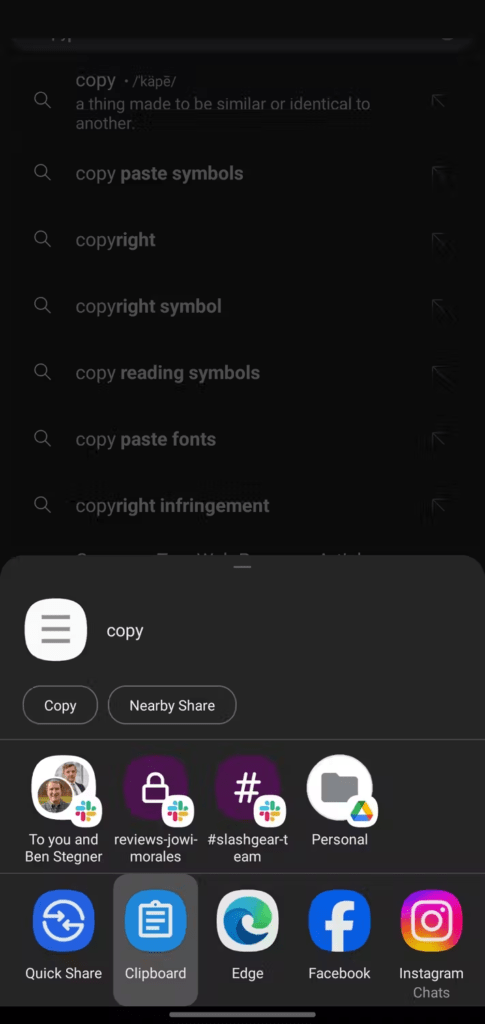
Oprócz opcji natywnych, kilka aplikacji firm trzecich oferuje zaawansowane funkcje zarządzania schowkiem. Do najpopularniejszych należą:
- Clipper : oferuje obszerną historię, synchronizację między urządzeniami i możliwość tworzenia list fragmentów.
- Wklej : umożliwia uporządkowanie skopiowanych elementów według kategorii i łatwe ich udostępnianie.
- Pushbullet : synchronizuje schowek pomiędzy urządzeniami z systemem Android, Windows i macOS.
Zobacz także: Gdzie znajduje się schowek na iPhonie
Optymalizacja wykorzystania historii schowka (Android)
Teraz, gdy wiesz już, jak uzyskać dostęp do historii schowka na urządzeniu z systemem Android, oto kilka wskazówek, jak zoptymalizować jej wykorzystanie:
1. Regularnie czyść historię
Zagracona historia może spowolnić działanie klawiatury i utrudnić znajdowanie konkretnych elementów. Regularnie usuwaj elementy, których już nie używasz. Większość menedżerów schowka oferuje opcję usuwania zbiorczego.
2. Przypnij ważne elementy
Jeśli często kopiujesz informacje, z których często korzystasz ( adresy, numery telefonów ), przypnij je do menedżera schowka. Zapobiegnie to ich automatycznemu usunięciu i sprawi, że będą łatwo dostępne.
3. Użyj funkcji wyszukiwania
Większość menedżerów schowka oferuje funkcję wyszukiwania. Użyj jej, aby szybko znaleźć wcześniej skopiowane elementy, zwłaszcza jeśli masz długą historię.
4. Włącz synchronizację schowka (jeśli jest dostępna)

Jeśli używasz tej samej klawiatury na wielu urządzeniach, włącz synchronizację schowka (dostępną na niektórych klawiaturach i aplikacjach innych firm). Dzięki temu będziesz mieć dostęp do historii schowka na wszystkich podłączonych urządzeniach.
5. Poznaj zaawansowane funkcje
Wiele menedżerów schowka oferuje zaawansowane funkcje, takie jak konwersja tekstu, tłumaczenie językowe i tworzenie fragmentów kodu . Poświęć czas na zapoznanie się z tymi funkcjami, aby w pełni wykorzystać możliwości swojej aplikacji.
6. Chroń swoją prywatność.
Jeśli kopiujesz poufne informacje, upewnij się, że menedżer schowka ma odpowiednie szyfrowanie , aby chronić Twoje dane.
Wniosek
Efektywne zarządzanie schowkiem na Androidzie jest teraz możliwe zarówno dzięki wbudowanym opcjom, jak i dostępnym rozwiązaniom firm trzecich. Poznaj różne opcje i wybierz tę, która najlepiej odpowiada Twoim potrzebom, aby nigdy więcej nie stracić ważnego tekstu.


