
Od czasu premiery Windows 11 firma Microsoft zaktualizowała wiele elementów interfejsu użytkownika, w tym Menedżera zadań. Jeśli wolisz prostszą i bardziej przejrzystą wersję Menedżera zadań, warto wiedzieć, że nadal można z niego korzystać w Windows 11. Oto kilka sposobów, aby to zrobić.
Metoda 1: Skrót klawiaturowy

Najprostszym sposobem otwarcia starego Menedżera zadań jest użycie skrótu klawiaturowego. Naciśnij Ctrl + Shift + Esc , a stary Menedżer zadań otworzy się natychmiast.
Metoda 2: Menu Start
Starego menedżera zadań można znaleźć również w menu Start.
- Kliknij Start
- W pasku wyszukiwania wpisz „Menedżer zadań”
- Kliknij wynik „Menedżer zadań (Pulpit)”
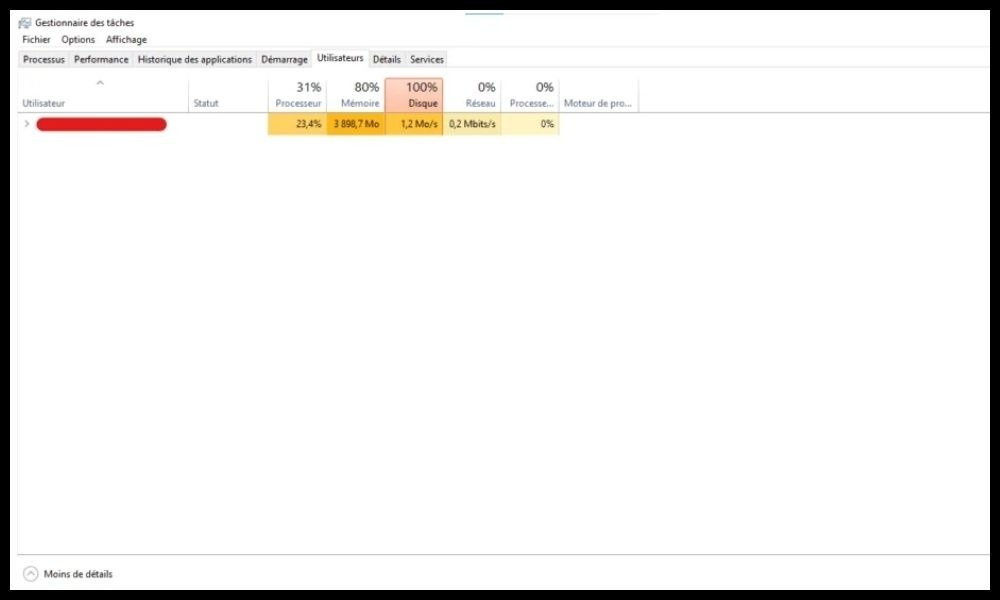
Metoda 3: Wiersz poleceń
Wiersz poleceń umożliwia otwarcie starego menedżera zadań poprzez uruchomienie prostego polecenia.

- Otwórz wiersz poleceń, naciskając Windows + R, następnie wpisz „cmd” i naciśnij Enter.
- W oknie wiersza poleceń wpisz następujące polecenie:
taskmgr -d
- Naciśnij Enter , a otworzy się stary menedżer zadań.
Metoda 4: Utwórz skrót
Możesz utworzyć skrót na pulpicie lub na pasku zadań, aby uzyskać szybki dostęp do starego menedżera zadań.
Aby utworzyć skrót na pulpicie:
- Kliknij prawym przyciskiem myszy puste miejsce na pulpicie i wybierz Nowy > Skrót.
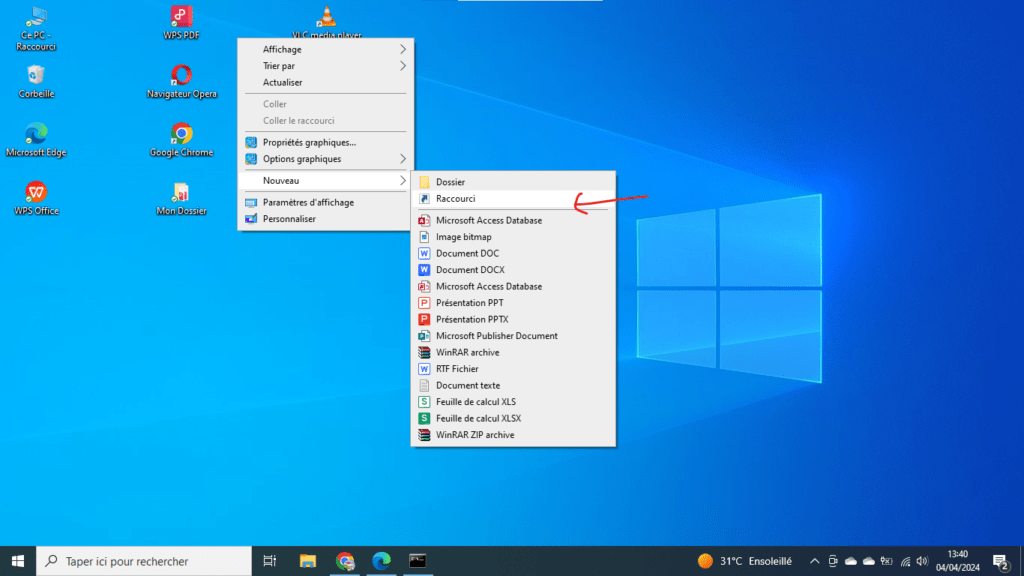
- W Lokalizacja elementuwpisz następujące polecenie:
taskmgr -d
- Kliknij Dalej.
- Podaj nazwę skrótu, na przykład „Stary Menedżer zadań”.
- Kliknij Zakończ.
Aby utworzyć skrót na pasku zadań:
- Wykonaj kroki od 1 do 4 z Utwórz skrót na pulpicie.
- Kliknij prawym przyciskiem myszy nowo utworzony skrót i wybierz opcję Przypnij do paska zadań.
Funkcje starego menedżera zadań

Stary menedżer zadań oferuje kilka funkcji, których nie ma w nowej wersji, w tym:
- Wyświetlanie procesów w widoku drzewa : Funkcja ta umożliwia łatwą wizualizację hierarchii aktualnie uruchomionych procesów.
- Karty dla różnych typów procesów : Możesz szybko przełączać się między uruchomionymi procesami, procesami na karcie „Wydajność”, procesami systemowymi i procesami historii aplikacji.
- Więcej opcji zarządzania procesami : Możesz kończyć procesy, zawieszać procesy, ustawiać priorytety procesów i przeglądać szczegóły każdego procesu.
Wniosek
Starszy Menedżer zadań to potężne i elastyczne narzędzie, które może być przydatne dla doświadczonych użytkowników i administratorów systemów do Menedżera zadań Windows. Jeśli preferujesz interfejs i funkcje starszego Menedżera zadań, możesz z łatwością korzystać z niego w Windows 11, stosując jedną z metod opisanych powyżej.
Uwagi
- Stary menedżer zadań nie został zaktualizowany o nowe funkcje systemu Windows 11.
- Możliwe, że niektóre funkcje starego menedżera zadań nie będą dostępne we wszystkich wersjach systemu Windows 11.


