
W ekscytującym świecie komputerów, podkręcanie to praktyka polegająca na podkręcaniu podzespołów sprzętowych poza ich fabryczne specyfikacje w celu uzyskania większej wydajności. W przypadku procesorów AMD Ryzen , oficjalne narzędzie do podkręcania nosi nazwę Ryzen Master i oferuje użytkownikom o każdym poziomie umiejętności przyjazny sposób na uwolnienie ukrytego potencjału ich procesora.
Niezależnie od tego, czy jesteś doświadczonym graczem, który chce zmaksymalizować liczbę klatek na sekundę (FPS), czy profesjonalistą pragnącym zoptymalizować wydajność swojej stacji roboczej, ten kompleksowy przewodnik krok po kroku przeprowadzi Cię przez proces podkręcania procesora AMD za pomocą narzędzia Ryzen Master .
Wymagania wstępne
Zanim zaczniesz podkręcać, koniecznie upewnij się, że Twój system posiada następujące komponenty:
- Kompatybilny procesor AMD Ryzen: Nie wszystkie procesory Ryzen są sobie równe pod względem podkręcania. Upewnij się, że Twój model jest obsługiwany przez Ryzen Master i ma wystarczający potencjał podkręcania.
- Kompatybilna płyta główna: Płyta główna musi również obsługiwać podkręcanie i posiadać niezbędne opcje BIOS-u. Więcej informacji można znaleźć w instrukcji obsługi płyty głównej.
- Wydajny system chłodzenia: Podkręcanie generuje dodatkowe ciepło, dlatego wydajny system chłodzenia jest kluczowy dla utrzymania temperatury pod kontrolą. Niezbędny jest wydajny układ chłodzenia procesora.
- Power Supply : Podkręcanie może również zwiększyć zużycie energii. Upewnij się, że power supply jest wystarczająco mocny, aby obsłużyć dodatkowe obciążenie.
Zrozumienie podstaw podkręcania
Podkręcanie polega na zwiększeniu częstotliwości taktowania procesora, co skutkuje większą liczbą instrukcji wykonywanych na sekundę. Na częstotliwość taktowania wpływają dwa kluczowe parametry:
- Mnożnik: Mnożnik to liczba określająca częstotliwość bazową procesora.
- Częstotliwość bazowa: Częstotliwość bazowa to prędkość zegara, z jaką procesor pracuje domyślnie.
Zwiększając mnożnik lub częstotliwość bazową, możesz podkręcić procesor. Należy jednak pamiętać, że podkręcanie może prowadzić do niestabilności systemu i uszkodzenia sprzętu, jeśli zostanie wykonane nieprawidłowo.
Czym jest Ryzen Master?
Ryzen Master to darmowe oprogramowanie opracowane przez AMD specjalnie dla procesorów AMD Ryzen. Oferuje przyjazny dla użytkownika interfejs, który pozwala użytkownikom łatwo dostosować ustawienia podkręcania procesora. Ryzen Master został zaprojektowany do użytku z odblokowanymi procesorami Ryzen, co oznacza, że można modyfikować ustawienia podkręcania bez napotykania ograniczeń narzuconych przez producenta.
Oprogramowanie Ryzen Master również możliwość powrotu do ustawień domyślnych w przypadku wystąpienia problemów. Oznacza to, że jeśli po podkręceniu procesora wystąpi niestabilność lub błędy , można po prostu przywrócić ustawienia fabryczne jednym kliknięciem.
Kroki podkręcania procesora AMD za pomocą Ryzen Master
Teraz, gdy znasz już podstawy podkręcania i znasz program Ryzen Master, możemy przejść do konkretnych kroków podkręcania procesora AMD .
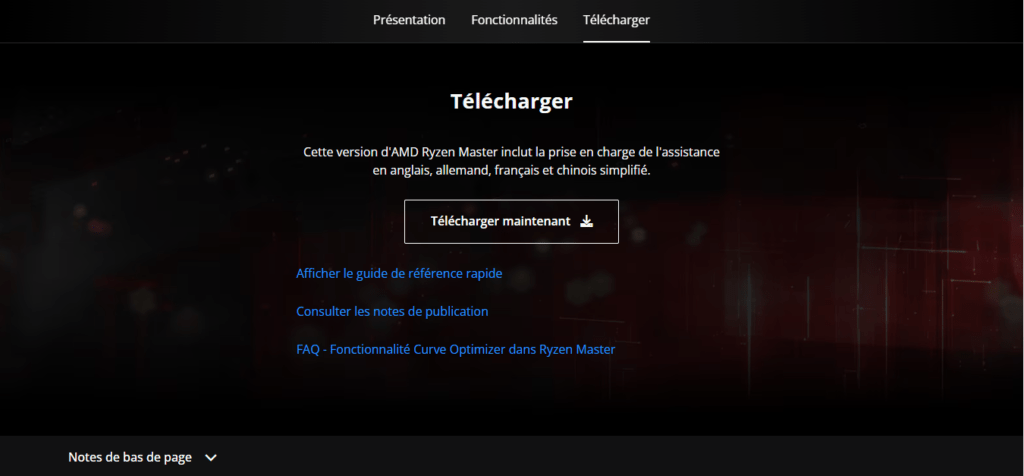
Krok 1: Pobierz i zainstaluj Ryzen Master
Pierwszym krokiem jest pobranie i zainstalowanie oprogramowania Ryzen Master na komputerze Najnowszą wersję oprogramowania znajdziesz na oficjalnej stronie AMD . Upewnij się, że pobierasz wersję kompatybilną z Twoim systemem operacyjnym.
Krok 2: Wykonaj testy stabilności
Zanim rozpoczniesz podkręcanie, ważne jest, aby upewnić się, że system jest stabilny. W tym celu przeprowadź testy stabilności, takie jak Prime95 lub OCCT , aby sprawdzić, czy procesor działa poprawnie przy ustawieniach fabrycznych.
Krok 3: Uruchom Ryzen Master
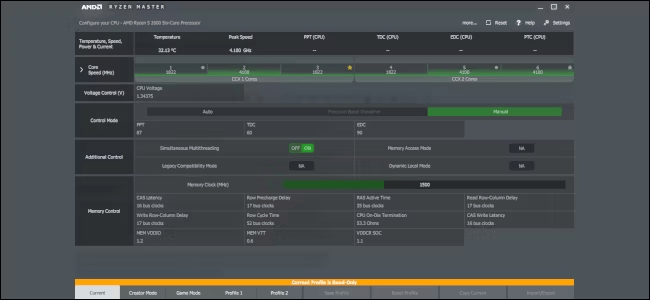
Po zainstalowaniu oprogramowania Ryzen Master uruchom je. Powita Cię przyjazny interfejs użytkownika, który wyświetla informacje o procesorze, w tym aktualne częstotliwości taktowania i temperatury.
Krok 4: Włącz tryb podkręcania
W Ryzen Master poszukaj opcji włączenia trybu podkręcania . Dostępność może się różnić w zależności od wersji oprogramowania, ale zazwyczaj znajdziesz ją w ustawieniach zaawansowanych.
Krok 5: Dostosuj ustawienia podkręcania
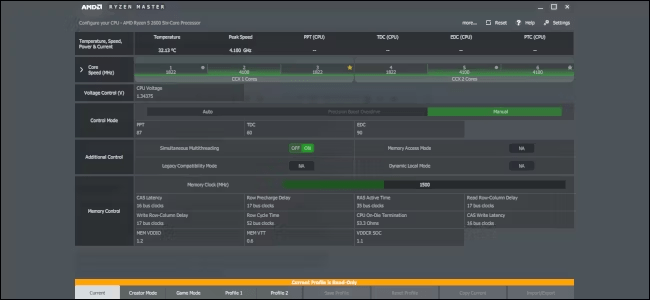
Po włączeniu trybu podkręcania możesz rozpocząć dostosowywanie ustawień, aby zwiększyć częstotliwość taktowania procesora. Ryzen Master pozwala na zmianę częstotliwości każdego rdzenia osobno lub globalnie. Możesz również dostosować
Krok 6: Przetestuj stabilność podkręcania
Po dostosowaniu ustawień podkręcania, konieczne jest przetestowanie stabilności systemu. Ryzen Master oferuje wbudowane narzędzie testowe, które pozwala sprawdzić, czy procesor działa stabilnie przy nowych częstotliwościach. Uruchom test i monitoruj temperaturę oraz wydajność procesora .
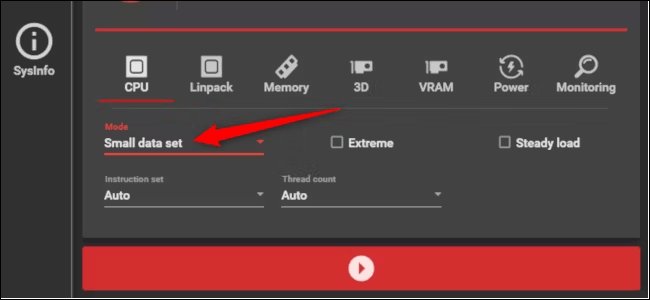
Jeśli podczas testu wystąpią błędy lub niestabilność, oznacza to, że podkręcanie jest zbyt agresywne. W takim przypadku należy powrócić do poprzednich ustawień i dostosować je, aby znaleźć równowagę między wydajnością a stabilnością.
Krok 7: Monitoruj temperatury i wydajność
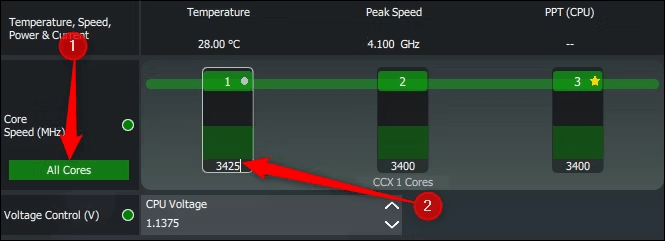
Po udanym, stabilnym podkręceniu procesora , ważne jest regularne monitorowanie temperatury i wydajności systemu. Wysokie temperatury mogą prowadzić do długotrwałego uszkodzenia procesora, natomiast zwiększona wydajność może poprawić komfort grania i wykonywania innych zadań intensywnie obciążających procesor.
Ten artykuł może Cię zainteresować: Jak rozwiązać problem nadmiernego wykorzystania procesora przez proces obsługi hosta DISM?
Użyj oprogramowania monitorującego, np. HWMonitor, aby śledzić temperaturę procesora i w razie potrzeby dostosować ustawienia podkręcania, aby utrzymać bezpieczną temperaturę.
Podsumowując, należy pamiętać o kilku najważniejszych kwestiach:
- Podkręcanie może poprawić wydajność procesora AMD, ale należy je przeprowadzać ostrożnie.
- zaczniesz podkręcać, upewnij się, że w pełni rozumiesz związane z tym ryzyko .
- Ryzen Master oferuje szereg funkcji, które poprawiają wydajność bez podkręcania .
- Podkręcaj tylko wtedy, gdy znasz się na tej technologii i dysponujesz odpowiednim systemem chłodzenia.
Stosując się do tych wskazówek i zachowując ostrożność, możesz cieszyć się korzyściami podkręcania, minimalizując jednocześnie ryzyko.


