

Sercem komputera jest kluczowy, często pomijany element: płyta główna . Ta płytka drukowana zawiera wiele niezbędnych komponentów, z których każdy odgrywa kluczową rolę w działaniu systemu. Jednym z nich jest chipset , czyli układ scalony, który koordynuje komunikację między różnymi komponentami płyty głównej . Aby zagwarantować optymalną wydajność i bezproblemową kompatybilność, niezbędna jest instalacja odpowiednich sterowników chipsetu.
Czym są sterowniki chipsetu?
Chipset to zestaw układów scalonych zintegrowanych z płytą główną, które zarządzają komunikacją między różnymi komponentami komputera. Można go porównać do „ kleju ” komputera, ponieważ kontroluje on elementy takie jak pamięć RAM, pamięć masowa i porty USB. Zarządza również przepływem danych i regulacją napięcia . W praktyce chipset decyduje o tym, czy możemy podkręcić pamięć RAM i procesor, o ile komponenty to obsługują. Na przykład chipsety AMD serii A zazwyczaj nie pozwalają na ręczne podkręcanie.

Zidentyfikuj chipset swojej płyty głównej
Aby znaleźć odpowiednie sterowniki do swojego systemu, konieczne jest określenie dokładnego modelu chipsetu. Informacje te można zazwyczaj znaleźć w instrukcji obsługi płyty głównej lub za pomocą narzędzi do identyfikacji systemu, takich jak CPU-Z .
Dwa podejścia do instalacji sterowników chipsetu
Sterowniki chipsetu można zainstalować na dwa główne sposoby:
1. Automatyczna aktualizacja przez Windows
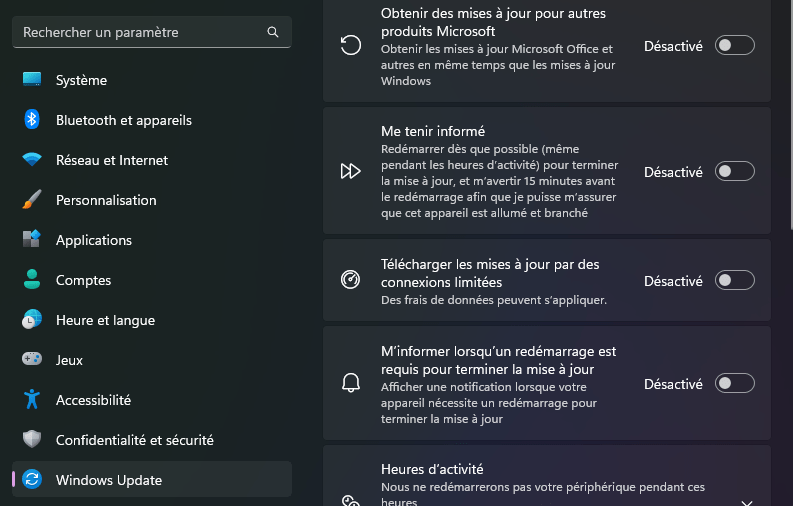
Windows 10 i 11 zawierają funkcję automatycznej aktualizacji sterowników, która wykrywa i instaluje najnowsze sterowniki chipsetu. Aby włączyć tę funkcję, wystarczy przejść do Ustawień systemowych > Aktualizacja i zabezpieczenia > Windows Update > Opcje zaawansowane > Aktualizacje sterowników .
2. Instalacja ręczna ze strony producenta
Aby uzyskać większą kontrolę i dostęp do najnowszych dostępnych wersji, często zaleca się ręczne pobranie i zainstalowanie sterowników chipsetu ze strony internetowej producenta płyty głównej.
Procedura instalacji ręcznej: Przewodnik krok po kroku
- Zidentyfikuj model swojego chipsetu : Zapoznaj się z instrukcją płyty głównej lub skorzystaj z narzędzia do identyfikacji systemu, np. CPU-Z.
- Wejdź na stronę producenta : W przeglądarce internetowej przejdź na oficjalną stronę producenta płyty głównej (na przykład ASUS, Gigabyte, MSI).
- Znajdź sekcję pomocy technicznej : Przejdź do sekcji poświęconej pomocy technicznej i wyszukiwaniu sterowników.
- Wybierz swoją płytę główną : Wybierz dokładny model swojej płyty głównej z menu rozwijanego lub paska wyszukiwania.
- Pobierz sterowniki chipsetu : Znajdź sekcję poświęconą sterownikom chipsetu i pobierz plik instalacyjny odpowiadający twojemu systemowi operacyjnemu ( Windows 10, 11 itd. ).
- Uruchom plik instalacyjny : Kliknij dwukrotnie pobrany plik i postępuj zgodnie z instrukcjami kreatora instalacji.
- Uruchom ponownie komputer : Po zakończeniu instalacji uruchom ponownie komputer, aby zmiany zostały zastosowane.

Wskazówki dotyczące udanej instalacji
- Pobieraj sterowniki wyłącznie z oficjalnej strony internetowej producenta płyty głównej. Uważaj na nieoficjalne strony internetowe, które mogą rozpowszechniać złośliwe lub nieaktualne sterowniki.
- Upewnij się, że wybrałeś dokładny model swojej płyty głównej. Nieprawidłowy wybór może spowodować problemy ze zgodnością.
- Przed zainstalowaniem nowych sterowników wykonaj kopię zapasową systemu. Pozwoli to na powrót do poprzedniej konfiguracji w przypadku wystąpienia problemów.
- Regularnie aktualizuj sterowniki chipsetu. Producenci stale publikują aktualizacje, aby poprawić wydajność, stabilność i bezpieczeństwo systemu.
Wniosek
Sterowniki chipsetu odgrywają kluczową rolę w prawidłowym funkcjonowaniu komputera. Zrozumienie ich znaczenia i prawidłowa instalacja optymalizują wydajność systemu stabilne i płynne działanie . Pamiętaj, aby regularnie sprawdzać stronę internetową producenta płyty głównej, aby pobrać najnowsze aktualizacje sterowników i aktualizować komputer.


