

Du har installert den nyeste Windows 10 -oppdateringen , og siden den gang har ikke datamaskinen startet ordentlig. Den står fast på en svart skjerm med meldingen « Diagnostiserer PC-en » og snurrende prikker. Du vet ikke hvordan du skal komme deg ut av denne situasjonen og gjenopprette PC-en til normal drift. Ikke få panikk; det finnes løsninger for å fikse dette problemet og forhindre at det skjer igjen. I denne artikkelen skal vi forklare de mulige årsakene til dette problemet og trinnene du må ta for å løse det.
Hva forårsaker at Windows henger seg opp på «Diagnostiserer datamaskinen»?
Det kan være flere årsaker til at Windows henger seg opp på «Diagnostiserer datamaskinen»:
- En dårlig installert oppdatering eller som ikke er kompatibel med maskinvaren eller programvaren din. Windows 10 utfører regelmessig automatiske oppdateringer for å forbedre ytelsen og sikkerheten, men noen ganger kan disse oppdateringene forårsake feil eller konflikter med bestemte komponenter eller programmer.
- problem med harddisken eller RAM-minnet . Hvis harddisken eller RAM-minnet er skadet eller utilstrekkelig, Windows 10 har problemer med å starte eller fungere som det skal. Den kan da starte en skanning og reparasjon av disken eller minnet, men den sitter fast i denne operasjonen uten å fullføre.
- Et virus eller skadelig programvare . Hvis datamaskinen din er infisert med et virus eller skadelig programvare, kan den bli forhindret fra å starte normalt eller bli omdirigert til en falsk diagnostikkskjerm som er utformet for å presse ut personlig eller økonomisk informasjon fra deg.
Hvordan komme seg ut av Windows blokken "Diagnostisering av datamaskinen din"?

Hvis datamaskinen din står fast på skjermbildet «Diagnostiserer datamaskinen», kan du prøve følgende løsninger:
Du liker kanskje også denne artikkelen: Installer og reparer Bilder-appen i Windows 10
Slå av og start datamaskinen på nytt

Det første du må gjøre er å slå av datamaskinen og starte den på nytt . For å gjøre dette, trykk og hold inne power supply power supply for å slå datamaskinen på igjen. Noen ganger er dette enkle trinnet nok til å løse problemet og la Windows 10 starte normalt.
Start automatisk reparasjon
Hvis omstart ikke fungerer, kan du prøve å kjøre automatisk reparasjon Windows 10. Denne funksjonen lar Windows 10 oppdage og fikse problemer som hindrer den i å starte.
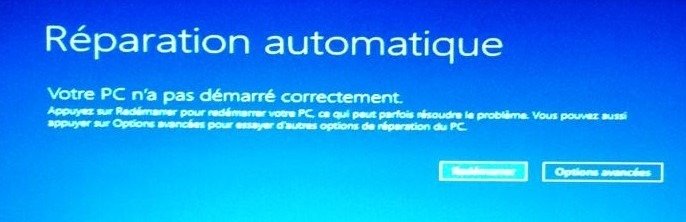
For å starte den automatiske reparasjonen må du:
- Slå datamaskinen av og på igjen tre ganger på rad ved å trykke på power supply .
- Ved fjerde oppstart skal du se meldingen «Forbereder automatisk reparasjon», deretter «Diagnostiserer PC-en».
- La prosessen kjøre til du kommer til de avanserte alternativene.
- Velg deretter Feilsøking > Avanserte alternativer > Oppstartsreparasjon.
- Vent til reparasjonsverktøyet er ferdig med arbeidet sitt, og sjekk om du kan starte datamaskinen normalt.
Avinstaller den problematiske oppdateringen
Hvis automatisk reparasjon ikke løser problemet, kan problemet skyldes en dårlig installert eller inkompatibel oppdatering. I dette tilfellet kan du prøve å avinstallere den problematiske oppdateringen og sette automatiske oppdateringer på pause for å forhindre at den installeres på nytt. Følg disse trinnene for å Windows 10 -oppdatering :
- Velg Start > Innstillinger > Windows Update > Oppdateringslogg > Avinstaller oppdateringer.
- Finn oppdateringen du vil fjerne i listen som vises, og velg deretter Avinstaller ved siden av den.
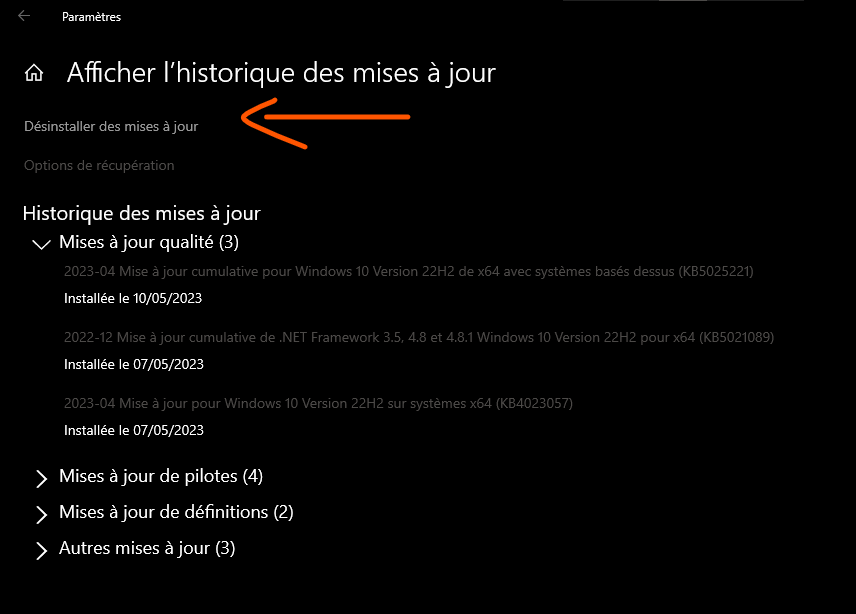
- Bekreft avinstalleringen av oppdateringen og vent underveis.
- Start datamaskinen på nytt og sjekk om problemet er løst.
For å sette automatiske Windows 10-oppdateringer på pause, følg disse trinnene:
- Velg Start > Innstillinger > Windows Update > Avanserte alternativer.
- Under Stopp oppdateringer, aktiver veksleknappen og velg en suspensjonsperiode (opptil 35 dager).
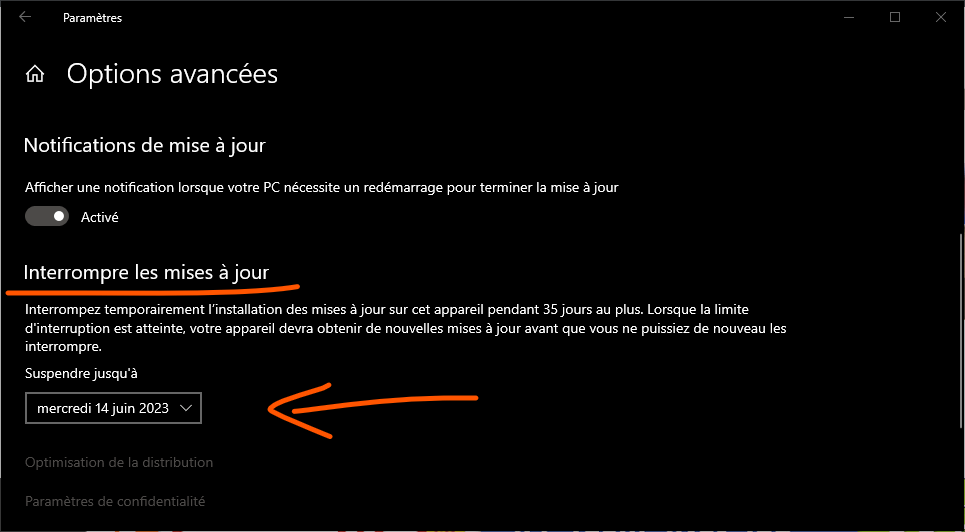
- Du kan også deaktivere valgfrie oppdateringer ved å fjerne merket i boksen «Last ned og installer andre Microsoft-oppdateringer».
Installer operativsystemet på nytt
Hvis ingen av de foregående løsningene fungerer, er det siste alternativet å installere operativsystemet på nytt fra en USB-gjenopprettingsstasjon. Denne operasjonen vil slette alle data og innstillinger på datamaskinen, så sørg for å sikkerhetskopiere viktige filer før du fortsetter.
For å installere operativsystemet på nytt, følg disse trinnene:
- Opprett en USB-gjenopprettingsstasjon med en annen Windows 10-datamaskin. Du trenger en USB-flash-stasjon med minst 16 GB lagringsplass. Følg denne veiledningen for å opprette gjenopprettingsstasjonen:

- Sett inn USB-gjenopprettingsstasjonen i den fryste datamaskinen og start opp fra den. For å gjøre dette må du endre oppstartsrekkefølgen i BIOS eller hurtigstartmenyen. Se i datamaskinens håndbok for instruksjoner om hvordan du får tilgang til BIOS eller hurtigstartmenyen.
- Når du ser skjermbildet Velg et alternativ, velger du Gjenopprett fra en stasjon.
- Følg instruksjonene på skjermen for å installere operativsystemet på nytt på datamaskinen. Velg alternativet som fjerner alt for å slette harddisken fullstendig og installere en ren versjon av Windows 10.
Les også: Hvordan reparere en uoppdaget intern harddisk i windows 10?
Vanlige spørsmål
Her er noen vanlige spørsmål om problemet med at Windows står fast på «Diagnostisering av datamaskinen»:
Hvor lang tid tar datadiagnostikken?
Datamaskindiagnostikk kan ta alt fra noen få minutter til flere timer, avhengig av hvor alvorlig problemet er og datamaskinens hastighet. Hvis diagnostikkprosessen tar mer enn to timer uten resultat, har datamaskinen sannsynligvis fryst, og du bør prøve en annen løsning.
Hvordan kan vi forhindre at dette problemet skjer igjen?
For å forhindre at dette problemet gjentar seg, anbefales det at du holder datamaskinen oppdatert med de nyeste tilgjengelige oppdateringene og driverne. Du kan også regelmessig sjekke tilstanden til harddisken og RAM-en for å oppdage og rette eventuelle feil. For å gjøre dette kan du bruke diskkontrollverktøyet som er innebygd i Windows 10 eller tredjepartsprogramvare som CrystalDiskInfo eller Hard Disk Sentinel. Følg disse trinnene for å bruke diskkontrollverktøyet Windows 10:
- Åpne Filutforsker og høyreklikk på disken du vil analysere.
- Klikk på Egenskaper, og deretter på Verktøy-fanen.
- Klikk på Sjekk-knappen i Feilkontroll-delen.
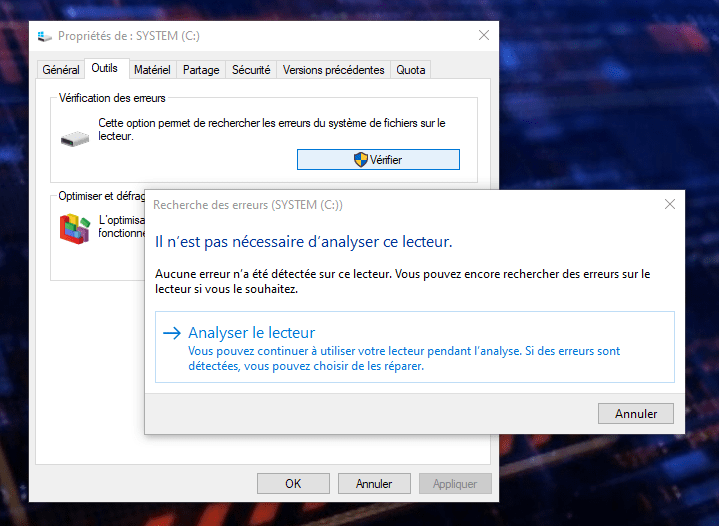
- Klikk på Analyser disk og vent til verktøyet har analysert disken din.
- Hvis det oppdages feil, følg instruksjonene på skjermen for å reparere dem.
Konklusjon
Problemet med at Windows står fast på «Diagnostiserer PC-en» kan være svært frustrerende og hindre deg i å bruke PC-en normalt. Heldigvis finnes det løsninger for å komme seg ut av denne situasjonen og reparere datamaskinen. I denne artikkelen har vi skissert de viktigste metodene for å løse dette problemet:
- Slå av og start datamaskinen på nytt
- Start automatisk reparasjon
- Avinstaller den problematiske oppdateringen
- Installer operativsystemet på nytt
Vi forklarte også hvordan du sjekker tilstanden til harddisken og RAM-en for å forhindre feil og problemer. Vi håper denne artikkelen var nyttig, og at du fikk Windows 10 til å fungere igjen. Legg gjerne igjen kommentarer eller spørsmål nedenfor.


