

Har du noen gang opplevd feilkode 0x80072f8f 0x20000 på datamaskinen din? Ikke få panikk! I denne veiledningen hjelper vi deg med å forstå dette problemet og tilbyr løsninger for å løse det effektivt.
Hva er feilkode 0x80072f8f 0x20000?
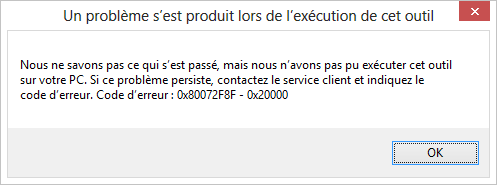
Feilkode 0x80072f8f 0x20000 problemer med tilkobling eller sikkerhetssertifikat når du oppdaterer Windows Windows bruker Microsoft-tjenester . Den kan også vises når du prøver å aktivere Windows .
Mulige årsaker til feilkode 0x80072f8f 0x20000
Her er noen mulige årsaker til denne feilkoden:
- Problemer med internettforbindelsen
- Feil dato- og klokkeslettinnstillinger
- Problemer med sikkerhetssertifikat
- Problemer med Windows Update-tjenesten
Løsninger for å løse feilkode 0x80072f8f 0x20000
1. Sjekk internettforbindelsen din

Sørg for at internettforbindelsen fungerer som den skal. Prøv å koble til andre nettsteder for å sjekke om problemet ligger i forbindelsen din.
2. Korriger dato og klokkeslett på systemet ditt
Hvis systemets dato og klokkeslett feil , kan dette føre til sertifikatproblemer og generere feilkode 0x80072f8f 0x20000. Slik korrigerer du dato og klokkeslett:
- Høyreklikk på klokken i oppgavelinjen.
- Velg «Juster dato og klokkeslett».

- Sjekk at dato og klokkeslett er riktig, og juster dem om nødvendig.

- Aktiver alternativet «Angi tid automatisk» for å unngå fremtidige problemer.

Du liker kanskje denne artikkelen: Hvordan fikse feil 0x8007045d på Windows 10?
3. Oppdater sikkerhetssertifikatene
Utdaterte eller ødelagte sikkerhetssertifikater kan føre til at feilkoden 0x80072f8f 0x20000 vises. Slik oppdaterer du sertifikatene dine:
- Trykk på " Windows " + "R"-tastene for å åpne dialogboksen "Kjør".
- Skriv inn "certmgr.msc" og trykk "Enter" for å åpne sertifikatbehandleren.

- Søk etter utløpte eller ødelagte sertifikater, og oppdater dem deretter.

4. Tilbakestill Windows Update-tjenesten
Hvis problemet vedvarer, kan du prøve å tilbakestille Windows Update- . Slik gjør du det:
- Trykk på " Windows " + "R"-tastene for å åpne dialogboksen "Kjør".
- Skriv inn "services.msc" og trykk "Enter" for å åpne Tjenester-vinduet.
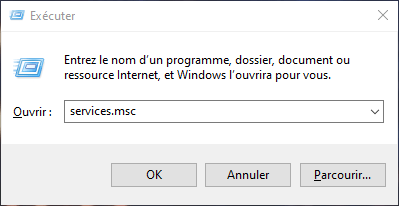
- Søk etter « Windows Update» i listen over tjenester, høyreklikk deretter og velg «Stopp».

- Naviger til "C:\Windows\SoftwareDistribution" og slett alle filer og mapper i denne katalogen.
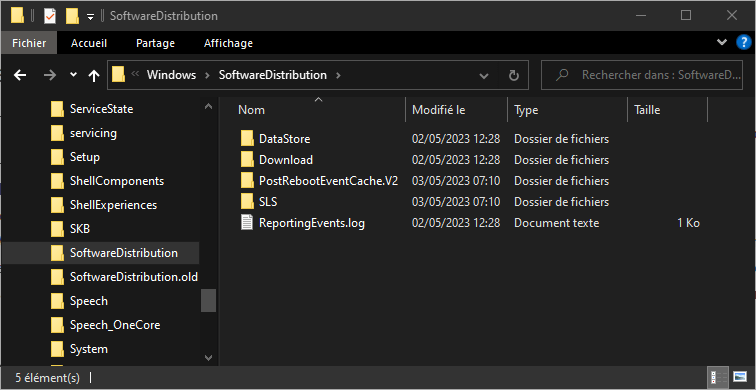
- Gå tilbake til tjenestevinduet, høyreklikk på " Windows Update" og velg "Start".

Sammenlignende tabell over løsninger
| Løsning | Enkel implementering | Effektivitet |
|---|---|---|
| Sjekk internettforbindelsen | Lett | Variabel |
| Korriger systemets dato og klokkeslett | Lett | Høy |
| Oppdater sikkerhetssertifikater | Gjennomsnittlig | Høy |
| Tilbakestill Windows Update-tjenesten | Gjennomsnittlig | Høy |
Ved å følge disse trinnene skal du kunne løse feilkode 0x80072f8f 0x20000. Husk at regelmessig systemvedlikehold og sjekk av oppdateringer er viktig for å sikre at datamaskinen kjører problemfritt og for å forhindre denne typen problemer i fremtiden.
Vanlige spørsmål
Hvilke andre feilkoder er ofte knyttet til problemer med Windows oppdateringer?
Det finnes flere feilkoder relatert til Windowsoppdateringsproblemer, hvorav noen er følgende:
- 0x80070002
- 0x8007000D
- 0x800F0922
- 0x80070422
- 0x8024200D
Hver feilkode er knyttet til et spesifikt problem, og løsningen på disse feilene vil avhenge av den underliggende årsaken. Det er viktig å undersøke detaljert informasjon om hver feilkode for å finne den riktige løsningen.
Hvordan kan jeg sjekke om operativsystemet mitt er oppdatert?
For å sjekke om Windows -operativsystemet ditt er oppdatert, følg disse trinnene:
- Trykk på « Windows »-tasten og velg «Innstillinger».
- Klikk på «Oppdatering og sikkerhet».
- Velg " Windows Update" i venstre rute.
- Klikk på «Sjekk etter oppdateringer».
For å sjekke om Windows -operativsystemet ditt er oppdatert, følg disse trinnene:
- Trykk på « Windows »-tasten og velg «Innstillinger».
- Klikk på «Oppdatering og sikkerhet».
- Velg " Windows Update" i venstre rute.
- Klikk på «Sjekk etter oppdateringer».
Hvis oppdateringer er tilgjengelige, vil Windows laste dem ned og installere dem automatisk. Hvis systemet ditt er oppdatert, vil du se en melding som indikerer at du bruker den nyeste versjonen av Windows.
Finnes det et diagnostikkverktøy for å identifisere problemer Windows oppdateringer?
Ja, Microsoft tilbyr et verktøy kalt «Feilsøking Windows Update» som kan hjelpe deg med å diagnostisere og løse oppdateringsrelaterte problemer. Slik bruker du dette verktøyet:
- Trykk på « Windows »-tasten og velg «Innstillinger».
- Klikk på «Oppdatering og sikkerhet».
- Velg «Feilsøking» i venstre rute.
- Søk etter « Windows Update» og klikk på «Kjør feilsøkingsprogrammet».
Verktøyet vil analysere systemet ditt og forsøke å oppdage og løse eventuelle oppdateringsrelaterte problemer.
Hvordan reparere en ødelagt systemfil som forårsaker oppdateringsfeil?
For å reparere en ødelagt systemfil kan du bruke verktøyet «Systemfilkontroll» (SFC) som er innebygd i Windows. Slik gjør du det:
- Åpne en ledetekst som administrator. (Høyreklikk på Start-menyen)

- Skriv inn «sfc /scannow» og trykk «Enter».

SFC-verktøyet vil skanne etter og reparere ødelagte systemfiler. Hvis SFC-verktøyet ikke løser problemet, kan du prøve DISM-verktøyet for å reparere Windows avbildningen
- Åpne en ledetekst som administrator. (Høyreklikk på Start-menyen)
- Skriv inn «DISM /Online /Cleanup-Image /RestoreHealth» og trykk «Enter».

DISM-verktøyet vil forsøke å reparere Windows avbildningen ved å laste ned og installere manglende eller ødelagte systemfiler.
Kan antivirusprogramvare forårsake oppdateringsproblemer og feil som 0x80072f8f 0x20000?
Ja, antivirusprogramvare kan noen ganger forårsake oppdateringsproblemer og feil som 0x80072f8f og 0x20000. Noen antivirusprogrammer kan blokkere oppdateringer eller forstyrre systemfiler, noe som forårsaker feil. Hvis du opplever problemer med å oppdatere Windows, kan du prøve å deaktivere antivirusprogramvaren midlertidig og deretter prøve å oppdatere på nytt.
Hvordan kan jeg unngå Windows oppdateringsfeil i fremtiden?
For å unngå Windows -oppdateringsfeil i fremtiden, følg disse tipsene:
- Sørg for at internettforbindelsen din er stabil og fungerer som den skal.
- Konfigurer systemets klokkeslett og dato til å oppdateres automatisk.
- Hold antivirus og annen programvare oppdatert for å unngå konflikter og kompatibilitetsproblemer.
- Utfør regelmessige systemfilskanninger og diskkontroller for å oppdage og reparere potensielle feil.
- Opprett systemgjenopprettingspunkter for å forenkle gjenoppretting i tilfelle problemer.
Konklusjon
Feilsøking av problemer Windows -oppdateringer kan være utfordrende, men ved å følge tipsene og løsningene i disse vanlige spørsmålene, bør du kunne løse de vanligste feilene, inkludert feilkodene 0x80072f8f og 0x20000. Å holde systemet oppdatert og utføre regelmessige kontroller og skanninger kan minimere problemer knyttet til Windows oppdateringer og sikre at datamaskinen kjører problemfritt.


