

Hvis du prøver å installere NVIDIA Game-Ready-drivere på Windows PC- , kan det hende du støter på feilen « NVIDIA-installasjonen kan ikke fortsette ». Denne meldingen betyr at installasjonen mislyktes av en eller annen grunn, og at du ikke kan dra full nytte av NVIDIA-grafikkortets ytelse. Heldigvis finnes det løsninger for å fikse dette problemet og installere driverne riktig. I denne artikkelen viser vi deg fire effektive metoder for å fikse feilen «NVIDIA-installasjonen kan ikke fortsette» på Windows 7, 8 og 10.
Metode 1: Installer driverne manuelt
Den første metoden innebærer å installere driverne manuelt ved å laste ned den aktuelle filen fra det offisielle NVIDIA-nettstedet. Her er trinnene du må følge:
- Gå til https://www.nvidia.fr/Download/index.aspx
- Velg produkttype, serie, modell og operativsystem for NVIDIA-grafikkortet ditt
- Klikk på Søk for å finne den nyeste driveren som er kompatibel med maskinvaren din
- Klikk på Last ned for å starte nedlastingen av filen
- Når nedlastingen er fullført, kjør filen og følg instruksjonene på skjermen for å installere driverne
- Start PC-en på nytt og sjekk om feilen er løst
Metode 2: Fjern alt relatert til NVIDIA og prøv konfigurasjonen på nytt
Den andre metoden innebærer å avinstallere alt NVIDIA-relatert på PC-en og prøve oppsettet på nytt. Ødelagte eller utdaterte filer eller registernøkler kan forhindre installasjon av de nye driverne. Her er trinnene du må følge:
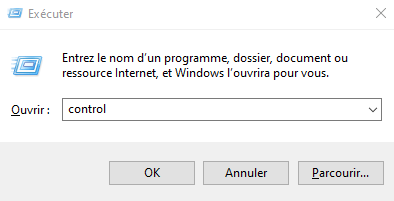
- Åpne Kontrollpanelet ved å trykke på Windows + R og skrive kontroll
- Klikk på Avinstaller et program kategorien Programmer

- Søk etter alle NVIDIA-relaterte programmer og avinstaller dem ett etter ett ved å klikke på Avinstaller.
- Start PC-en på nytt og slett NVIDIA- i C:\Program Files og C:\Program Files (x86)
- Åpne Registerredigering ved å trykke Windows + R og skrive regedit

- Slett følgende registernøkler hvis de finnes:
- HKEY_LOCAL_MACHINE\SOFTWARE\NVIDIA Corporation\Logging
- HKEY_LOCAL_MACHINE\SOFTWARE\Wow6432Node\NVIDIA Corporation\Logging

- Start PC-en på nytt og prøv å kjøre NVIDIA-driveroppsettet på nytt
Du liker kanskje denne artikkelen: Hva er løsningen for å spille PC-spill uten grafikkort?
Metode 3: Deaktiver antivirusprogramvaren din
Den tredje metoden innebærer deaktivering av antivirusprogramvaren under installasjonen av NVIDIA-driveren. Antivirusprogrammet ditt kan blokkere eller forstyrre installasjonsprosessen og forårsake feilen «NVIDIA-installasjonsprogrammet kan ikke fortsette». Her er trinnene du må følge:
- Åpne antivirusprogramvaren din og gå til innstillingene
- Se etter alternativet for å deaktivere sanntidsbeskyttelse eller antivirusbeskyttelse
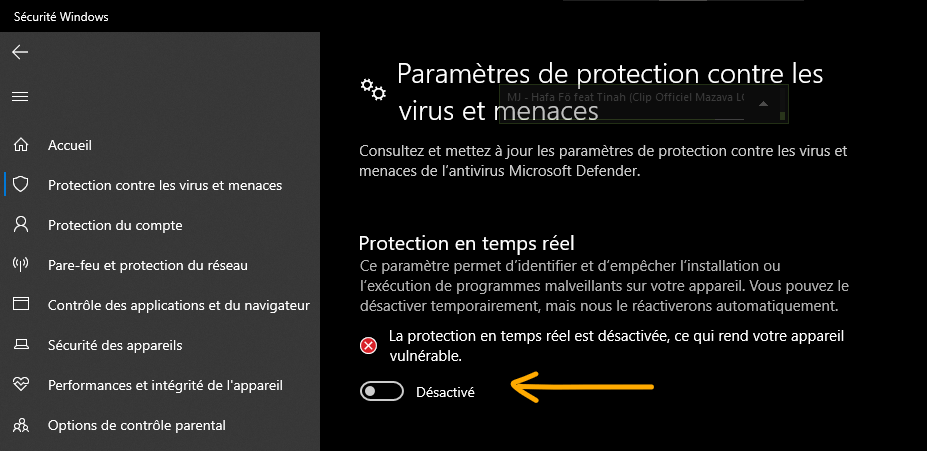
- Velg en tidsgrense for deaktivering, for eksempel 15 minutter eller til neste omstart
- Bekreft deaktiveringen og prøv å kjøre NVIDIA-driveroppsettet på nytt
- Ikke glem å aktivere antivirusprogrammet ditt på nytt etter at du har installert NVIDIA-driverne
Metode 4: Gi NVIDIA-mappen nytt navn i Programfiler
Den fjerde metoden innebærer å gi NVIDIA-mappen nytt navn i Programfiler før konfigurasjonen kjøres. Mappen kan inneholde filer som er i konflikt med de nye driverne. Her er trinnene du må følge:
- Åpne Filutforsker og naviger til C:\Programfiler
- Finn NVIDIA Corporation- og høyreklikk på den.
- Velg Gi nytt navn og endre mappenavnet til NVIDIA Corporation.old
- Gjør det samme med NVIDIA Corporation- i C:\Program Files (x86)
- Prøv å kjøre NVIDIA-driveroppsettet på nytt

Les også: Svart skjerm med synlig musepeker: 4 løsninger for å fikse det
Vanlige spørsmål
Hva er NVIDIA-installasjonsprogrammet?
NVIDIA-installasjonsprogrammet er et verktøy som lar deg installere eller oppdatere NVIDIA-grafikkortdrivere på WindowsPC-en din. Det oppdager automatisk grafikkortmodellen din og foreslår den mest passende driveren.
Hvorfor feiler NVIDIA-installasjonsprogrammet?
NVIDIA-installasjonsprogrammet kan mislykkes av flere årsaker, for eksempel:
- Korrupte eller utdaterte filer eller registernøkler
- Antivirusprogramvare som blokkerer eller forstyrrer installasjonen
- Et deaktivert eller feilaktig gjenkjent grafikkort
- En konflikt med andre programmer eller pilotprogrammer
Hvordan kan jeg sjekke om NVIDIA-driverne er riktig installert?
For å sjekke om NVIDIA-driverne er riktig installert, kan du bruke NVIDIA GeForce Experience / Quadro Experience-programmet. Dette programmet lar deg administrere grafikkortinnstillingene, se etter tilgjengelige oppdateringer, tilpasse spill og ta videoer eller ta skjermbilder. For å starte programmet, klikk på Start , skriv inn GeForce Experience eller Quadro Experience , og klikk på resultatet som vises.
Hvordan avinstallerer jeg NVIDIA-drivere fullstendig?
For å avinstallere NVIDIA-drivere fullstendig, kan du bruke spesialisert programvare som Display Driver Uninstaller (DDU). Denne programvaren lar deg fjerne alle filer, registernøkler og oppføringer relatert til NVIDIA-drivere. Følg disse trinnene for å bruke DDU:
- Last ned DDU fra nettsiden https://www.wagnardsoft.com/
- Pakk ut ZIP-filen til en mappe du ønsker
- Start PC-en i sikkermodus
- Kjør DDU og velg NVIDIA- fra rullegardinmenyen
- Klikk på Rengjør og start på nytt
- Start PC-en på nytt i normal modus
Hvordan oppdatere NVIDIA-drivere automatisk?
A: For å oppdatere NVIDIA-driverne dine automatisk kan du bruke NVIDIA GeForce Experience / Quadro Experience-applikasjonen. Denne applikasjonen varsler deg når nye drivere er tilgjengelige, og lar deg enkelt laste ned og installere dem. Følg disse trinnene for å bruke applikasjonen:
- Åpne NVIDIA GeForce Experience / Quadro Experience-applikasjonen
- Klikk på Drivere-
- Klikk på Se etter oppdateringer
- Hvis en oppdatering er tilgjengelig, klikker du på Last ned-
- Når nedlastingen er fullført, klikker du på Installer-
- Følg instruksjonene på skjermen for å fullføre installasjonen
- Start PC-en på nytt om nødvendig
Konklusjon
Feilmeldingen «NVIDIA-installasjonsprogrammet kan ikke fortsette» kan være svært frustrerende når du vil oppdatere NVIDIA-grafikkortdriverne. Heldigvis finnes det løsninger for å fikse dette problemet og få optimal ytelse fra maskinvaren din. Vi håper denne artikkelen var nyttig og at du kunne installere NVIDIA-driverne uten problemer. Hvis du har spørsmål eller kommentarer, er det bare å gi oss beskjed.


