

Har du noen gang blitt frustrert over å stadig søke etter Gmail-innboksen din mens du jobbet på Windows PC-en din? Søk ikke lenger! I denne artikkelen viser vi deg hvordan du fester Gmail til datamaskinens oppgavelinje for rask og enkel tilgang.
Trinn 1: Åpne Gmail i din foretrukne nettleser
For å begynne, åpne Gmail-innboksen i din foretrukne nettleser (Google Chrome, Mozilla Firefox, Microsoft Edge osv.). Du kan få tilgang til Gmail ved å skrive «gmail.com» i adressefeltet i nettleseren eller ved å utføre et raskt søk på din favorittsøkemotor.

Trinn 2: Opprett en snarvei for Gmail
Når du har åpnet Gmail, er det på tide å opprette en snarvei for programmet. Følg trinnene nedenfor, avhengig av hvilken nettleser du bruker:
Google Chrome
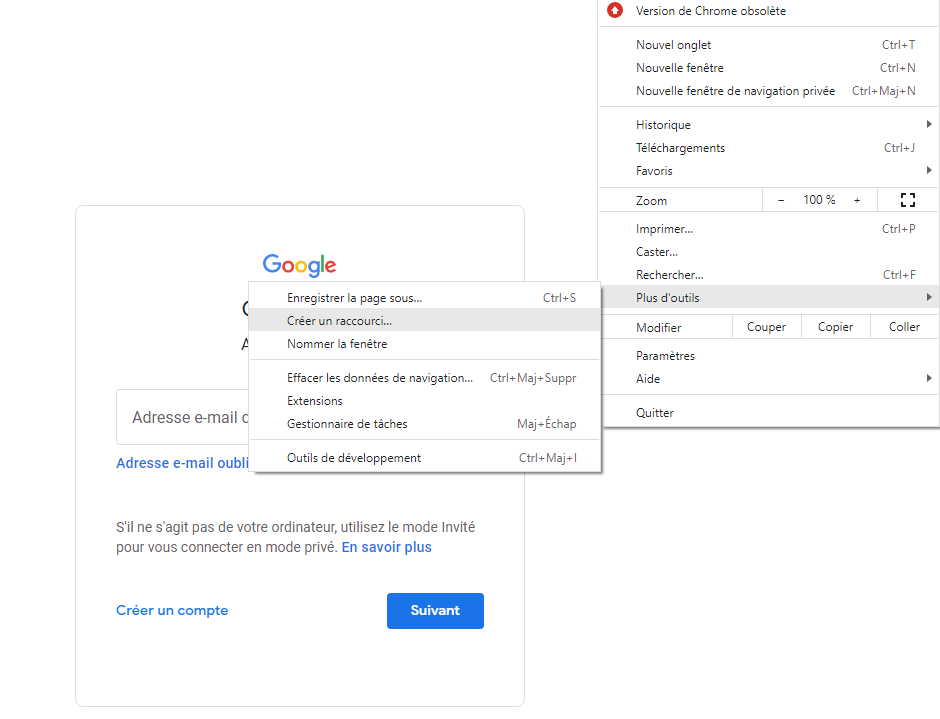
- Klikk på de tre vertikale prikkene øverst til høyre i nettleservinduet for å åpne menyen.
- Plasser markøren over «Flere verktøy», og klikk deretter på «Opprett snarvei».
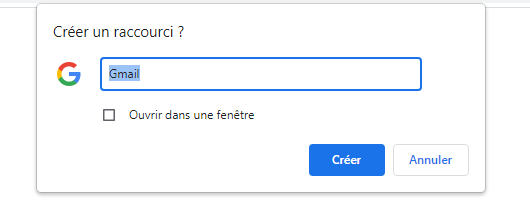
- Skriv inn et navn for snarveien, for eksempel «Gmail», og klikk deretter på «Opprett».
Microsoft Edge
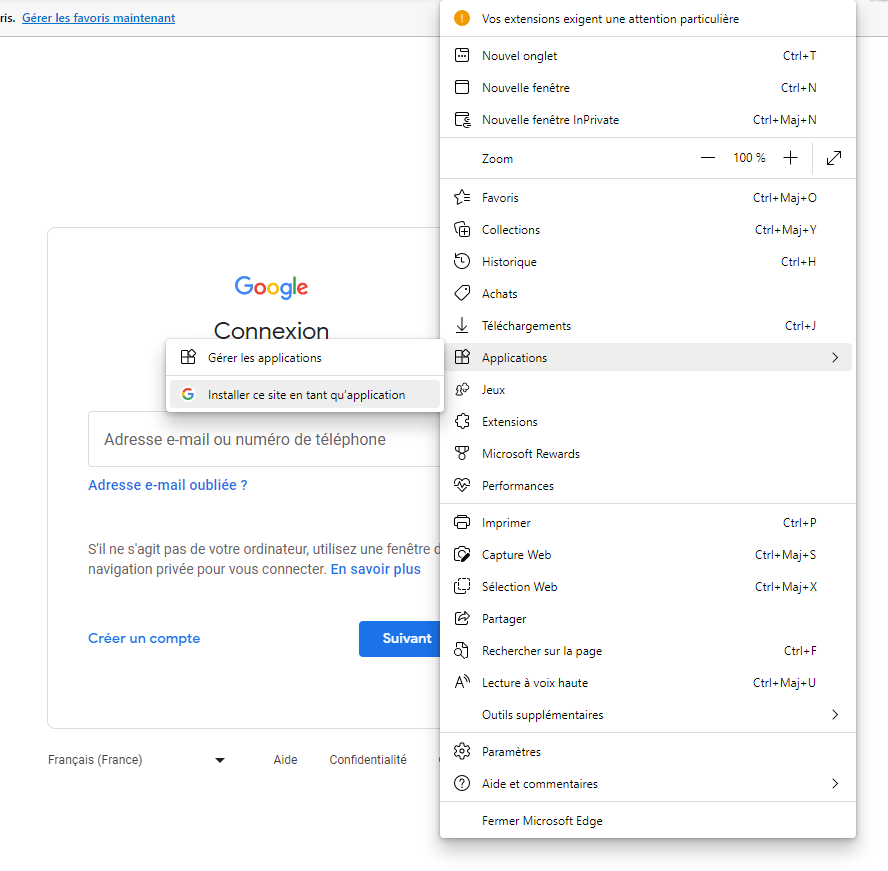
- Klikk på de tre horisontale prikkene øverst til høyre i nettleservinduet for å åpne menyen.
- Velg «Programmer», og klikk deretter på «Installer dette nettstedet som et program».
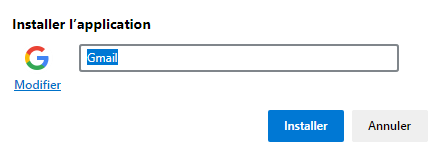
- Skriv inn et navn for snarveien, for eksempel «Gmail», og klikk deretter på «Installer».
Mozilla Firefox
For Mozilla Firefox må du opprette en snarvei manuelt:
- Høyreklikk på skrivebordet, og velg deretter "Ny" og "Snarvei".

- I dialogboksen som åpnes, skriv inn adressen « https://mail.google.com/ » og klikk på «Neste».
- Skriv inn et navn for snarveien, for eksempel «Gmail», og klikk deretter på «Fullfør».

Trinn 3: Fest Gmail til oppgavelinjen
Nå som du har opprettet en snarvei for Gmail, trenger du bare å feste den til Windows PC-en . Slik gjør du det:
- Høyreklikk på snarveien du nettopp opprettet (den skal være på skrivebordet).
- Velg «Fest til oppgavelinjen» fra hurtigmenyen.

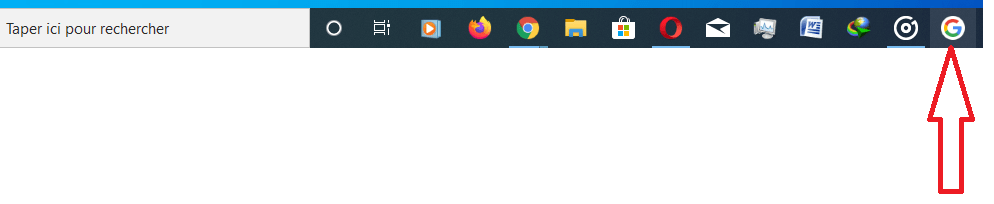
Og der har du det! Gmail er nå festet til oppgavelinjen på WindowsPC-en din. Du kan klikke på Gmail-ikonet i oppgavelinjen for rask og enkel tilgang til innboksen din, uten å måtte åpne nettleseren og søke etter programmet.
Her er noen tips for å sikre Gmail-innboksen din
Sammenlignende tabell over nettlesere
Her er en enkel sammenligningstabell av nettleserne nevnt ovenfor, uten bruk av CSS:
| Nettleser | Fordeler | Ulemper |
|---|---|---|
| Google Chrome | Tett integrasjon med Google-tjenester , en rekke utvidelser tilgjengelig | Høyt ressursforbruk, konfidensialitet |
| Microsoft Edge | God ytelse, integrasjon med Windows 10 | Færre utvidelser tilgjengelig, brukeropplevelsen henger etter Chrome |
| Mozilla Firefox | Respekt for personvern, avansert personalisering | Litt lavere ytelse enn Chrome og Edge, mindre integrasjon med Google-tjenester |
Ved å følge trinnene som er beskrevet i denne artikkelen, har du nå lært hvordan du fester Gmail til oppgavelinjen på WindowsPC-en din, uavhengig av hvilken nettleser du foretrekker. Dette enkle trikset lar deg få tilgang til e-postene dine raskere og forbedre den daglige produktiviteten.
Koble fra Gmail-kontoen din eksternt for å beskytte personvernet ditt
Vanlige spørsmål
Hvordan legger jeg til en Gmail-konto i Windows 10 Mail-appen?
Følg trinnene nedenfor for å legge til en Gmail-konto i Windows 10 Mail-appen:
- Åpne Mail-appen på Windows 10-PC-en din.
- Klikk på tannhjulikonet nederst i venstre hjørne for å åpne innstillingene.
- Velg «Administrer kontoer», og klikk deretter på «Legg til en konto».
- Velg «Google» fra listen over e-postleverandører.
- Skriv inn Gmail-e-postadressen og passordet ditt, og følg deretter instruksjonene på skjermen for å fullføre leggingen av kontoen din.
Når du har lagt til Gmail-kontoen din, kan du administrere e-postene dine direkte fra Windows 10 Mail-appen.
Hvordan konfigurerer jeg Gmail-varsler på Windows PC-en min?
For å konfigurere Gmail-varsler på WindowsPC-en din, følg disse trinnene:
- Åpne Gmail i din foretrukne nettleser.
- Klikk på tannhjulikonet øverst til høyre, og velg deretter «Vis alle innstillinger».
- Gå til fanen «Generelt» og bla ned til delen «Skrivebordsvarsler».
- Aktiver varsler ved å velge «Nye meldinger» eller «Kun viktige», avhengig av hva du foretrekker.
- Klikk på «Lagre endringer» nederst på siden for å bruke innstillingene dine.
Du vil nå motta varsler på skrivebordet ditt når du mottar nye eller viktige e-poster.
Er det mulig å bruke Gmail offline på en Windows PC?
Ja, det er mulig å bruke Gmail offline på en WindowsPC. Følg disse trinnene for å aktivere Gmail offline-funksjonaliteten:
- Åpne Gmail i Google Chrome (denne funksjonen er bare tilgjengelig i denne nettleseren).
- Klikk på tannhjulikonet øverst til høyre, og velg deretter «Vis alle innstillinger».
- Gå til fanen «Frakoblet» og merk av i boksen «Aktiver frakoblet meldingstjeneste».
- Velg synkroniserings- og lagringsinnstillingene dine, og klikk deretter på «Lagre endringer».
Etter at du har aktivert denne funksjonen, vil du kunne få tilgang til, lese og svare på e-postene dine selv når du ikke er koblet til internett. Gmail synkroniserer automatisk endringene dine når du kobler til igjen.
Hvordan organisere og administrere etiketter i Gmail på en Windows datamaskin?
Etiketter lar deg kategorisere og organisere e-postene dine i Gmail. Følg disse trinnene for å administrere etiketter på en Windowsdatamaskin:
- Åpne Gmail i nettleseren din.
- Klikk på tannhjulikonet øverst til høyre, og velg deretter «Vis alle innstillinger».
- Gå til «Etiketter»-fanen for å se listen over eksisterende etiketter.
- Du kan opprette nye etiketter, redigere eller slette eksisterende etiketter og bestemme synligheten deres i etikettlisten.
- Bruk knappen «Opprett en ny etikett» for å legge til nye etiketter i listen din.
Når etikettene dine er opprettet og organisert, kan du tilordne dem til e-postene dine for å kategorisere dem og finne dem enklere.
Hvordan arkiverer eller sletter jeg e-poster i Gmail på Windows PC-en min?
Følg disse instruksjonene for å arkivere eller slette e-poster i Gmail på WindowsPC-en din:
- Åpne Gmail i nettleseren din.
- Velg e-postene du vil arkivere eller slette ved å merke av i boksene ved siden av hver melding.
- For å arkivere de valgte e-postene, klikk på ikonet som representerer en boks med en pil nedover øverst i meldingslisten.
- For å slette de valgte e-postene, klikk på søppelbøtteikonet øverst i meldingslisten.
Arkiverte e-poster flyttes til «All e-post»-delen i Gmail, mens slettede e-poster flyttes til papirkurven og slettes permanent etter 30 dager.
Hvordan lager jeg egendefinerte signaturer for Gmail på Windows -datamaskinen min?
Følg disse trinnene for å opprette en tilpasset signatur i Gmail på Windows-datamaskinen din:
- Åpne Gmail i nettleseren din.
- Klikk på tannhjulikonet øverst til høyre, og velg deretter «Vis alle innstillinger».
- Gå til fanen «Generelt» og bla ned til delen «Signatur».
- Klikk på «Opprett en ny signatur», skriv inn et navn for signaturen, og klikk deretter på «Opprett».
- Skriv signaturen din ved hjelp av de tilgjengelige formateringsalternativene, og klikk deretter på «Lagre endringer» nederst på siden for å lagre signaturen.
Din personlige signatur legges automatisk til i alle e-poster du sender fra Gmail.
Konklusjon
Disse vanlige spørsmålene dekker ulike aspekter ved bruk av Gmail på en Windowsdatamaskin, inkludert å legge til en Gmail-konto i Windows 10 Mail-appen, konfigurere varsler, bruke Gmail offline, administrere etiketter, arkivere og slette e-poster og opprette tilpassede signaturer. Ved å mestre disse funksjonene og tipsene kan du dra full nytte av Gmail for å administrere e-posten din effektivt og forbedre den daglige produktiviteten.


