

Har Wi-Fi-ikonet forsvunnet fra datamaskinens oppgavelinje, og du vet ikke hvordan du får det tilbake? Har du startet PC-en på nytt, men ikonet mangler fortsatt? Denne artikkelen tilbyr noen løsninger som kan hjelpe deg med å løse problemet med at Wi-Fi-ikonet ikke vises i Windows 10!
Hvorfor har WIFI-ikonet forsvunnet fra datamaskinen din?
Flere grunner til at WIFI-ikonet ikke vises på PC-ens oppgavelinje:
WIFI-adapter deaktivert
I dette tilfellet må du sørge for at datamaskinen ikke er koblet til nettverket via en Ethernet-kabel. Dette kan føre til at Wi-Fi-ikonet endrer form og hindrer deg i å velge nettverket du vil koble til. Hvis du har en kabel koblet til, koble den fra!
En feil som førte til at nettverksikonet ble skjult i oppgavelinjen.
For å sjekke omWi-Fi-ikonet er skjult eller tilslørt, klikk på den lille pilen som peker oppover nederst til høyre på skjermen. Hvis du ser Wi-Fi-ikonet der, kan du dra det tilbake til sin opprinnelige plassering på oppgavelinjen. Ellers kan du bla gjennom de forskjellige løsningene som presenteres i denne veiledningen!
Før du fortsetter, foreslår vi imidlertid at du ser denne korte videoen som forklarer hvordan du får et manglende WIFI-ikon til å dukke opp igjen i Windows 10:
La oss nå se på de forskjellige løsningene!
Løsning 1: Bruk personaliseringsalternativet for å få WIFI-ikonet til å vises igjen i Windows 10

Følg de ulike trinnene for å oppnå dette:
Trinn 1: Bruk hurtigtasten «Windows + I-innstillinger Windows 10
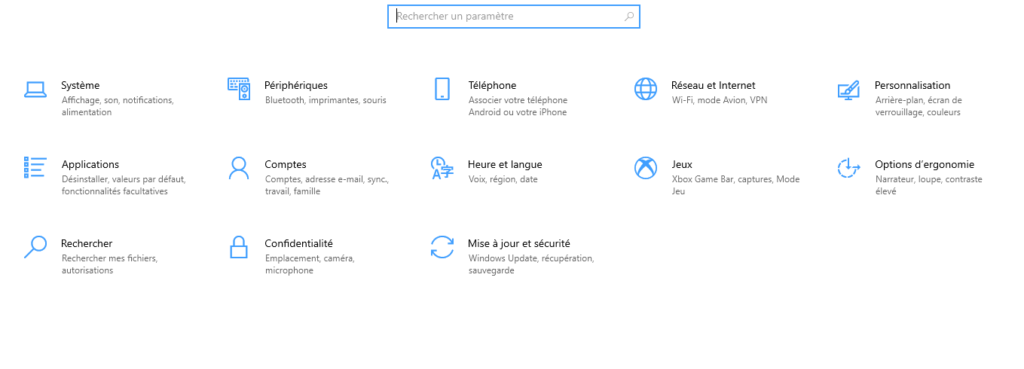
Trinn 2: alternativetPersonlig tilpasning, og trykk deretter på «Oppgavelinje» i menyen til venstre.
Trinn 3: Bla nedover og klikk deretter på«Aktiver eller deaktiver systemikoner» som ligger under «Systemvarslingsområde».
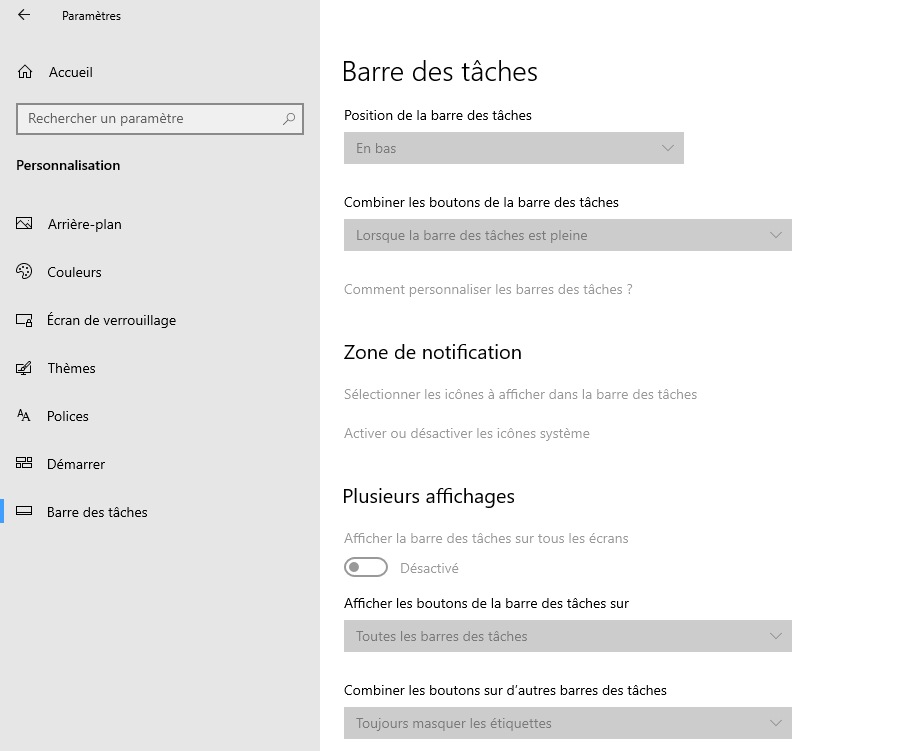
Trinn 4: I listen over systemikoner, sjekk at nettverksikonet er aktivert. Hvis det ikke er det, aktiver det!
Trinn 5: Gå deretter tilbake og trykk på alternativet «Velg ikoner som skal vises på oppgavelinjen»
Trinn 6: Som du gjorde tidligere, sjekk at nettverksikonet er aktivt. Hvis det ikke er det, trykker du bare på knappen ved siden av det for å aktivere det.
Ikonet skal nå vises igjen på oppgavelinjen. Hvis du ikke ser det, kan problemet ligge et annet sted. Prøv følgende løsning!
Løsning 2: Bruk redigeringsprogrammet for lokal gruppepolicy til å aktivere Wi-Fi-ikonet i Windows 10
Redigeringsprogrammet for lokal gruppepolicy, eller "gpedit.msc", er et administrativt verktøy som forenkler konfigurasjonen av mange Windowspolicyinnstillinger. Følg disse trinnene for å sjekke om Wi-Fi-ikonet er aktivert i redigeringsprogrammet for gruppepolicy Windows 10:
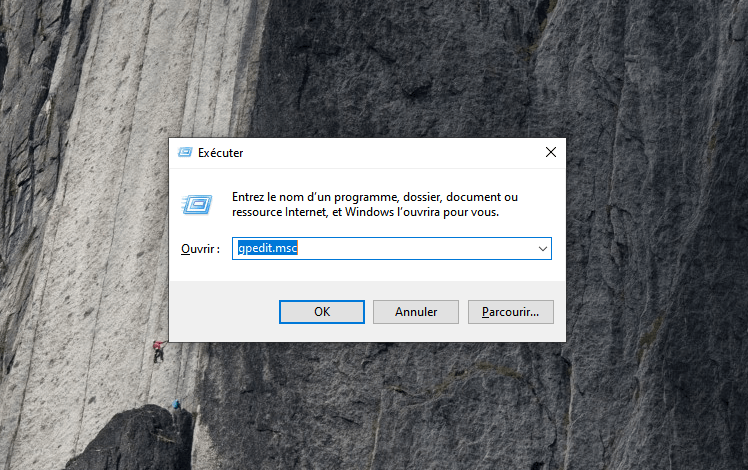
Trinn 1: Bruk hurtigtasten ''Windows + R'' for å åpne Kjør-kommandoen
Trinn 2: Skriv deretter « gpedit.msc » i adressefeltet og klikk deretter « OK » for å få tilgang til redigeringsprogrammet for lokal gruppepolicy.
Trinn 3: alternativet"Brukerkonfigurasjon" i menyen til venstre i redigeringsprogrammet, og klikk deretter på det.
Trinn 4: Klikk deretter på alternativene «Administrative maler» >>>«Startmeny og oppgavelinje»
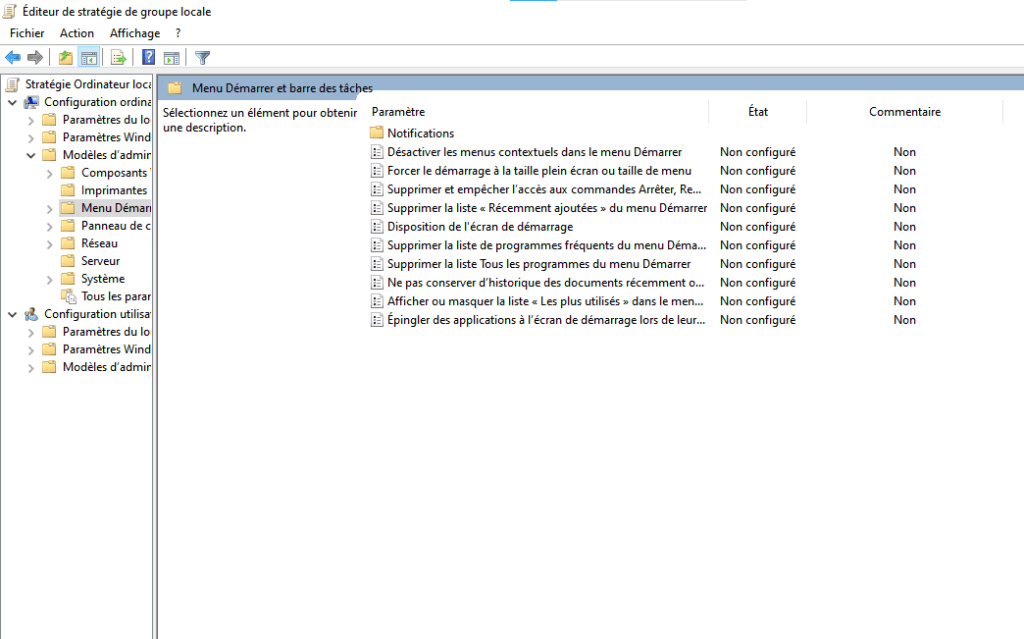
Trinn 5: Dobbeltklikk på policyinnstillingen«Fjern nettverksikon»
Trinn 6: policyinnstillingen«Fjern nettverksikoner satt til «Ikke konfigurert», trykk på «OK» for å bekrefte og avslutte redigeringsprogrammet for lokale gruppepolicyer.
Løsning 3: Start Windows Utforsker på nytt
Å starte Windows Utforsker på nytt på datamaskinen kan også bidra til å løse problemet med det manglende Wi-Fi-ikonet på oppgavelinjen. Slik gjør du dette:
Trinn 1: Høyreklikk på oppgavelinjen og klikk på Oppgavebehandling. Alternativt kan du bruke hurtigtasten « Ctrl + Shift + Esc».

Trinn 2: Klikk deretter på fanen « Prosesser » og velg alternativet « Utforsker Windows»
Trinn 3: Høyreklikk deretter på « Utforsker Windows » og velg alternativet « Start på nytt»
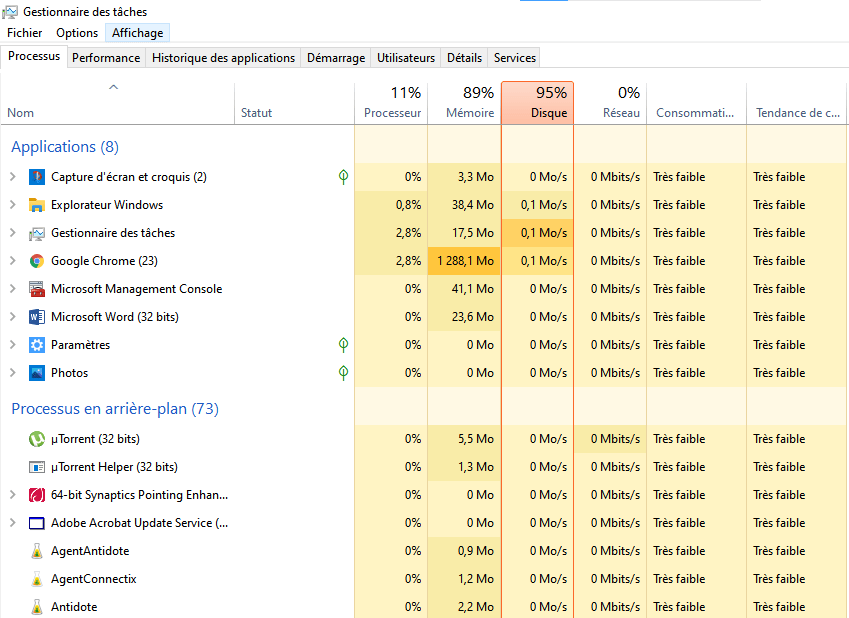
Det var det! Sjekk om det manglende Wi-Fi-ikonet nå vises nederst på skjermen. Hvis ikke, fortsett til neste metode.
Løsning 4: Sjekk nettverkstjenestene Windows 10
Følg disse trinnene for å gå raskere:
Trinn 1: Bruk hurtigtasten « Windows + R» for å få tilgang til Kjør-kommandoen
Trinn 2: Skriv inn «services.msc» i feltet og trykk «OK»

Trinn 3: I « Status »-kolonnen må du sørge for at Windows som er oppført nedenfor, er « Kjører ». Hvis du ser at en tjeneste er stoppet, velger du den og klikker på alternativet « Start tjeneste ».
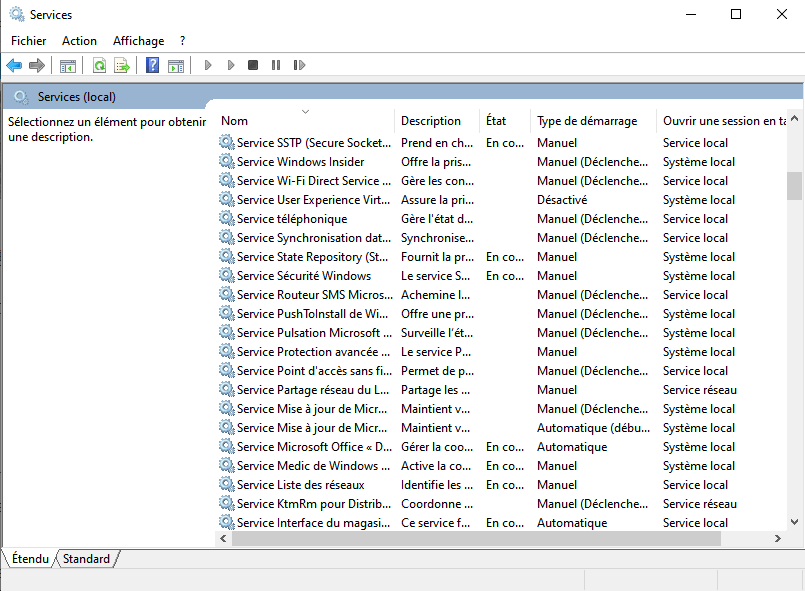
En tjeneste som ikke kjører kan faktisk føre til at Wi-Fi-ikonet forsvinner i Windows 10. Her er en liste over tjenester du bør vurdere:
- Tjenestenettverksliste
- Kunnskap om nettverkslokasjoner
- Tilkoblingsbehandling for ekstern tilgang
- Plug-and-Play
- Ekstern prosedyrekall (RPC)
- WLAN automatisk konfigurasjonstjeneste
Løsning 5: Oppdater datamaskinens Wi-Fi-kortdriver

Svært ofte løser det å kjøre en Windows 10-driveroppdatering et problem effektivt, og metoden som brukes for å oppnå dette er veldig enkel.
For å oppdatere Wi-Fi- og få Wi-Fi-ikonet til å vises på datamaskinen, følg disse trinnene:
Trinn 1: Skriv inn «Enhetsbehandlingsøkefeltet Windows og klikk på «Åpne» for å få tilgang til den.
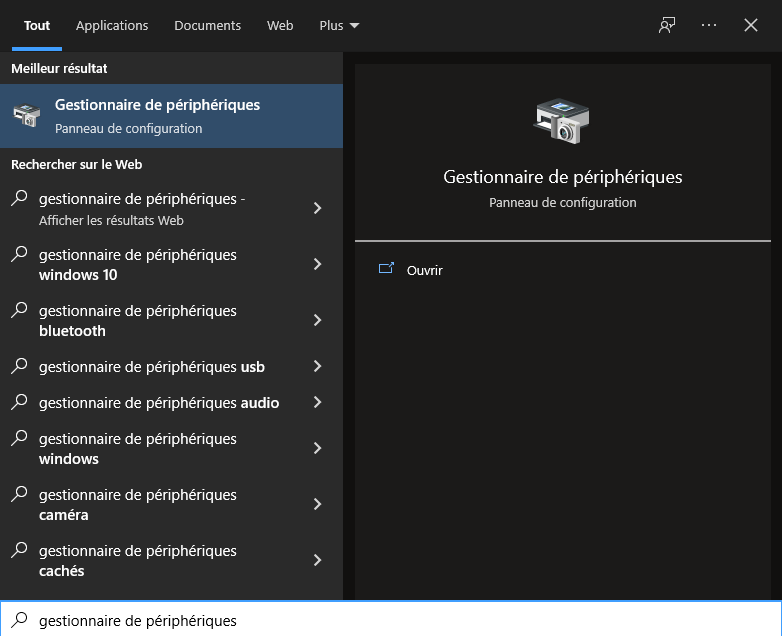
Trinn 2: Finn deretter delen «Nettverkskort» og velg den.
Trinn 3: Dobbeltklikk på WIFI-kortet ditt
Trinn 4: I fanen «Egenskaper» velger du alternativet «Driver» og klikker på knappen «Oppdater driver»
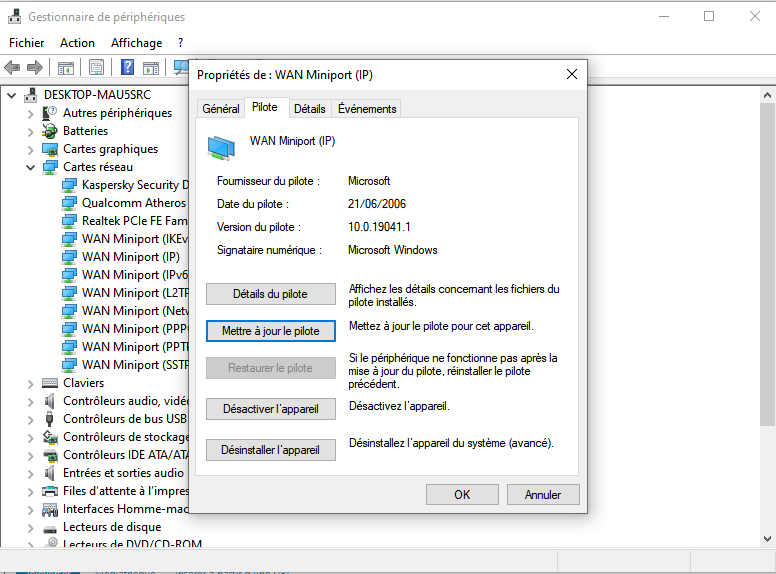
Trinn 5: Klikk på «Søk automatisk etter drivere» i det nye vinduet som vises.


