

Shell Infrastructure Host Windows prosess som administrerer flere visuelle aspekter knyttet til Start-menyen, Handlingssenteret, lysbildefremvisninger på skrivebordet og mer. Den kjører i bakgrunnen og kalles sihost.exe (eller Shell Infrastructure Host) i Oppgavebehandling.
Noen ganger kan denne prosessen bruke unormalt mye CPU- og minneressurser, noe som kan gjøre PC-en tregere og påvirke ytelsen. Dette problemet kan oppstå av forskjellige årsaker, for eksempel ødelagte eller manglende systemfiler, virus eller skadelig programvare, et feilaktig bildevisningsprogram eller feil innstillinger.
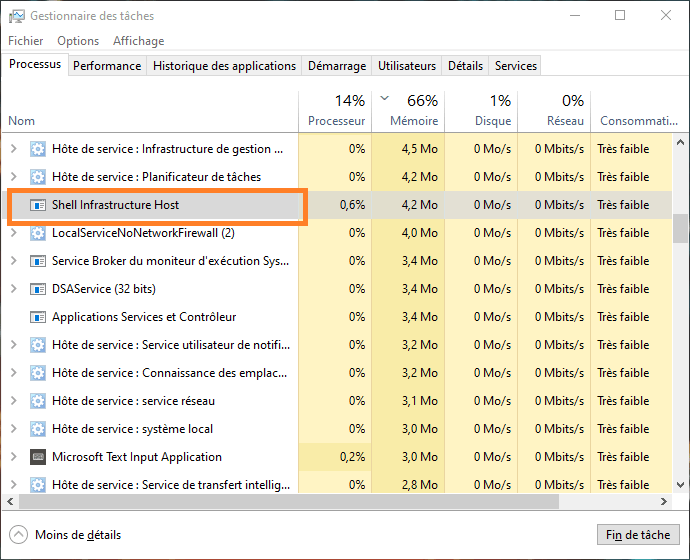
Heldigvis finnes det flere mulige løsninger for å løse dette problemet og gjenopprette PC-en til normal drift. I denne artikkelen viser vi deg hvordan du fikser den høye CPU-bruken fra Shell Infrastructure Host i Windows ved å følge disse trinnene:
Løsning 1: Skann PC-en din med et antivirusprogram
Det første du må gjøre er å sjekke om sihost.exe-prosessen er et virus eller skadelig programvare i forkledning. For å gjøre dette må du skanne PC-en din med et pålitelig og oppdatert antivirusprogram. Du kan bruke det innebygde Windows , kalt Windows Security , eller et annet betalt antivirusprogram du ønsker.
Følg disse instruksjonene for å skanne PC-en med WindowsSikkerhet:
- Gå til Start > Innstillinger > Oppdatering og sikkerhet > Windows sikkerhet > Virus- og trusselbeskyttelse.
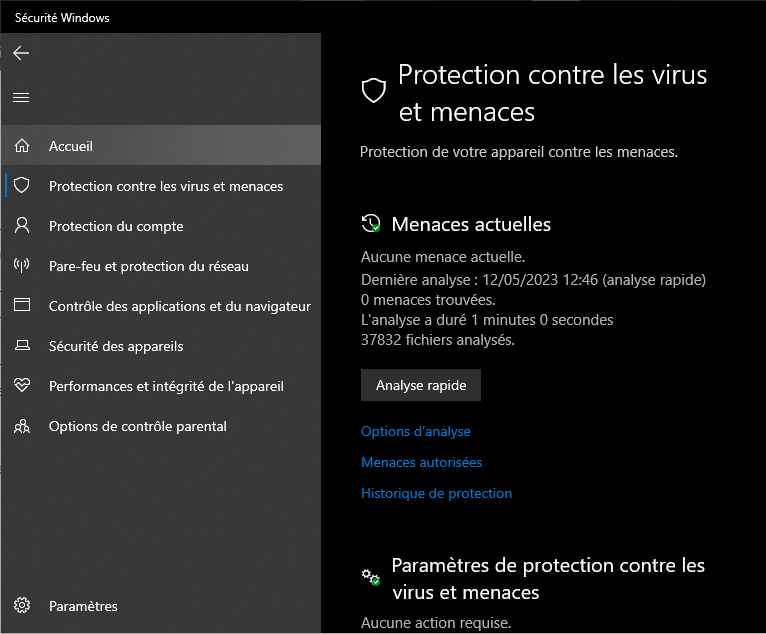
- Klikk på Analyser alternativer og velg Fullstendig analyse.

- Klikk på Analyser nå og vent til prosessen er fullført.
- Hvis skanningen oppdager trusler, følg instruksjonene på skjermen for å fjerne dem.
Hvis analysen ikke oppdager noen trusler, fortsett til neste trinn.
Løsning 2: Endre standardprogram for bildevisning
En vanlig årsak til problemet er Windows -bilder , kalt Bilder . Dette programmet kan utløse sihost.exe-prosessen og føre til at den bruker mye ressurser når du blar gjennom bildegalleriet ditt.
En enkel løsning er å endre standardappen for bildevisning til en lettere og mer effektiv en. Du kan velge mellom de mange appene som er tilgjengelige i Microsoft Store eller på nettet, for eksempel IrfanView, XnView eller FastStone Image Viewer.
Følg disse instruksjonene for å endre standardprogram for bildevisning:
- Gå til Start > Innstillinger > Apper > Standardapper.
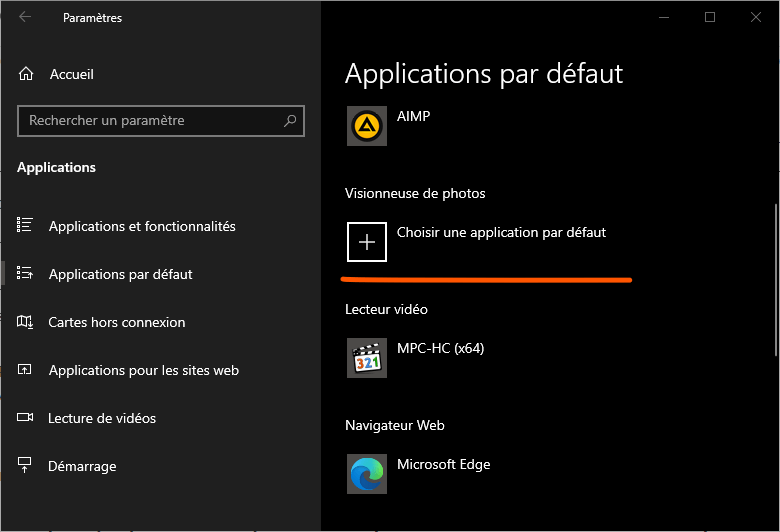
- Bla ned og klikk på Bildeviser.
- Velg programmet du vil bruke som standard bildefremviser.
- Lukk innstillingene og start PC-en på nytt.
Prøv deretter å bla gjennom bildene dine og sjekk om problemet vedvarer.
Løsning 3: Reparer skadede eller manglende systemfiler
En annen mulig årsak til problemet er tilstedeværelsen av ødelagte eller manglende systemfiler som forhindrer at sihost.exe-prosessen fungerer som den skal. For å løse dette problemet kan du bruke det innebygde Windows Systemfilkontroll (SFC) , som skanner etter og reparerer ødelagte systemfiler.
For å bruke SFC-verktøyet, følg disse instruksjonene:
- Skriv inn CMD i oppgavelinjen, søk etter og åpne riktig program.
- Høyreklikk på Ledetekst og velg Kjør som administrator.

- Skriv inn følgende kommando og trykk Enter: sfc /scannow

- Vent til prosessen er ferdig, og start PC-en på nytt.
Hvis SFC-verktøyet ikke klarer å reparere systemfiler, kan du prøve et annet innebygd Windowsverktøy kalt DISM (Deployment Image Servicing and Management), som reparerer systembildet fra en online kilde.
Følg disse instruksjonene for å bruke DISM-verktøyet:
- Åpne en ledetekst med administratorrettigheter som beskrevet ovenfor.
- Skriv inn følgende kommando og trykk Enter: DISM /Online /Cleanup-Image /RestoreHealth
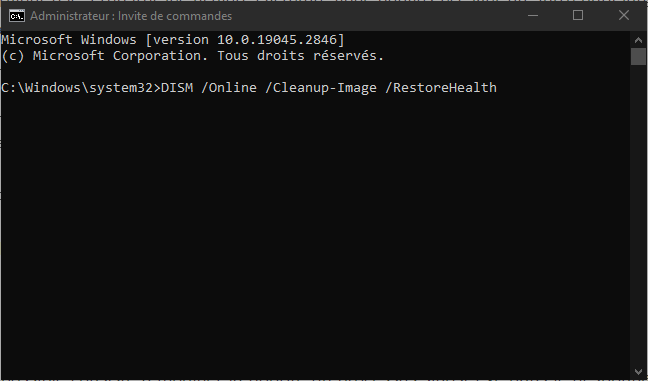
- Vent til prosessen er ferdig, og start PC-en på nytt.
Sjekk deretter om problemet er løst.
Løsning 4: Endre prioriteten til sihost.exe-prosessen
En annen mulig løsning er å endre prioriteten til sihost.exe-prosessen i Oppgavebehandling. Ved å senke prosessprioriteten kan du begrense mengden ressurser den kan bruke og forhindre at den forstyrrer andre, viktigere prosesser.
Følg disse instruksjonene for å endre prioriteten til sihost.exe-prosessen:
- Åpne oppgavebehandling ved å trykke Ctrl + Alt + Delete og velge Oppgavebehandling.

- Finn sihost.exe-prosessen i Prosesser-fanen, høyreklikk på den og velg Gå til detaljer.
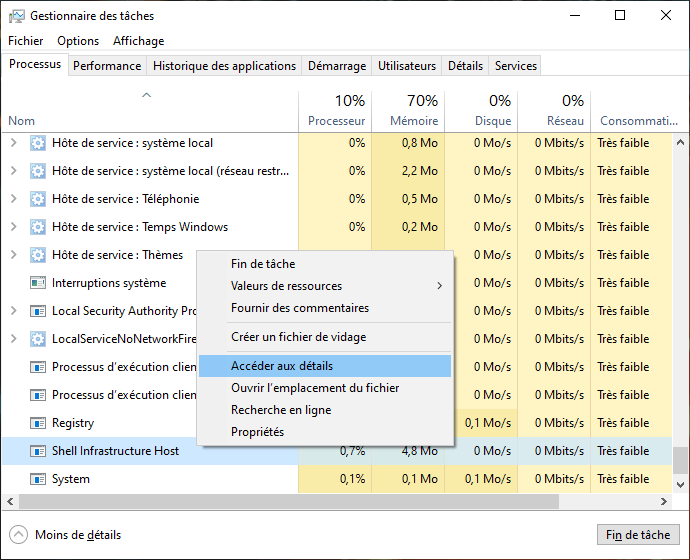
- Dette vil fremheve sihost.exe-prosessen i Detaljer-fanen. Høyreklikk på den og velg Angi prioritet.
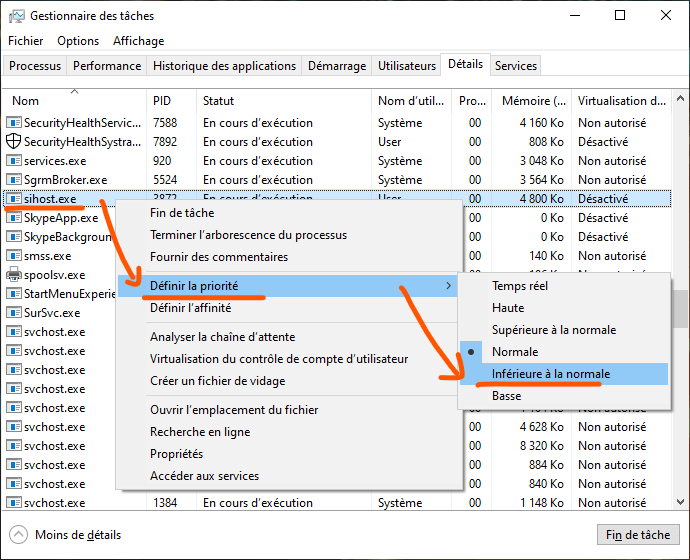
- Velg en lavere prioritet enn den nåværende, for eksempel Lav eller Under normal.
- Bekreft valget ditt ved å klikke på Endre prioritet.
Merk: Denne løsningen er ikke permanent, og du må gjenta disse trinnene hver gang du starter PC-en på nytt.
Løsning 5: Deaktiver lysbildefremvisninger på skrivebordsbakgrunnen
En annen mulig årsak til problemet er funksjonen for lysbildefremvisning på skrivebordsbakgrunnen Windows, som automatisk endrer skrivebordsbildet med jevne mellomrom. Denne funksjonen kan utløse sihost.exe-prosessen og føre til at den bruker mye ressurser.
En enkel løsning er å deaktivere lysbildefremvisninger på skrivebordet og velge et statisk bilde som bakgrunn. Følg disse instruksjonene for å gjøre dette:
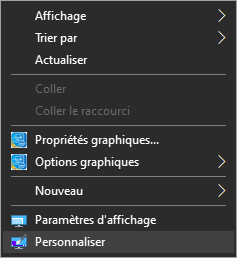
- Høyreklikk på et tomt område på skrivebordet og velg Tilpass.
- Klikk på Bakgrunn i venstre rute.
- I rullegardinmenyen under Velg bakgrunnsbilde velger du Bilde i stedet for Lysbildefremvisning.
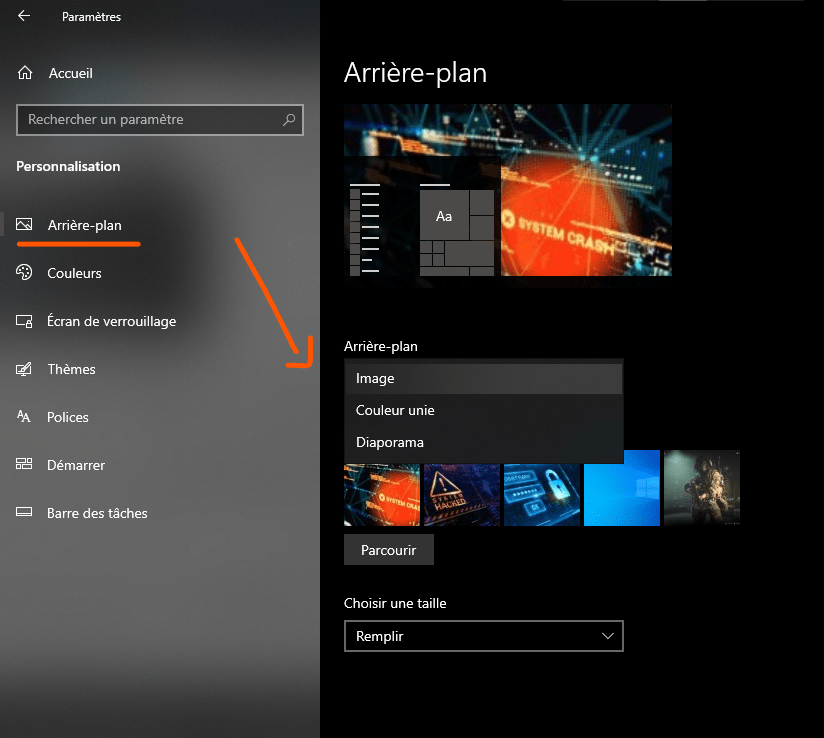
- Velg bildet du vil bruke som bakgrunn, eller klikk på Bla gjennom for å velge et bilde fra datamaskinen din.
- Lukk innstillingene og start PC-en på nytt.
Sjekk deretter om problemet vedvarer.
Løsning 6: Tilbakestill Windows
Hvis ingen av løsningene ovenfor fungerer for deg, kan du prøve å tilbakestille Windows til fabrikkinnstillingene. Dette vil fjerne eventuelle ødelagte eller manglende systemfiler som kan forårsake problemet. Det vil imidlertid også fjerne alle appene og de personlige innstillingene dine. Du kan velge om du vil beholde de personlige filene dine under tilbakestillingen eller ikke.
For å tilbakestille Windows, følg disse instruksjonene:
- Gå til Start > Innstillinger > Oppdatering og sikkerhet > Gjenoppretting.
- Klikk på Start under Tilbakestill denne PC-en.
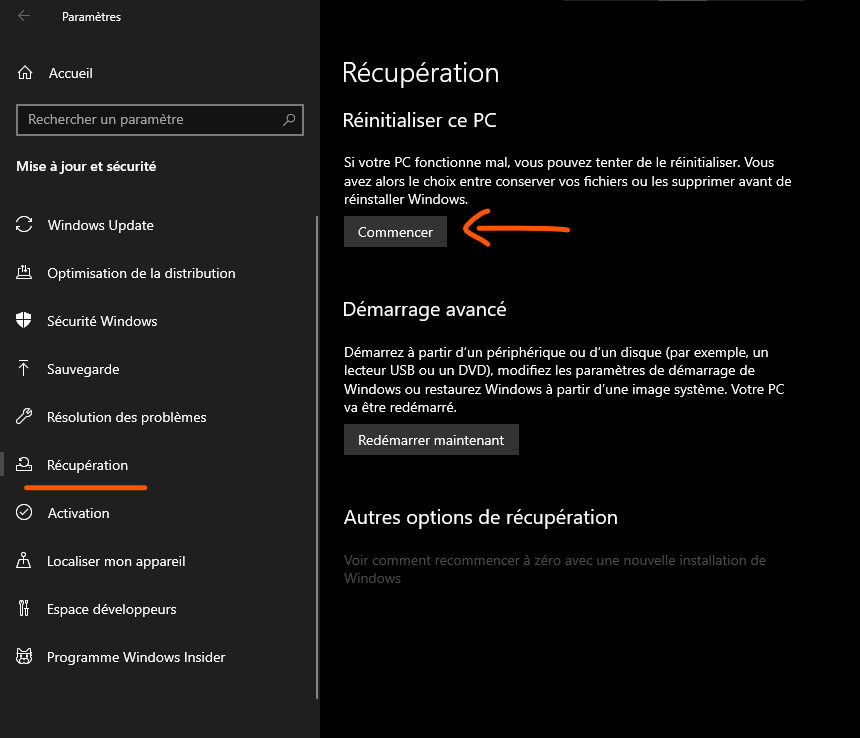
- Velg om du vil beholde eller slette dine personlige filer, og klikk deretter på Neste.
- Følg instruksjonene på skjermen for å fullføre tilbakestillingsprosessen.
Merk: Dette er den mest drastiske løsningen og bør brukes som en siste utvei. Sørg for å sikkerhetskopiere alle viktige data før du tilbakestiller Windows.
Vanlige spørsmål
Hva er Shells infrastrukturvert?
Shell Infrastructure Host er en Windows prosess som administrerer flere visuelle aspekter knyttet til Start-menyen, Handlingssenteret, lysbildefremvisninger på skrivebordsbakgrunnen og mer. Den kjører i bakgrunnen og kalles sihost.exe i Oppgavebehandling.
Hvorfor bruker Shell-infrastrukturverten så mange ressurser?
Det finnes ikke noe definitivt svar på dette spørsmålet, men det kan være flere mulige årsaker, for eksempel skadede eller manglende systemfiler, et virus eller skadelig programvare, et feilaktig program for bildevisning eller feil innstillinger.
Hvordan redusere CPU- og minnebruk på Shell-infrastrukturverten?
Det finnes flere mulige løsninger for å redusere CPU- og minnebruken til Shell-infrastrukturverten, for eksempel:
- Skann PC-en din med et antivirusprogram
- Endre standardprogram for bildevisning
- Reparer skadede eller manglende systemfiler
- Endre prioriteten til sihost.exe-prosessen
- Deaktiver lysbildefremvisninger på skrivebordet
- Tilbakestill Windows
Hvordan deaktiverer jeg Shell-infrastrukturverten?
Det anbefales ikke å deaktivere Shell Infrastructure Host, da det er en viktig Windows prosess og kan påvirke normal systemdrift. Hvis du opplever problemer med denne prosessen, kan du prøve å reparere den ved hjelp av løsningene nevnt ovenfor.
Er Shell-infrastrukturen vert for et virus?
Nei, Shell Infrastructure Host er ikke et virus, men en legitim Windowsprosess. Det er imidlertid mulig for et virus eller skadelig programvare å kamuflere seg som sihost.exe for å lure brukere. For å bekrefte om sihost.exe-prosessen er et virus eller ikke, bør du skanne PC-en din med et pålitelig og oppdatert antivirusprogram.
Konklusjon
Shell Infrastructure Host er en viktig Windows prosess som noen ganger kan forårsake høy CPU- og minnebruk. I denne artikkelen har vi vist deg hvordan du kan fikse høy CPU-bruk i Shell Infrastructure Host i Windows ved hjelp av seks mulige løsninger:
- Skann PC-en din med et antivirusprogram
- Endre standardprogram for bildevisning
- Reparer skadede eller manglende systemfiler
- Endre prioriteten til sihost.exe-prosessen
- Deaktiver lysbildefremvisninger på skrivebordet
- Tilbakestill Windows
Vi håper denne artikkelen var nyttig og at du klarte å løse problemet. Hvis du har spørsmål eller kommentarer, er det bare å gi oss beskjed.


