

Er du lei av de påtrengende annonsene som roter til mobilskjermen din? Vil du vite hvor de kommer fra og hvordan du kan blokkere dem permanent? Oppdag flere løsninger i denne artikkelen som lar deg fjerne disse irriterende annonsene på Android og iOS!
Påtrengende annonser på Android eller iOS: Hvor kommer de fra?

Vanligvis inneholder gratisapper du laster ned fra appbutikker annonser. Og selv om disse annonsene noen ganger kan være en inntektskilde for utviklere, kan de bli for påtrengende og fornærmende for deg. Forstå derfor at annonsene som vises på smarttelefonskjermen din kommer fra gratisapper, og noen ganger skadelige apper .
Heldigvis finnes det flere løsninger for å overvinne dette problemet
Løsning 1: Omvendt!
Den enkleste, raskeste og mest effektive måten å bli kvitt påtrengende annonser på er å gå tilbake og avinstallere appen som mistenkes for å generere reklameinnhold.
For å bli kvitt påtrengende annonser må du i bunn og grunn gjøre det motsatte av det som utløste dem. Har du nettopp installert en helt ukjent app? Deretter deaktiverer du den!
Løsning 2: Identifiser og begrens annonsesporingen din
De fleste smarttelefoner har en annonseidentifikator som forenkler visning av annonseinnhold. Dette lar annonsører samle inn så mye informasjon om deg som mulig og dermed tilby deg annonser som er relevante for dine interesser!
For å begrense annonsesporingen din må du derfor:
På Android
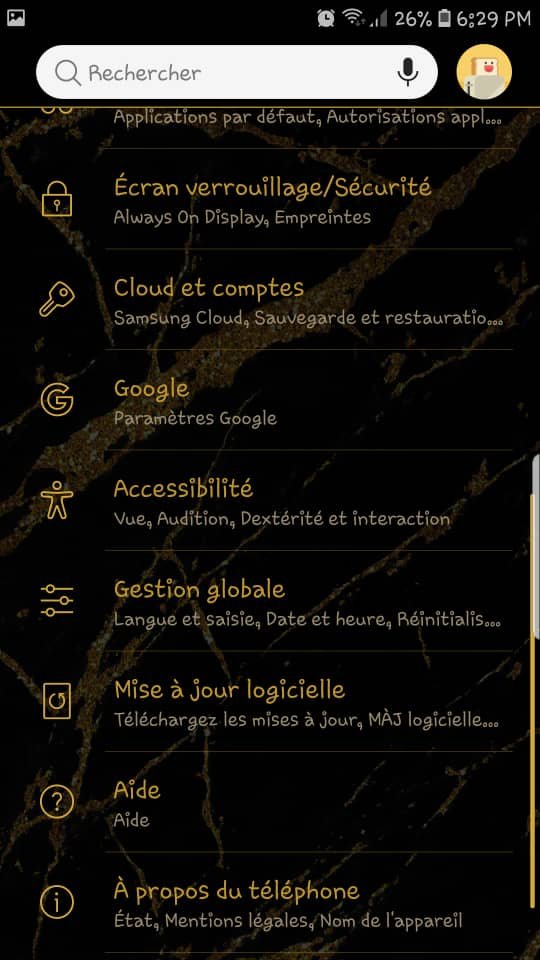
1. Gå til innstillingene på smarttelefonen din, og klikk deretter på « Google-innstillinger ».
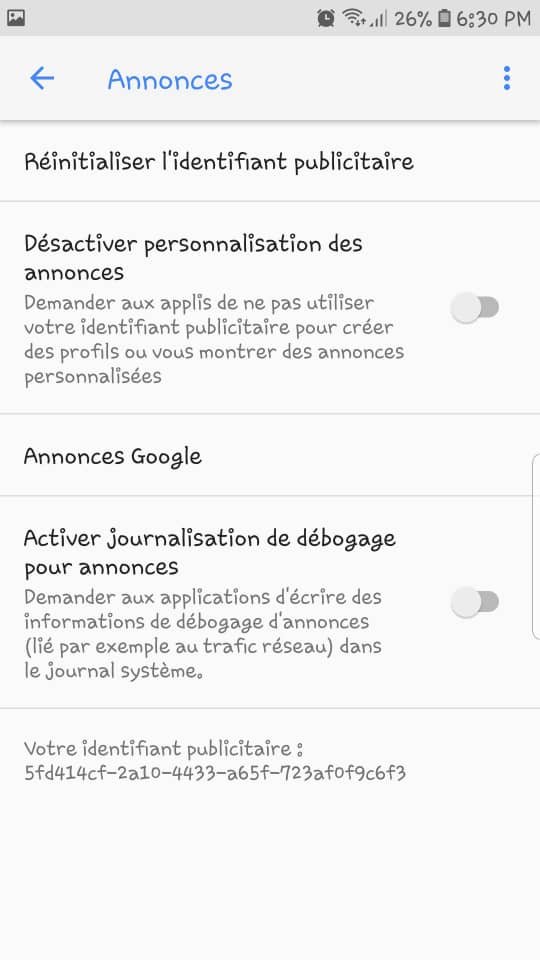
2. Trykk deretter på alternativet « Annonser »
knappen Deaktiver personlig tilpasning av annonser for å aktivere den.
På iOS
1. Gå til enhetsinnstillingene dine
2. Søk etter og klikk deretter på alternativet « Personvern »
3. Bla nedover, finn og klikk på alternativet « Annonsering ».
4. For å fullføre operasjonen, trykk på « Begrens annonsesporing ».
Løsning 3: Stopp programmer som kjører i bakgrunnen
Bakgrunnsapper har denne irriterende tendensen til å samle inn viktig informasjon og overføre den ... (pålogginger; plassering). For å stoppe apper som kjører i bakgrunnen,
På Android
1. Gå til innstillingene på Android-smarttelefonen din
alternativet Applikasjoner »
3. Velg det aktuelle programmet, og klikk deretter på alternativet « Lukk kjørende programmer »
På iOS
1. Gå til « Innstillinger »
Fjern merket for « Oppdater bakgrunnsdata » i alternativet « Generelt
Alternativt kan du raskt dobbelttrykke på knappen nederst på skjermen. Deretter sveiper du appen du nettopp lukket oppover.
Løsning 4: Bruk en annonseblokker

I dag finnes det en mengde gratisapper som gjør det enklere å redusere lastetiden for nettsider på Android. Blant dem er Adblock Fast-appen, som er tilgjengelig gratis på Google Play .
Du kan også installere Adblock Fast-appen fra Play Store og App Store.
Når applikasjonen er installert på mobilenheten din,
Hvis du bruker en iPhone:
1. Gå til « Innstillinger »
2. Søk etter og klikk deretter på alternativet « Safari »
3. Trykk deretter på « Innholdsblokkering » for å aktivere Adblock Fast
Hvis du bruker en Android-enhet:
1. Last ned og installer applikasjonen
2. Det var det! 😀
Du trenger ikke å gå inn i innstillingene for å aktivere noe. Adblock Fast integreres automatisk, og du kan si farvel til påtrengende annonser!
Du kan også installere Crystal Adblock på smarttelefonen din. Det er en annen annonseblokker som er mye brukt på iPhones, men som også er kompatibel med andre nettlesere som Chrome, Firefox, Opera osv.
Når vi snakker om nettlesere, kan denne artikkelen interessere deg: Opera GX: Den beste nettleseren for spillere?
Løsning 5: Blokker påtrengende annonser på mobilenheten din via Chrome

For å blokkere reklameinnhold permanent via Google Chrome, gjør følgende:
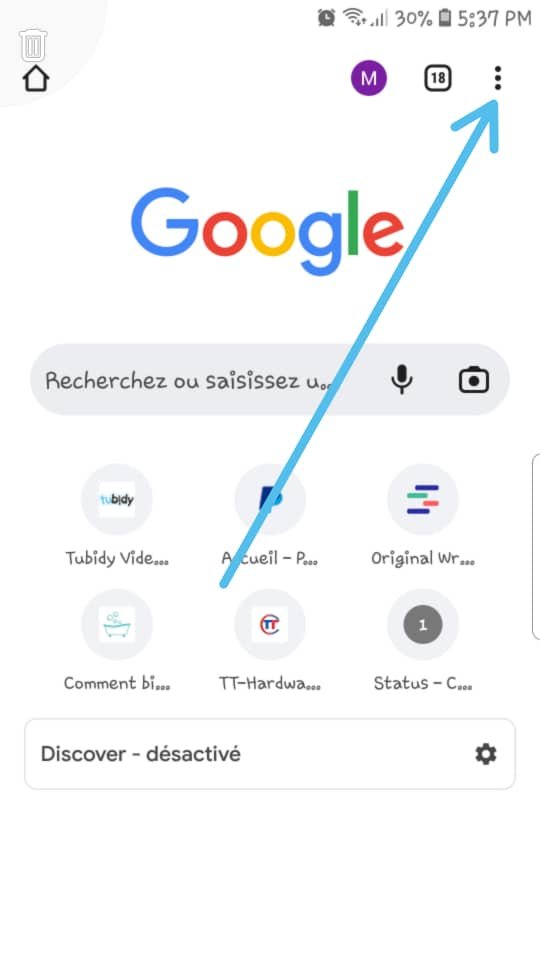
1. Åpne nettleseren din og klikk på de tre vertikalt justerte prikkene øverst til høyre
Innstillinger » .
3. Bla nedover og klikk på « Nettstedinnstillinger »
alternativet Popup-vinduer og trykk på det.

5. Klikk deretter på knappen til høyre for å blokkere popup-vinduer og viderekoblinger!
Popup-vinduer -alternativet og klikk på alternativet som ligger rett under, « Annonser »

7. Samme prosedyre, klikk på knappen rett til høyre for å blokkere påtrengende eller villedende reklameinnhold.
Du kan også slette nettleserdata i Chrome via telefonens innstillinger. Slik gjør du dette:
1. Skriv inn innstillingene på smarttelefonen din
alternativene Programmer » Google Chrome » >>> « Lagring » >>> « Fjern data »
Hvis du prøver alle disse metodene og de påtrengende annonsene vedvarer, er det høyst sannsynlig at skadelig programvare er synderen. For å bli kvitt det, må du laste ned et antivirusprogram og kjøre en skanning. Avast og AVG er blant de beste antivirusprogrammene for smarttelefoner på markedet ... så ikke nøl!


