
også kjent som Android Debug Bridge, er et kommandolinjeprogram som forenkler installasjonen av nye applikasjoner og overføring av data mellom to enheter. Vil du installere tilpassede ROM-er eller en ny oppdatering på smarttelefonen din? I denne artikkelen finner du alt du trenger å vite om ADB Sideload og hvordan du kan bruke det til å flashe en ROM fra PC-en din!
Hva betyr ADB-sidelasting?
Android Debug Bridge refererer til prosessen med å overføre data mellom en smarttelefon og en PC. Med andre ord lar ADB Sideload deg sende og installere en kompatibel Zip-fil på en Android-smarttelefon fra en datamaskin ved hjelp av én kommando.
Før dette fungerer riktig, må du imidlertid sørge for at:
- Batterinivået på Android-enheten din er over 60 %
- Alle smarttelefondriverne dine er installert på PC-en (vanligvis er de allerede der på Windows 10! Men du kan fortsatt installere dem på datamaskinen din ved å laste ned ADB-verktøypakken)
- Den nyeste versjonen av Android SDK Platform Tools bør lastes ned og installeres riktig på den bærbare datamaskinen.
- Telefonens USB-feilsøking er aktivert. Og her er en liten hemmelighet: selv om du ikke vil installere en oppdatering på smarttelefonen din, anbefaler vi at du alltid lar denne modusen være aktiv! Den lar deg enkelt få tilgang til alle telefonens alternativer og raskt og effektivt fikse eventuelle feil som kan oppstå 😉!
- Mobiltelefonen din må være riktig koblet til datamaskinen via en USB-kabel. Har du ikke en? Her er akkurat det du trenger:
string(249) "[403] Klientfeil: `POST https://webservices.amazon.fr/paapi5/getitems` resulterte i et `403 Forbidden`-svar: {"__type":"com.amazon.paapi5#AssociateEligibilityException","Errors":[{"Code":"AssociateNotEligible","Message":"Kontoen din (avkortet...)"
![INIU USB-C hurtigladekabel 3.1A, [2m+2m+0.5m/3-pakning] USB til USB-C-kabel, nylonlader...](https://tt-hardware.com/wp-content/plugins/aawp/public/assets/img/thumb-spacer.png)
Selvfølgelig må du også laste ned og installere Zip-filen for Android-systemet ditt!
Hvordan bruker man en zip-fil med ADB Sideload?

For å oppnå dette, følg trinnene nedenfor nøye:
Trinn 1: Sørg for at du har de nyeste versjonene av ADB og Fastboot installert på datamaskinen din
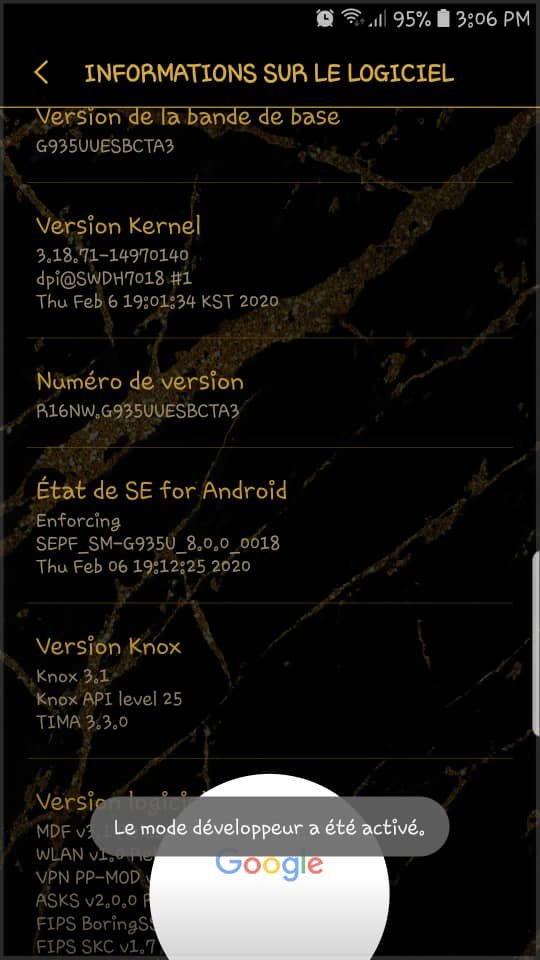
Trinn 2: Start Android-smarttelefonen din på nytt i gjenopprettingsmodus. For å gjøre dette, gå til telefonens innstillinger. Finn alternativet « Om telefonen », trykk deretter på « Programvareinformasjon » og trykk deretter på « Byggnummer » flere ganger på rad til meldingen « Utviklermodus er aktivert » vises!
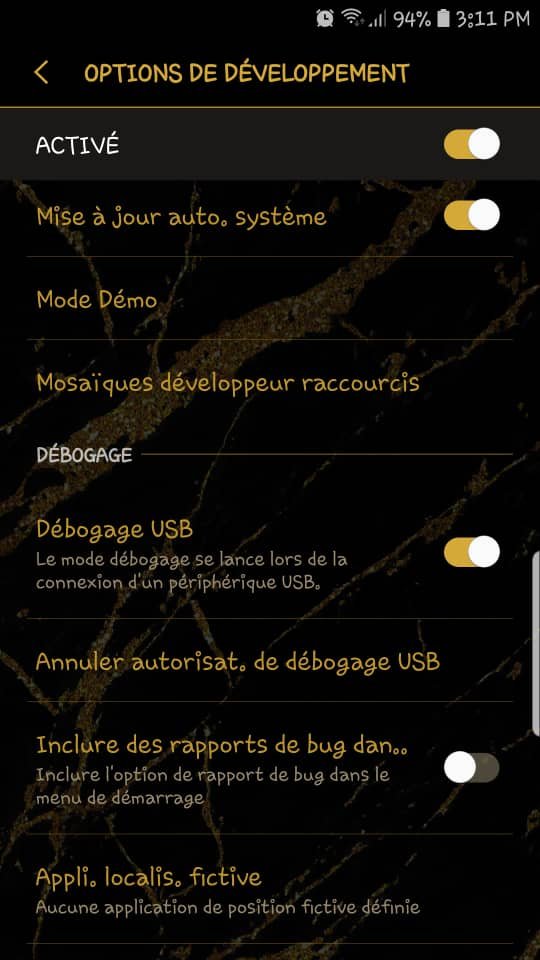
Trinn 3: Aktiver USB-feilsøkingsmodus hvis du ikke allerede har gjort det. For å gjøre dette, gå til telefonens innstillinger, finn og trykk på « Utvikleralternativer », finn alternativet « USB-feilsøking » i listen og trykk på det for å aktivere det.
Trinn 4: Bruk en USB-kabel til å koble Android-enheten din til en Windows og gå til mappen der ADB- og Fastboot-filene er installert.
Trinn 5: Hold fingeren på Shift-tasten inne i mappen, høyreklikk deretter på et tomt område og velg alternativet « Åpne PowerShell-vinduet her».
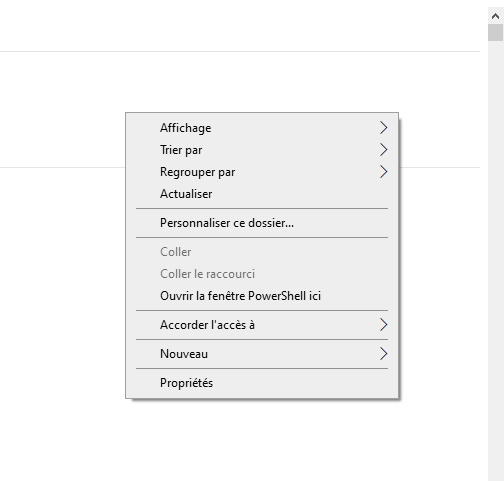
Dette vil faktisk gi deg tilgang til PowerShell-kommandoen!
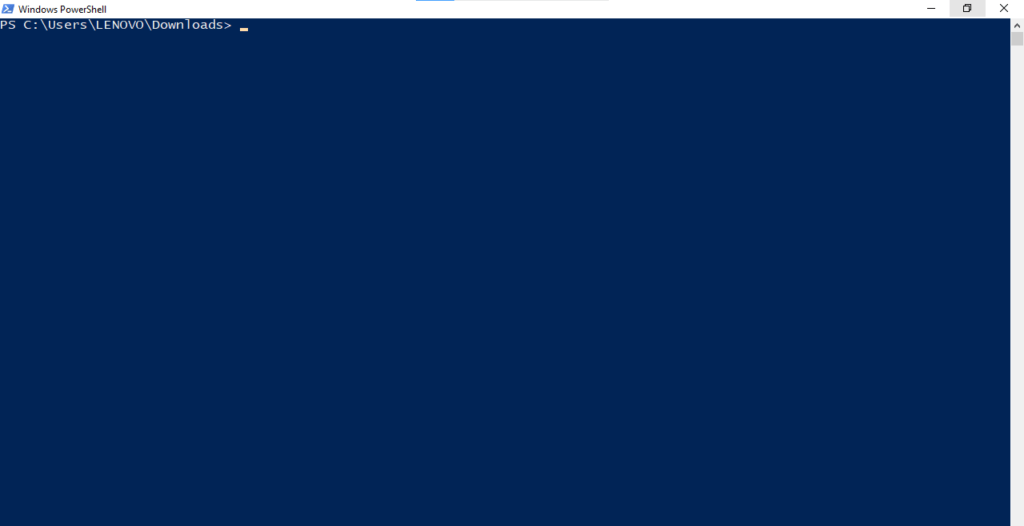
Merk: Etter at du har åpnet PowerShell i windows 10, må hver kommando skrives slik: ./ Eksempel: ./adb
Trinn 6 : Skriv først inn følgende kommando i PowerShell:
adb startserver
Og så
adb-enheter
for å sikre at Android-smarttelefonen din gjenkjennes riktig av systemet.
Trinn 7: Sett inn kommandoen etter bekreftelse
adb omstart gjenoppretting
Dette lar deg starte mobiltelefonen på nytt i gjenopprettingsmodus!
Installerer du en ny Android-oppdatering?

Slik installerer du en offisiell Android-systemoppdatering på smarttelefonen din:
- Velg alternativet «Bruk adb- oppdatering »
- I PowerShell-vinduet skriver du inn og endrer følgende kommando: adb sideload Hvis for eksempel zip-filnavnet du vil laste inn er 《Custom-ROM.zip》, kan du gi den direkte nytt navn til:
adb sideload Custom-ROM.zip . Vent til filen er fullstendig overført og installert.
Start nå smarttelefonen på nytt
Installerer du en tilpasset ROM?

For at installasjonen skal lykkes, må gjenopprettingsprogramvaren TeamWin Recovery Project (TWRP) med åpen kildekode, som er en tilpasset gjenoppretting, være installert på datamaskinen.
For å installere TWRP, last det først ned fra det offisielle nettstedet !
Zip-filen vil deretter bli automatisk overført til Android-telefonen din.
For en bedre forståelse av denne veiledningen anbefaler vi å se denne svært forklarende videoen:


