Har du en PS5-kontroller og vil bruke den på Android-telefonen din til å spille favorittspillene dine? Det er mulig!
I denne artikkelen skal vi forklare hvordan du kobler en PS5-kontroller til Android , enten via Bluetooth eller USB.
Vi vil også gi deg tips for å optimalisere spillopplevelsen din og vise deg hvordan du kobler kontrolleren til PS5-konsollen igjen etter å ha brukt den på Android.
I. Hvorfor bruke en PS5-kontroller på Android?
Før du forklarer hvordan du kobler PS5-kontrolleren til Android-telefonen din, lurer du kanskje på hvorfor du bør gjøre det . Her er noen svar.
Fordelene med en PS5-kontroller sammenlignet med en klassisk kontroller
PS5-kontrolleren tilbyr flere fordeler i forhold til en klassisk kontroller, enten det er en PS4, Xbox eller en annen kontroller. Her er de viktigste:
Det ergonomiske designet og de innovative funksjonene til DualSense.
PS5-kontrolleren ble designet for å gi et komfortabelt grep og total fordypning i spill. Den har innovative funksjoner som:
- Haptisk tilbakemelding , som lar deg føle vibrasjonene og støtene i spillet,
- adaptive triggere , som tilbyr variabel motstand avhengig av handlingen som utføres,
- den innebygde mikrofonen , som tillater kommunikasjon med andre spillere eller å gi talekommandoer.
Disse funksjonene gjør PS5-kontrolleren mer responsiv, mer presis og mer oppslukende enn klassiske kontrollere.
Kompatibilitet med mange spill og applikasjoner.
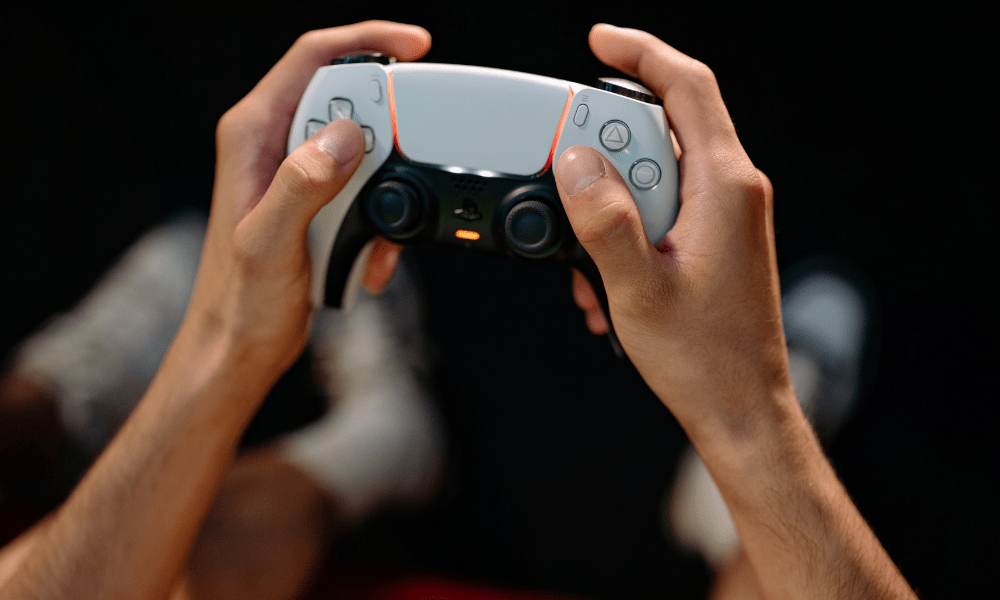
PS5-kontrolleren er kompatibel med mange spill og apper som er tilgjengelige i Google Play Store, inkludert de som støtter HID- ( Human Interface Device ), som gjør at kontrolleren kan gjenkjennes som en inndataenhet.
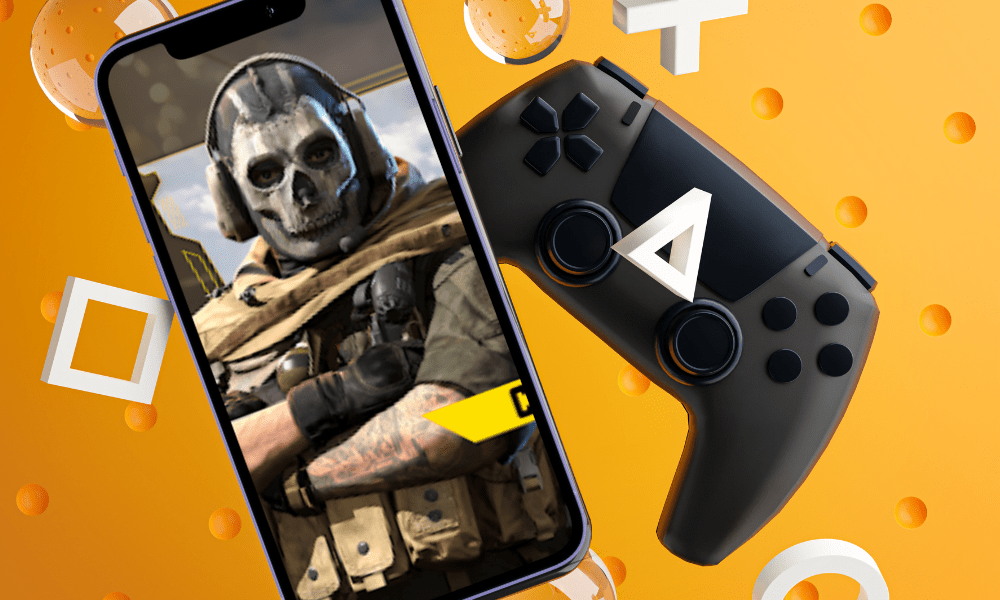
Dette lar deg nyte favorittspillene dine på mobilen med bedre kontroll, som for eksempel Call of Duty Mobile , Fortnite , Minecraft eller Asphalt 9. Du kan også bruke PS5-kontrolleren til å strømme PS5-spillene dine til telefonen via PS Remote Play- , som lar deg spille PS5-spillene dine eksternt ved hjelp av Wi-Fi-nettverket eller mobiltilkoblingen.
Du kan også bruke PS5-kontrolleren til å teste de nyeste utgivelsene fra Google Play Store, for eksempel Google Stadia- skyspill Google Cardboard VR-spill
Hvis du er interessert, kan du også prøve å koble PS5-kontrolleren til en PS4-konsoll.
II. Hvordan kobler jeg en PS5-kontroller til Android via Bluetooth?
Den første metoden for å koble en PS5-kontroller til Android er via Bluetooth enkleste og mest praktiske metoden , ettersom den lar deg bruke kontrolleren trådløst og lar telefonens USB-port være ledig til annen bruk. Slik gjør du det.
Forutsetninger for en vellykket tilkobling
For å koble en PS5-kontroller til Android via Bluetooth trenger du:
- En Android-telefon med den nyeste operativsystemversjonen , som støtter Bluetooth 5.0 . Du kan sjekke operativsystemversjonen og Bluetooth-kompatibiliteten i telefonens innstillinger.
- En oppladet PS5-kontroller innenfor telefonens rekkevidde.
Fremgangsmåte for å pare kontrolleren med telefonen
Når du har sjekket forutsetningene, kan du koble PS5-kontrolleren med Android-telefonen din ved å følge disse trinnene:
- Sett kontrolleren i paringsmodus ved å trykke på PS- og Create .
Du må trykke og holde inne disse to knappene samtidig i omtrent 3 sekunder, til kontrollerens lysbjelke blinker blått. Dette indikerer at kontrolleren er i paringsmodus og klar til å bli oppdaget av telefonen.
- Velg kontrolleren fra listen over tilgjengelige Bluetooth-enheter på telefonen.
På telefonen din går du til Innstillinger , deretter til « Tilkoblinger » eller « Nettverk og Internett Bluetooth -delen . Du vil se en liste over tilgjengelige Bluetooth-enheter i nærheten. Se etter navnet på PS5-kontrolleren, som skal være « Trådløs kontroller ». Trykk på den for å starte paringsprosessen.
- Vent til forbindelsen er opprettet og spillerindikatoren lyser.
Etter at du har valgt kontrolleren, vil en bekreftelsesmelding vises på telefonen din som spør om du vil koble den sammen. Trykk på « Ja » eller « OK » for å bekrefte. Du vil da se at kontrollerens lysfelt endres fra blått til rosa, og spillerindikatoren lyser hvitt.
Tips for å optimalisere spillopplevelsen
Når du har koblet PS5-kontrolleren til Android-telefonen din via Bluetooth, kan du nyte spill og apper med forbedret kontroll. Her er noen tips for å optimalisere spillopplevelsen:
- Sjekk kompatibiliteten mellom spill og apper og kontrolleren :
- PS5-kontrollerkompatibilitet avhenger av spillet eller applikasjonen
- Du kan sjekke kompatibiliteten i Google Play Store eller ved å teste
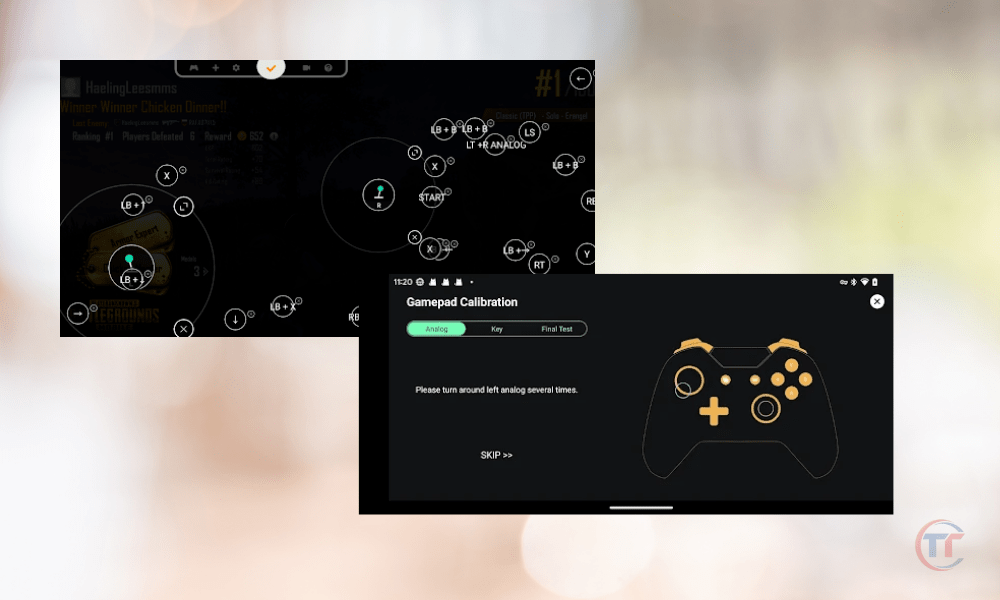
- Du kan bruke et tredjepartsprogram til å tilordne nøklene om nødvendig
- Juster kontrollerinnstillingene i henhold til dine preferanser :
- Gå til telefoninnstillingene
- Seksjonen « Tilkoblinger » eller « Nettverk og Internett »
- Underavsnittet Bluetooth »
- Tannhjulsymbolet ved siden av kontrollerens navn
- Du kan justere følsomheten , vibrasjonen , volumet eller tilbakestille kontrolleren
- Slå av varsler og anrop på telefonen :
- For å spille uten å bli forstyrret av varsler eller anrop, aktiver « Ikke forstyrr «Flymodus » .
- Sveip ned fra toppen av skjermen, og trykk deretter på det tilsvarende ikonet
III. Hvordan kobler jeg en PS5-kontroller til Android via USB?
Den andre metoden for å koble en PS5-kontroller til Android er via USB mest pålitelige og effektive metoden , ettersom den lar deg bruke kontrolleren med en stabil tilkobling og uten forsinkelser. Slik gjør du det.
Forutsetninger for en vellykket tilkobling
For å koble en PS5-kontroller til Android via USB trenger du:
- En Android-telefon med en USB-C-port eller en adapter
Du trenger en Android-telefon med en USB-C-port , som er den nyeste og mest universelle porten for mobile enheter. Hvis telefonen din ikke har en USB-C-port, men en micro-USB eller en annen type port, trenger du en adapter som lar deg koble en USB-C-kabel til telefonen.
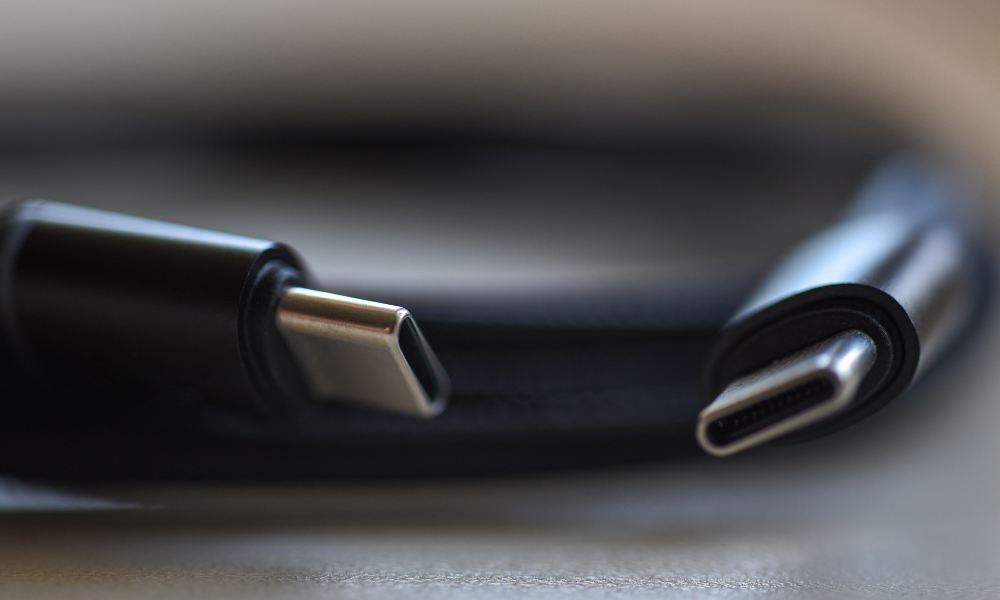
- En ladet PS5-kontroller og en USB-kabel med en Type-C-kontakt
Du trenger en USB-kabel med en Type-C-kontakt , som er samme type kontakt som PS5-kontrolleren. Du kan bruke USB-kabelen som fulgte med PS5-kontrolleren, eller en annen kompatibel USB-kabel.
Fremgangsmåte for å koble kontrolleren til telefonen
Når du har sjekket forutsetningene, kan du koble PS5-kontrolleren til Android-telefonen din ved å følge disse trinnene:
- Koble USB-kabelen til kontrolleren og telefonen
Du må koble USB-kabelen til PS5-kontrolleren ved å sette Type-C-kontakten inn i porten på baksiden av kontrolleren, mellom de to triggerne. Deretter må du koble USB-kabelen til Android-telefonen din ved å sette den samme Type-C-kontakten inn i porten på siden eller undersiden av telefonen.
- Vent til kontrolleren gjenkjennes av telefonen og spillerindikatoren lyser
Det vil vises en melding på telefonen din som spør om du vil « tillate kontrolleren tilgang til telefondata ». Trykk på « Ja »- eller « OK »-knappen for å bekrefte.
Da vil du se at kontrollerens spillerindikator lyse hvitt. Dette betyr at kontrolleren gjenkjennes av telefonen, og du kan bruke kontrolleren til å styre telefonen din.
Les også : Deling av PS5-konto: Hvordan dele spillene dine?
Vanlige spørsmål
Hva er forskjellen mellom en Bluetooth-tilkobling og en USB-tilkobling?
Bluetooth-tilkobling og USB-tilkobling er to metoder for å koble en PS5-kontroller til en Android-telefon.
- Bluetooth-tilkoblingen lar deg bruke kontrolleren trådløst , men det krever at du aktiverer Bluetooth på både telefonen og kontrolleren, og den kan være ustabil eller ha forsinkelser.
- USB-tilkoblingen lar deg bruke kontrolleren med en stabil og forsinkelsesfri tilkobling , men den krever en USB-kabel og en USB-C-port eller -adapter på telefonen, og den lar deg ikke lade kontrolleren.
Hvordan kan jeg finne ut om et spill eller en applikasjon er kompatibel med PS5-kontrolleren?
Du kan sjekke kompatibiliteten til et spill eller en app ved å se beskrivelsen i Google Play Store , eller ved å teste det direkte . Vanligvis er spill eller apper som støtter HID- ( Human Interface Device ) kompatible med PS5-kontrolleren, ettersom de gjenkjenner kontrolleren som en inndataenhet.
Du kan også bruke et tredjepartsprogram, for eksempel Octopus eller Panda Gamepad Pro, til å konfigurere kontrolleren med spill eller apper som ikke er kompatible.