

WAN Miniport er et begrep som refererer til et sett med nettverksdrivere som lar Windows for å koble til forskjellige typer WAN- ( Wide Area Networks ). Disse nettverkene kan være virtuelle private nettverk ( VPN-er ), svitsjede linjer , ISDN-linjer , Frame Relay-linjer eller 56-sifrede svitsjede linjer . WAN Miniport lar deg derfor få tilgang til Internett eller andre nettverksressurser eksternt.
Men hvordan fungerer WAN Miniport? Hva er de forskjellige typene WAN Miniport-drivere? Hvordan oppdaterer du disse driverne for å unngå tilkoblingsproblemer? Det er det vi skal se på i denne artikkelen.
Men hvordan WAN Miniport ? Hva er de forskjellige typene WAN Miniport-drivere? Hvordan oppdaterer du disse driverne for å unngå tilkoblingsproblemer? Det er det vi skal se på i denne artikkelen.
Hva er en WAN-miniport?
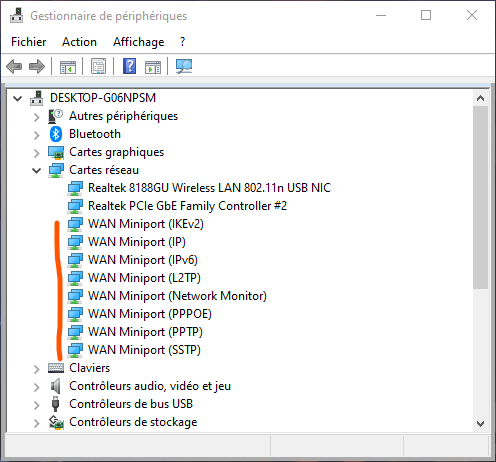
WAN Miniport er et generisk navn som omfatter flere nettverksdrivere som bruker Point-to-Point Protocol (PPP) for å opprette en forbindelse mellom datamaskinen din og et fjernnettverk. Hver WAN Miniport-driver tilsvarer en bestemt tilkoblingstype eller protokoll. For eksempel:

- WAN Miniport (IKEv2) : bruker IKEv2-protokollen (Internet Key Exchange versjon 2) for å opprette en sikker VPN-tilkobling.
- WAN Miniport (IP) : bruker IP-protokollen (Internet Protocol) til å overføre data over nettverket.
- WAN Miniport (IPv6) : bruker IPv6-protokollen (Internet Protocol versjon 6) til å overføre data over nettverket.
- WAN Miniport (L2TP) : bruker L2TP (Layer 2 Tunneling Protocol) til å opprette en VPN-tunnel mellom datamaskinen din og en ekstern server.
- WAN Miniport (nettverksmonitor) : lar deg fange opp nettverkspakker som går gjennom datamaskinen din.
- WAN Miniport (PPPOE) : bruker PPPOE-protokollen (Point to Point Protocol over Ethernet) for å koble til Internett via et DSL- eller kabelmodem.
- WAN Miniport (PPTP) : bruker PPTP (Point to Point Tunneling Protocol) til å opprette en VPN-tunnel mellom datamaskinen din og en ekstern server.
- WAN Miniport (SSTP) : Bruker SSTP (Secure Socket Tunneling Protocol) til å opprette en sikker VPN-tunnel mellom datamaskinen din og en ekstern server.
Disse driverne er installert som standard på Windows datamaskinen din og vises under listen over nettverkskort i Enhetsbehandling. Du kan se dem ved å høyreklikke på Start-menyen og velge Enhetsbehandling. Klikk deretter på Nettverkskort og utvid listen.
Hvordan oppdaterer jeg Miniport WAN-driverne?
Det er viktig å holde Miniport WAN-driverne oppdatert for å unngå tilkoblingsproblemer eller systemfeil. Du har to alternativer for dette:
- Oppdater driverne dine automatisk via Windows Update.
 Windows Update er en tjeneste som lar deg laste ned og installere tilgjengelige oppdateringer for operativsystemet og enhetene dine. For å se etter tilgjengelige oppdateringer, høyreklikk på Start-menyen og velg deretter Innstillinger. Klikk deretter på Oppdatering og sikkerhet, og deretter Windows Update. Klikk på Søk etter oppdateringer og følg instruksjonene på skjermen.
 - Oppdater driverne manuelt via Enhetsbehandling.

Hvis Windows Update ikke finner oppdateringer for WAN Miniport-driverne, kan du prøve å oppdatere dem manuelt ved å følge disse trinnene:
- Åpne Enhetsbehandling som beskrevet tidligere.
- Høyreklikk på WAN Miniport-driveren du vil oppdatere, og velg deretter Oppdater driver.
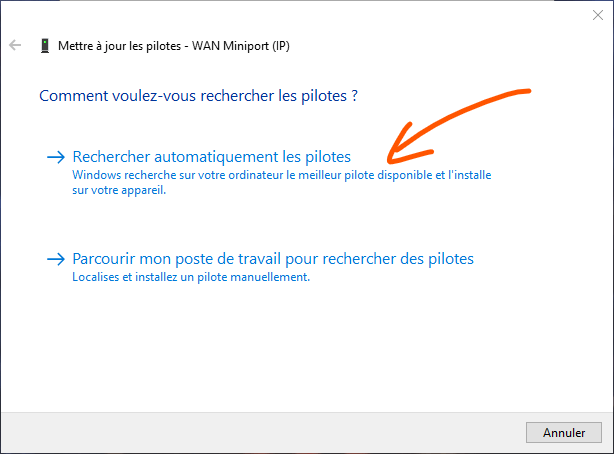
- Velg Søk automatisk etter oppdatert driverprogramvare. Windows vil deretter søke etter og installere den nyeste driveren for enheten din.
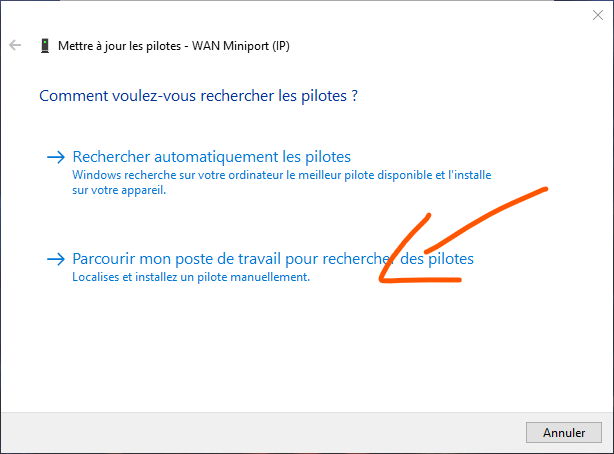
- Hvis Windows ikke finner en oppdatert driver, kan du prøve å velge «Søk etter drivere på datamaskinen min». Deretter må du angi plasseringen til driveren du tidligere lastet ned fra enhetsprodusentens nettsted eller en annen pålitelig kilde.
- Følg instruksjonene på skjermen for å fullføre driverinstallasjonen.
- Gjenta disse trinnene for hver Miniport WAN-driver du vil oppdatere.
Du liker kanskje også denne artikkelen: Slik fikser du «En administrator har forhindret deg i å kjøre denne appen» i Windows 10
Hva er fordelene og ulempene med WAN Miniport?
WAN-miniporter har fordeler og ulemper som du bør være klar over før du bruker dem. Her er noen punkter å vurdere:
Fordeler
- WAN Miniport lar deg koble til forskjellige typer fjernnettverk, noe som kan være nyttig for å få tilgang til Internett eller eksterne nettverksressurser.
- WAN Miniport lar deg opprette sikre VPN-tilkoblinger, noe som kan være nyttig for å beskytte dataene dine og personvernet ditt på nettet.
- WAN Miniport er installert som standard på Windows datamaskinen din og krever ikke komplisert konfigurasjon.
Ulemper
- WAN Miniport kan forårsake tilkoblingsproblemer eller systemfeil hvis driverne ikke er oppdaterte eller er ødelagte.
- WAN Miniport kan gjøre internettforbindelsen din tregere eller bruke mer båndbredde hvis du bruker flere typer tilkoblinger samtidig.
- WAN Miniport kan komme i konflikt med andre enheter eller programvare som bruker samme protokoll eller port.
Sammenlignende tabell over Miniport WAN-drivertyper
| Pilottype | Protokoll | Funksjon |
| WAN-miniport (IKEv2) | IKEv2 | Opprett en sikker VPN-tilkobling |
| WAN-miniport (IP) | IP-adresse | Overfører data over nettverket |
| WAN-miniport (IPv6) | IPv6 | Overfører data over nettverket |
| WAN-miniport (L2TP) | L2TP | Lag en VPN-tunnel mellom datamaskinen din og en ekstern server |
| WAN Miniport (nettverksmonitor) | Ikke aktuelt | Fanger opp nettverkspakker som passerer gjennom datamaskinen din |
| WAN-miniport (PPPOE) | PPPOE | Kobler til Internett via et DSL- eller kabelmodem |
| WAN-miniport (PPTP) | PPTP | Lag en VPN-tunnel mellom datamaskinen din og en ekstern server |
| WAN-miniport (SSTP) | SSTP | Lag en sikker VPN-tunnel mellom datamaskinen din og en ekstern server |
Les også: Svart skjerm med synlig musepeker: 4 løsninger for å fikse det
Vanlige spørsmål om WAN Miniport
Her er noen vanlige spørsmål om WAN Miniport og svarene:
Er en WAN-miniport nødvendig?
En WAN Miniport er nødvendig hvis du vil koble til fjernnettverk som bruker PPP-protokollen. Hvis du ikke bruker denne typen tilkobling, kan du deaktivere eller avinstallere eventuelle WAN Miniport-drivere du ikke trenger.
Hvordan deaktiverer eller avinstallerer jeg Miniport WAN-driverne?
For å deaktivere eller avinstallere WAN Miniport-driverne må du følge disse trinnene:
- Åpne Enhetsbehandling som beskrevet tidligere.
- Høyreklikk på WAN Miniport-driveren du vil deaktivere eller avinstallere, og velg deretter Deaktiver enhet eller Avinstaller enhet.
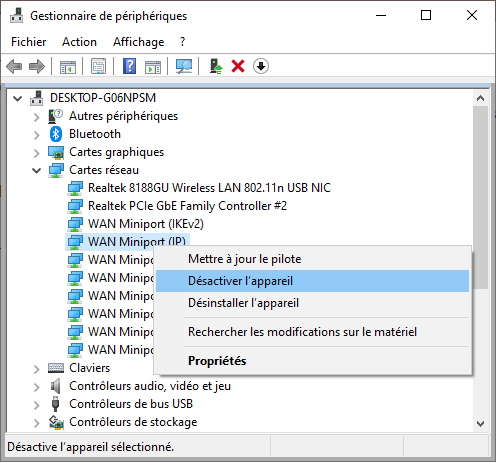
- Hvis du velger Avinstaller enhet, merk av i boksen Slett driverprogramvare for enhet, og klikk deretter på Avinstaller.
- Start datamaskinen på nytt for at endringene skal tre i kraft.
Hvordan installerer jeg Miniport WAN-driverne på nytt?
A: For å installere WAN Miniport-driverne på nytt, må du følge disse trinnene:
- Åpne Enhetsbehandling som beskrevet tidligere.
- Klikk på Handling, og deretter på Legg til eldre maskinvare.
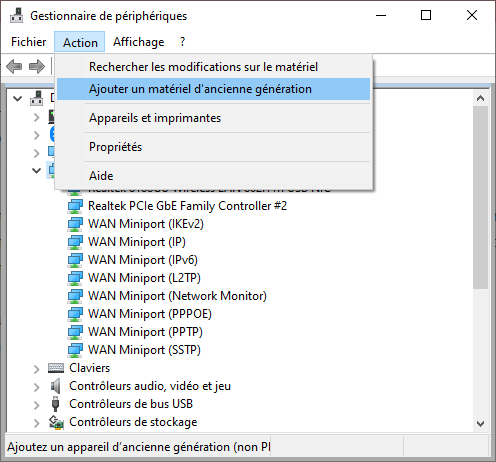
- Klikk på Neste, og velg deretter Installer maskinvaren jeg manuelt velger fra en liste.
- Klikk på Neste, og velg deretter Nettverkskort fra listen over vanlige maskinvaretyper.
- Klikk på Neste, og velg deretter Microsoft fra listen over produsenter.
- Velg WAN Miniport-driveren du vil installere på nytt fra listen over modeller.
- Klikk på Neste, og deretter på Neste igjen for å bekrefte driverinstallasjonen.
- Gjenta disse trinnene for hver WAN Miniport-driver du vil installere på nytt.
Hvordan løser man tilkoblingsproblemer relatert til WAN Miniport?
Hvis du opplever tilkoblingsproblemer knyttet til WAN Miniport, kan du prøve følgende løsninger:
- Sjekk at internettforbindelsen din fungerer som den skal, og at du ikke har problemer med internettleverandøren eller modemet.

- Sjekk at nettverksinnstillingene dine er riktige, og at du ikke har en IP-adressekonflikt eller en brannmur som blokkerer tilkoblingen din.
- Kontroller at WAN Miniport-driverne er oppdaterte og ikke skadet eller ødelagt. Du kan bruke metodene beskrevet tidligere for å oppdatere, deaktivere, avinstallere eller installere WAN Miniport-driverne på nytt.
- Kontroller at protokollene og portene som brukes av Miniport WAN-tilkoblingen din er kompatible med protokollene og portene i det store nettverket ditt. Du kan se i dokumentasjonen til nettverks- eller VPN-leverandøren din for å finne ut hvilke protokoller og porter som kreves.
- Sjekk at du ikke har skadelig programvare eller virus som påvirker tilkoblingen eller systemet ditt. Du kan bruke antivirus- eller antimalware-programvare til å skanne og rense datamaskinen.
Konklusjon
WAN Miniport er et sett med nettverksdrivere som lar Windows datamaskinen koble til ulike typer fjernnettverk . Disse nettverkene kan inkludere VPN-er, oppringte linjer, ISDN-linjer, Frame Relay-linjer eller oppringte 56-linjer. WAN Miniport har fordeler og ulemper som du bør være klar over før du bruker den. Det er viktig å holde WAN Miniport-driverne oppdatert for å unngå tilkoblingsproblemer eller systemfeil. Du kan bruke Enhetsbehandling eller Windows Update til å oppdatere, deaktivere, avinstallere eller installere WAN Miniport-drivere på nytt. Du kan også bruke feilsøkingsløsninger for å løse tilkoblingsproblemer relatert til WAN Miniport.
Vi håper du syntes denne artikkelen var nyttig og lærte noe om WAN-miniporter. Hvis du har spørsmål eller kommentarer, kan du gi oss beskjed i delen nedenfor. Takk for at du leste!


