

Vil du se YouTube-videoer i høy oppløsning, men vet ikke hvordan du laster dem ned i 4K? Ikke bekymre deg, denne artikkelen viser deg hvordan i noen få enkle trinn.
Det finnes gratis og brukervennlige verktøy for å laste ned YouTube-videoer i 4K .
Hva er metodene for å laste ned 4k YouTube-videoer?

Det finnes flere metoder for å laste ned 4K YouTube-videoer, men de er ikke alle like når det gjelder enkelhet, hastighet og sikkerhet . Her er de viktigste alternativene som er tilgjengelige for deg:
1. Bruk dedikert programvare
Den første metoden innebærer å bruke programvare som er spesielt utviklet for å laste ned 4k YouTube-videoer.
Disse programmene er vanligvis enkle å bruke : bare kopier nettadressen til YouTube-videoen du vil laste ned, lim den inn i programmet, velg ønsket format og oppløsning, og start nedlastingen. Du kan også laste ned flere videoer samtidig, eller til og med hele spillelister.
- Fordelen med denne metoden er at den lar deg laste ned 4K YouTube-videoer med god kvalitet uten tap . I tillegg tilbyr noe programvare tilleggsfunksjoner, for eksempel konvertering til andre formater , lydutvinning og eller beskjæring av video .
- Ulempen med denne metoden er at den krever installasjon av programvare på datamaskinen eller smarttelefonen, noe som kan ta opp plass og gjøre systemet tregere . I tillegg kan noe programvare være betalt eller inneholde reklame eller virus. Derfor må du være årvåken og velge pålitelig og sikker programvare .
Flere er tilgjengelige på markedet, som for eksempel 4K Video Downloader, WinX YouTube Downloader og VideoProc. Her er en presentasjon av hver av dem:
4K-videonedlaster

Denne programvaren lar deg laste ned videoer fra alle populære nettsteder, inkludert YouTube, Facebook, Vimeo, Bilibili og flere. Du kan velge utdatakvalitet og format, samt laste ned undertekster, spillelister og hele kanaler.
Fordeler:
- Gratis og reklamefritt
- Støtter 4K- og 8K
- Kompatibel med Windows, Mac og Linux
Ulemper:
- Noen funksjoner er begrenset i gratisversjonen, for eksempel antall samtidige nedlastinger eller muligheten til å abonnere på YouTube-kanaler
- Krever en stabil internettforbindelse for å laste ned videoer
Lær mer om 4K-videonedlasteren
WinX YouTube-nedlaster

Denne programvaren lar deg laste ned multimedieinnhold fra YouTube og over 300 andre nettsteder. Du kan konvertere videoer til forskjellige formater, for eksempel MP4, MP3, FLV eller WebM. Du kan også justere oppløsning, bitrate og bildefrekvens etter behov.
Fordeler:
- Gratis og virusfritt
- Støtter HD-, 4K- og 8K-video
- Kompatibel med Windows 7/8/10/11
Ulemper:
- Den har ikke avanserte videoredigeringsalternativer
- Ikke tilgjengelig for Mac eller Linux
VideoProc

Denne programvaren er et alt-i-ett videoredigeringsverktøy som lar deg redigere, konvertere, komprimere og laste ned 4K/HDR-videoer. Du kan trimme, beskjære, slå sammen, legge til effekter, undertekster eller filtre i videoene dine. Du kan også trekke ut lyd, brenne DVD-er eller ta opp skjermen.
Fordeler:
- GPU-akselerert for optimal hastighet og kvalitet
- Støtter over 370 inngangskodeker og over 420 utgangsformater
- Kompatibel med Windows og Mac
Ulemper:
- Betalt tjeneste etter den gratis prøveperioden
- Kan være komplisert for nybegynnere å bruke
2. Bruk et nettsted på nettet
Den andre metoden innebærer å bruke et nettsted som tilbyr nedlasting av 4K YouTube-videoer. Det finnes flere på internett, som Y2mate, Keepvid eller Online Video Converter.
Disse nettstedene fungerer på samme måte som programvare: bare kopier URL-en til YouTube-videoen du vil laste ned, lim den inn på nettstedet , velg ønsket format og oppløsning , og start nedlastingen .
Her er en beskrivelse av hvert nettsted som tilbyr nedlasting av 4k YouTube-videoer:
Y2mate

Y2mate er et nettsted som lar deg laste ned YouTube-videoer i forskjellige formater og oppløsninger, inkludert 4K. Bare kopier og lim inn video-URL-en på nettstedet, velg MP4- eller WEBM-format og velg 2160p-oppløsning. Klikk deretter på "Start"-knappen og vent til nedlastingen starter.
Fordeler:
- Gratis og enkel å bruke.
- Støtter flere språk, inkludert fransk.
- Ingen programvare- eller utvidelsesinstallasjon kreves.
Ulemper:
- Den viser mange annonser som kan være irriterende eller farlige.
- Kan bli blokkert av enkelte antivirusprogrammer eller nettlesere på grunn av risikoen for virus eller skadelig programvare.
- Ytelses- eller tilgjengelighetsproblemer avhengig av nettstedstrafikk.
Keepvid

Keepvid er et nettsted som lar deg laste ned 4K YouTube-videoer fra videoens URL. Bare kopier og lim inn videoens URL på nettstedet, og klikk deretter på "Last ned nå"-knappen. Deretter velger du MP4- eller WEBM-format og 2160p-oppløsning. Nedlastingen starter automatisk.
Fordeler:
- Rask og enkel å bruke.
- Støtter flere nettsteder for video på nett, som Facebook, Vimeo eller Dailymotion.
- Tilbyr muligheten til å laste ned undertekster eller lydspor separat.
Ulemper:
- Det er ikke gratis; et abonnement kreves for å få tilgang til alle nettsidens funksjoner.
- Den viser også annonser som kan være påtrengende eller ondsinnede.
- Det krever installasjon av en utvidelse for visse nettlesere, for eksempel Chrome eller Firefox.
Online videokonverterer

Online Video Converter er et nettsted som lar deg laste ned 4K YouTube-videoer ved å bruke videoens URL. Bare kopier og lim inn videoens URL på nettstedet, og klikk deretter på "Gå"-knappen. Deretter velger du MP4- eller WEBM-format og 2160p-oppløsning. Klikk på "Last ned"-knappen for å starte nedlastingen.
Fordeler:
- Gratis og uten begrensning på videostørrelse eller varighet.
- Den støtter også andre nettsteder for videoer på nett, som Instagram, TikTok eller Twitch.
- Den lar deg tilpasse konverteringsparametere, for eksempel bitrate, frekvens eller volum.
Ulemper:
- Den viser også reklame som kan være irriterende eller skadelig.
- Den kan være treg eller ustabil avhengig av nettverkets eller serverens kvalitet.
- Garanterer ikke sikkerheten eller konfidensialiteten til nedlastede data.
3. Bruk en nettleserutvidelse
Den tredje metoden innebærer å bruke en nettleserutvidelse som lar deg laste ned 4K YouTube-videoer. Dette er et lite program som legger seg til nettleseren din og gir deg muligheten til å laste ned YouTube-videoer direkte fra nettsiden .
Det finnes flere utvidelser av denne typen, som Video DownloadHelper, YouTube Video Downloader og Easy YouTube Video Downloader Express. Disse utvidelsene er vanligvis enkle å bruke : bare klikk på utvidelsesikonet i nettleserens verktøylinje , velg ønsket format og oppløsning, og start nedlastingen.
Her er en presentasjon av hver utvidelse, med fordeler og ulemper:
Video DownloadHelp

utvidelse for Firefox og Chrome . Den lar deg laste ned 4K YouTube-videoer, samt videoer fra andre nettsteder som Vimeo, Dailymotion og Facebook. Den tilbyr også muligheten til å konvertere videoer til forskjellige formater, for eksempel MP4, AVI og WMV.
Fordeler:
- Det er gratis og enkelt å installere .
- Den oppdager automatisk videoer som finnes på nettsiden og viser et animert ikon i verktøylinjen.
- Den lar deg velge mellom flere nedlastingsalternativer, for eksempel format, oppløsning, filnavn eller målmappe.
- Den støtter batchnedlasting, som betyr at den kan laste ned flere videoer samtidig.
Ulemper:
- Det krever installasjon av tilleggsprogramvare kalt Video DownloadHelper Companion App for å laste ned visse beskyttede videoer eller konvertere videoer til andre formater.
- Den viser annonser i grensesnittet og i konverterte videoer hvis du ikke kjøper premiumversjonen.
- Det kan gjøre nettleseren tregere eller forårsake feil hvis for mange videoer lastes ned samtidig.
YouTube-videonedlaster
Chrome- utvidelse . Den lar deg laste ned YouTube-videoer i 4K, samt 1080p, 720p, 480p eller 360p. Den tilbyr også muligheten til å laste ned kun lyden fra YouTube-videoer i MP3-format.
Fordeler:
- Det er gratis og enkelt å installere .
- Hun legger til en nedlastingsknapp under hver YouTube-video, noe som gjør nedlastingen veldig rask og praktisk.
- Den lar deg velge format og oppløsning på videoene du vil laste ned med ett klikk.
- Den støtter batchnedlasting, som betyr at den kan laste ned flere videoer samtidig.
Ulemper:
- Det fungerer bare for YouTube-videoer, ikke for andre nettsteder.
- Den tillater ikke konvertering av videoer til andre formater enn de som tilbys av YouTube.
- Det kan blokkeres av Google eller YouTube hvis de oppdager at det bryter med tjenestevilkårene deres.
Enkel YouTube-videonedlasting Express

Easy YouTube Video Downloader Express er en utvidelse tilgjengelig for Firefox , Chrome , Opera og Edge . Den lar deg laste ned YouTube-videoer i 4K, samt 1080p, 720p, 480p eller 360p. Den tilbyr også muligheten til å laste ned kun lyden fra YouTube-videoer i MP3- eller M4A-format.
Fordeler:
- Det er gratis og enkelt å installere .
- Hun legger til en Last ned som- under hver YouTube-video, noe som gjør nedlastingen veldig rask og praktisk.
- Den lar deg velge format og oppløsning på videoene du vil laste ned med ett klikk.
- Den støtter batchnedlasting, som betyr at den kan laste ned flere videoer samtidig.
Ulemper:
- Det fungerer bare for YouTube-videoer, ikke for andre nettsteder.
- Den tillater ikke konvertering av videoer til andre formater enn de som tilbys av YouTube.
- Den viser annonser i grensesnittet og i nedlastede videoer hvis du ikke kjøper premiumversjonen.
Hva er fordelene og ulempene med hver metode?
For å oppsummere, her er en sammenlignende tabell over fordeler og ulemper med hver metode for å laste ned 4k YouTube-videoer:
| Metode | Fordeler | Ulemper |
|---|---|---|
| Dedikert programvare | – God kvalitet og tapsfri – Tilleggsfunksjoner | – Krever installasjon – Kan være kostbart eller farlig |
| Nettsted på nett | – Ingen installasjon nødvendig – Gratis og raskt | – Begrenset kvalitet og utvalg – Kan være ustabil eller farlig |
| Nettleserutvidelse | – Praktisk og raskt – God kvalitet og ikke noe svinn | – Krever installasjon – Kan påvirke nettleserens ytelse og sikkerhet |
Vanlige spørsmål
Hva er ulempene med å se YouTube-videoer i 4k?
Det har også noen ulemper å se YouTube-videoer i 4k:
- Du bruker mer data , noe som kan være problematisk hvis du har et begrenset abonnement eller en treg tilkobling.
- Du trenger en kompatibel skjerm , for eksempel en 4k-spillskjerm eller en 4k bærbar skjerm , ellers vil du ikke se forskjellen med Full HD.
- Du trenger en enhet som er kraftig nok til å spille av 4k-videoer , ellers kan du oppleve treghet eller hakking.
Hvordan kan man vite om en YouTube-video er i 4k?
For å finne ut om en YouTube-video er i 4k, kan du sjekke flere elementer:
- På videoens nettside klikker du på innstillingsikonet (tannhjulet) nederst til høyre på skjermen, og deretter klikker du på « Kvalitet ». Hvis du ser alternativet « 2160p » eller « 4k », betyr dette at videoen er i 4k.
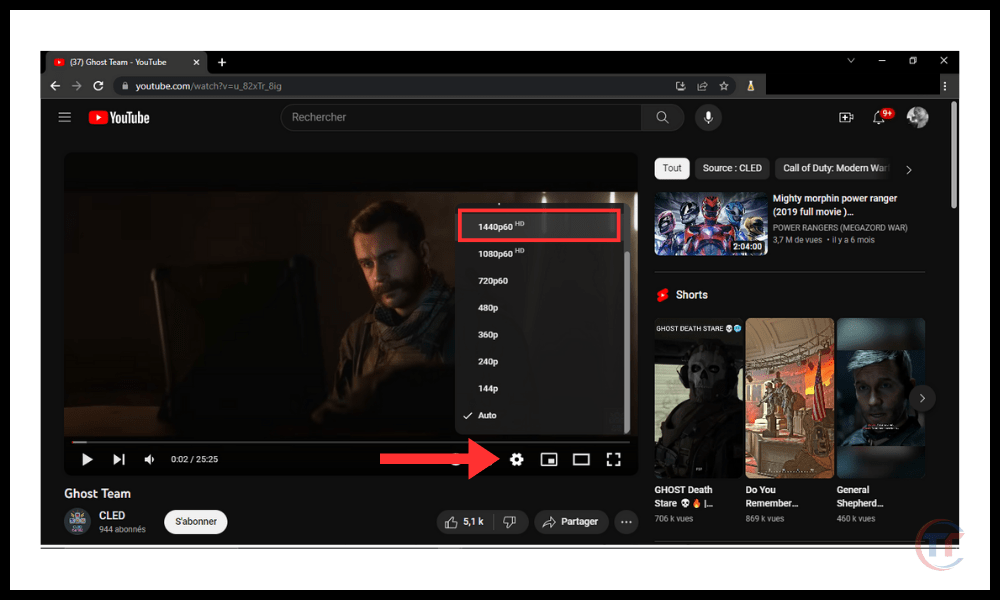
- I YouTube-appen for smarttelefoner eller nettbrett trykker du på treprikkerikonet øverst til høyre på skjermen, og deretter trykker du på «Kvalitet». Hvis du ser alternativet « 2160p » eller « 4k », betyr det at videoen er i 4k.
- I noen nettlesere eller apper kan du også se en liten « 4k »-logo ved siden av videotittelen.
Hvordan aktiverer jeg 4K på YouTube?
For å aktivere 4K på YouTube må du følge disse trinnene:
- På videoens nettside klikker du på innstillingsikonet (tannhjulet) nederst til høyre på skjermen, og deretter klikker du på « Kvalitet alternativet 2160p » eller « 4k for å bytte til 4k-modus.
- I YouTube-appen for smarttelefoner eller nettbrett trykker du på treprikkerikonet øverst til høyre på skjermen, og deretter trykker du på « Kvalitet ». Velg alternativet « 2160p » eller « 4k » for å bytte til 4k-modus.
- I noen nettlesere eller apper kan du også aktivere 4k automatisk ved å gå til YouTube-innstillingene og merke av for alternativet « Velg alltid den beste kvaliteten for tilkoblingen og enheten min ».
Hva er forskjellen mellom 4k og Ultra HD?
4K og Ultra HD er to begreper som refererer til det samme: en oppløsning på 3840 x 2160 piksler. Det er imidlertid en nyanse mellom disse to begrepene:
- 4K er et begrep som brukes i digital kino , og som tilsvarer en eksakt oppløsning på 4096 x 2160 piksler. Det er formatet som brukes av profesjonelle kameraer og projeksjonsrom.
- Ultra HD er et begrep som brukes i TV-er og forbrukerskjermer , og refererer til en litt lavere oppløsning på 3840 x 2160 piksler. Det er formatet som brukes av TV-kanaler, strømmetjenester og hjemmeskjermer.
Hvordan redusere størrelsen på en 4k YouTube-video?
Hvis du vil redusere størrelsen på en 4k YouTube-video , kan du bruke flere metoder:
- Endre videoformat eller kodek : Du kan konvertere videoen til et mer effektivt format eller en mer effektiv kodek, for eksempel MP4 med H.265-kodeken eller WebM med AV1-kodeken. Dette lar deg redusere filstørrelsen uten å miste for mye kvalitet.
- Reduser videooppløsningen eller bildefrekvensen : Du kan redusere oppløsningen eller bildefrekvensen til videoen din, for eksempel ved å bytte fra 4K til Full HD eller fra 60 fps til 30 fps. Dette vil redusere filstørrelsen, men også bildekvaliteten.
- Reduser bithastigheten eller videokvaliteten : Du kan redusere bithastigheten eller kvaliteten på videoen din, for eksempel ved å gå fra 20 Mbps til 10 Mbps eller fra høy kvalitet til middels kvalitet. Dette lar deg redusere filstørrelsen, men også bildekvaliteten.

Konklusjon
Hvis du vil laste ned 4K YouTube-videoer , har du flere alternativer, men de er ikke alle like. Noen er enklere, andre tryggere og andre igjen mer omfattende.
Visste du for eksempel at du kan bruke YouTube Premium gratis i en måned ? Dette lar deg laste ned YouTube-videoer i 4k uten annonser, uten tredjepartsprogramvare og med optimal kvalitet.
Uansett hvilken metode du velger, må du alltid respektere opphavsretten til YouTube-videoene du laster ned, og ikke bruke dem til kommersielle eller ulovlige formål .


