
Du har nettopp innsett at du har slettet en viktig fil. Og som flaks ville ha det, har du tømt papirkurven ..
Heldigvis finnes det løsninger. Vi skal se sammen hvordan du gjenoppretter en permanent slettet fil, trinn for trinn, ved hjelp av Disk Drill, EaseUS Data Recovery Wizard og Recuva-programvaren på Windows 10!
Hvordan gjenopprette permanent slettede filer med Disk Drill?
Disk Drill er programvare som kan gjenopprette filer fra papirkurven, selv om den er tom. Den kan gjenopprette over 400 forskjellige filtyper på alle Windows . Den kan også gjenopprette data fra eksterne medier, for eksempel USB-stasjoner, SD-kort eller harddisker.
Hvordan bruker jeg Disk Drill?
For å bruke Disk Drill, følg disse trinnene:
- Last ned programvaren fra det offisielle Disk Drill-nettstedet – programvare for å gjenopprette filer fra papirkurven – og installer den på datamaskinen din.
- Start programmet og velg harddisken der de tapte filene dine var plassert.
- Disk Drill vil skanne disken din og vise resultatene i et vindu.
- Sorter filene etter navn, størrelse, dato eller type, og bruk filteret til å avgrense søket.
- Forhåndsvis filinnholdet før du henter det ved å klikke på «Forhåndsvisning»-knappen.
- Merk av i boksene for filene du vil gjenopprette, og klikk på «Gjenopprett»-knappen.
- Velg en plassering for å lagre de gjenopprettede filene. Det anbefales å velge en annen stasjon enn den der de slettede filene lå, for å unngå å overskrive dataene.
Hvorfor velge skivebor?
Disk Drill er en effektiv og brukervennlig programvare som kan redde deg ved utilsiktet tap av viktige data. Den tilbyr mange funksjoner, for eksempel:
- Muligheten til å gjenopprette filer i alle formater og fra alle medier.
- Muligheten til å forhåndsvise filer før de gjenopprettes.
- Muligheten til å lage et diskavbildning for å beskytte dataene dine i tilfelle harddiskfeil.
- Muligheten til å utføre en grundig analyse for å gjenopprette selv de vanskeligste filene å gjenopprette.
- Muligheten til å sette skanningen på pause og gjenoppta den når som helst.
Disk Drill er et program for å gjenopprette filer fra papirkurven som du kan prøve gratis og uten risiko. Last det ned og dra nytte av funksjonene.
Gjenopprett en slettet fil med EaseUS Data Recovery Wizard
For å lære hvordan du gjenoppretter en permanent slettet fil , kan ingenting være enklere med EaseUS Data Recovery Wizard!
Hvis du ikke er kjent med det, er det et av de beste programmene for datagjenoppretting, og det fungerer bra på Windows 10/11 så vel som på macOS.
Her er trinnene du må følge!
TRINN 1. Velg partisjonen på disken du vil gjenopprette
For å begynne, inviterer vi deg til å laste ned EaseUS Data Recovery Wizard-programvaren. Når du er på menyen, velger du diskpartisjonen eller lagringsstedet der filene dine ble slettet.

TRINN 2. Trykk på knappen «Analyser r»
Når du har valgt stedet du vil gjenopprette, trykker du på « Analyser ». Den grundige analyseprosessen vil starte!

TRINN 3. Klikk på Gjenopprett
Når dypskanningen er fullført, klikker du på alternativet « Slettede filer » i menyen til venstre. Alle de slettede filene dine vil være der! Bare velg (kryss av for) filene du vil gjenopprette, og klikk på «Gjenopprett»!
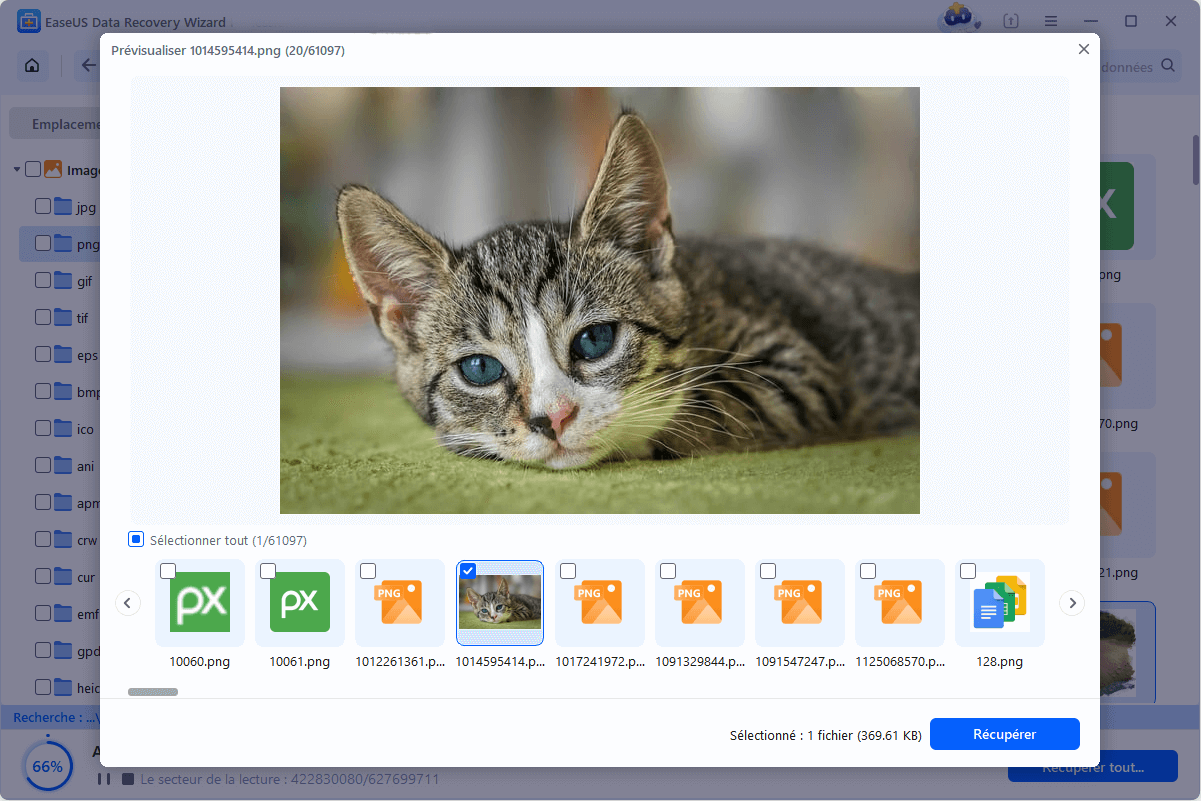
For enkelhets skyld inviterer vi deg til å se videoopplæringen nedenfor:
Gjenopprett en permanent slettet fil med Recuva
Recuva er et ganske kjent program. Utgiveren er Piriform. Dette er samme utgiver som CCleaner, som hovedsakelig brukes til å rense og optimalisere datamaskinen din under Windows.
Recuva lar deg gjenopprette slettede data. Det kan lastes ned gratis fra nettstedet «Piriform». For de som ønsker betaltversjonen koster det litt over 19 euro (i skrivende stund).
Gratisversjonen er imidlertid tilstrekkelig til å gjenopprette filer som er slettet ved et uhell.
Den støtter Windows XP/Vista/7/8/10.
Vi inviterer deg til å se denne veiledningsvideoen for å gjenopprette den permanent slettede filen din!
- Trinn 1: Skriv inn «Last ned Recuva Piriform» i Google.
- Trinn 2: Begynn å laste ned gratisversjonen.
- Trinn 3: Gå til mappen «Nedlastinger».
- Trinn 4: Dobbeltklikk på programmet for å starte installasjonen.
- Trinn 5: Det vises et skjermbilde med ordet «Recuva» og programvareversjonen. Du kan velge språk for installasjonen: fransk.
- Trinn 6: Klikk deretter på «Installer».
- Trinn 7: På slutten av installasjonen kan du klikke på «Kjør Recuva / Start Recuva».
Et nytt vindu åpnes. «Velkommen til Recuva-assistenten.».

- Trinn 8: Klikk på «Neste».
- Trinn 9: Velg filtypen du vil gjenopprette: Bilder, musikk, dokumenter, videoer, komprimert fil eller e-post.
Som standard vil Recuva prøve å gjenopprette alle filtyper. Klikk deretter på «Neste».

- Trinn 10: Velg plasseringen til filen(e) du vil gjenopprette: På et flyttbart kort, i Mine dokumenter osv. Hvis du ikke vet hvor filen befant seg før den ble slettet, klikker du på «Jeg er ikke sikker». Klikk deretter på «Neste».
- Trinn 11: Et nytt vindu vil dukke opp: «Takk, Recuva er nå klar til å skanne filene dine.» Du kan klikke på Dyp skanning hvis du ønsker det. Klikk deretter på «Start».
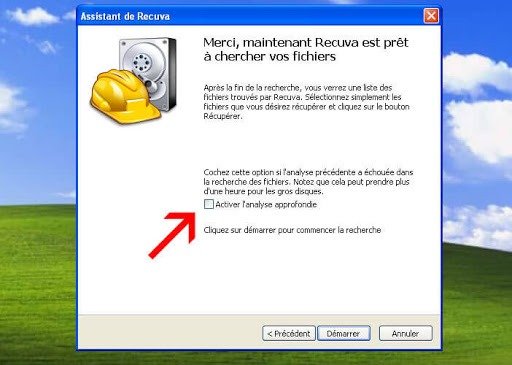
- Trinn 12: Etter analysen viser Recuva resultatene: Gjenopprettbare filer vises i grønt, og ugjenopprettbare filer i rødt. Høyreklikk i avmerkingsboksen for filen(e) du ønsker å gjenopprette, og klikk deretter på "Gjenopprett" nederst i venstre hjørne.
- Trinn 13: Et Utforsker-vindu vil vises, og du må velge en mappe som Recuva skal plassere de gjenopprettede filene i. Klikk på «OK».
- Trinn 14: Et nytt vindu vises med tittelen: «Operasjon fullført» med antall filer som er gjenopprettet (helt eller delvis).
Konklusjon
Så hvis du har blitt redd etter å ha slettet viktige filer, vet du nå at det finnes løsninger. I de aller fleste tilfeller kan du gjenopprette permanent slettede filer. Vær imidlertid forsiktig i fremtiden, da filer noen ganger ikke kan gjenopprettes. Dette gjelder spesielt når slettingen skjedde for lenge siden, og du siden har opprettet, flyttet, slettet, kopiert eller limt inn andre filer på den berørte stasjonen.


