

Du prøvde å få tilgang til et nettsted, men fikk feilmeldingen: «DNS-adresse ikke funnet». Hva betyr dette? Og hvordan kan du løse dette problemet?
I denne artikkelen skal vi forklare hva DNS er, hvorfor det kan forårsake feil, og hvordan du enkelt kan fikse dem.
Forstå rollen til DNS
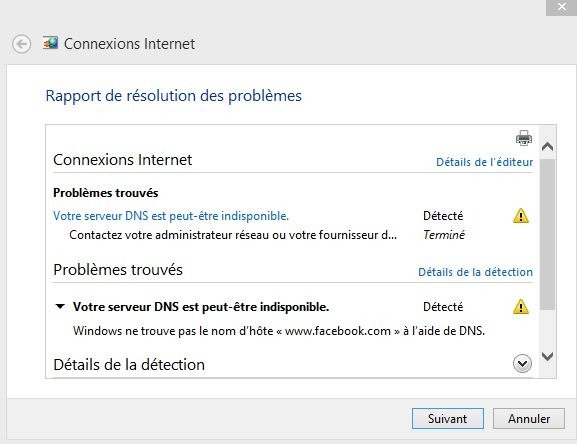
Før du dykker ned i løsninger, er det viktig å forstå hva DNS (Domain Name System) og hvilken rolle det spiller i nettsurfingen din. DNS er et system som oversetter domenenavn , som www.example.com, til IP-adresser , som 192.0.2.1. Denne oversettelsen er viktig for at nettleseren din skal få tilgang til nettsteder. Når du får feilmeldingen «DNS-adresse ikke funnet», betyr det at DNS ikke kunne oversette domenenavnet til en IP-adresse.
Sjekk internettforbindelsen din

1. Test andre enheter

Det første du må gjøre er å sjekke om internettforbindelsen din fungerer som den skal. Prøv å koble til internett med en annen enhet (smarttelefon, nettbrett, en annen datamaskin) og se om du støter på det samme problemet.
2. Start modemet og/eller ruteren på nytt
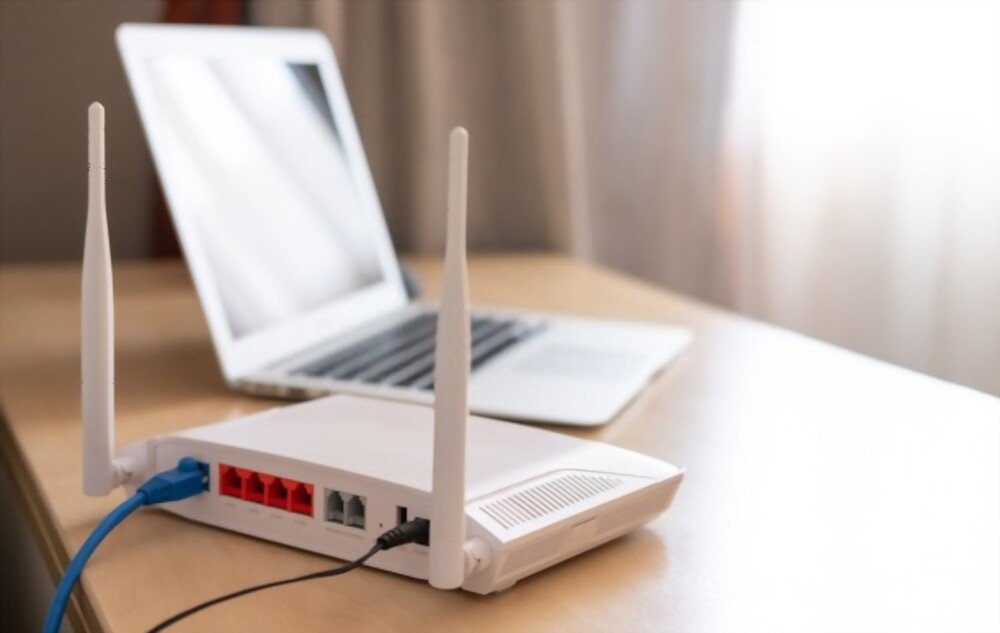
Hvis andre enheter også opplever tilkoblingsproblemer, kan modemet eller ruteren være årsaken. Prøv å starte modemet og/eller ruteren på nytt ved å koble dem fra i 30 sekunder og deretter koble dem til igjen.
Denne artikkelen kan interessere deg: Windows forsvant : Hva skal jeg gjøre?
Endre DNS-innstillinger
1. Bruk en annen DNS-server
kan det hende at DNS-serveren til internettleverandøren har problemer. Du kan prøve å bruke en offentlig DNS-server , for eksempel Google DNS eller OpenDNS. Slik endrer du DNS-innstillingene på datamaskinen din:
- Windows : Kontrollpanel > Nettverk og Internett > Nettverks- og delingssenter > Endre adapterinnstillinger > Høyreklikk på tilkoblingen din > Egenskaper > Internet Protocol versjon 4 (TCP/IPv4) > Egenskaper > Bruk følgende DNS-serveradresse

- Mac: Systemvalg > Nettverk > Velg tilkoblingen din > Avansert > DNS > Legg til adressene til de offentlige DNS-serverne
2. Tøm DNS-hurtigbufferen
DNS -cachen lagrer midlertidig informasjon om nettstedene du har besøkt. Det er mulig at DNS-cachen er blitt ødelagt, noe som forårsaker feilen «DNS-adresse ikke funnet». Følg trinnene nedenfor for å tømme DNS-cachen:
- Windows : Åpne ledeteksten som administrator > skriv inn «ipconfig /flushdns» og trykk Enter

- Mac: Åpne Terminal > skriv inn «sudo dscacheutil -flushcache; sudo killall -HUP mDNSResponder» og trykk Enter (du må kanskje skrive inn passordet ditt)
Oppdater nettverksdrivere
Utdaterte eller ødelagte nettverksdrivere kan også forårsake feilen «DNS-adresse ikke funnet». Du kan oppdatere nettverksdriverne dine ved å følge disse trinnene:
- Windows : Kontrollpanel > Enhetsbehandling > Nettverkskort > Høyreklikk på nettverkskortet > Oppdater driver

- Mac: Driveroppdateringer er vanligvis inkludert i operativsystemoppdateringer. Sørg for at Mac-en din er oppdatert ved å gå til Systemvalg > Programvareoppdatering
Konfigurer en proxy eller VPN
I noen tilfeller kan bruk av en proxy eller et VPN (Virtual Private Network) bidra til å løse feilen «DNS-adresse ikke funnet». Et VPN lar deg koble til et annet nettverk, som kan omgå DNS-problemene du opplever. Flere VPN-leverandører tilbyr gratis eller betalte tjenester, med varierende nivåer av sikkerhet og personvern.
Les også: Løs lydproblemer på Windows 10 i 5 trinn
Sammenlignende tabell over løsninger
| Løsning | Fordeler | Ulemper |
|---|---|---|
| Sjekk internettforbindelsen | Dette hjelper med å identifisere om problemet stammer fra nettverket ditt | Ingen |
| Endre DNS-innstillinger | Dette kan raskt løse problemet hvis internettleverandørens DNS-server er problemet | Kan kreve tekniske ferdigheter |
| Tøm DNS-hurtigbufferen | Dette kan løse problemet hvis DNS-hurtigbufferen er skadet | Ingen |
| Oppdater nettverksdrivere | Dette kan løse problemet hvis nettverksdriverne er utdaterte eller ødelagte | Kan kreve tekniske ferdigheter |
| Konfigurer en proxy eller VPN | Kan omgå DNS-problemer og tilby sikker nettlesing | Kan redusere navigasjonshastigheten |
Ved å følge trinnene og løsningene som presenteres i denne artikkelen, bør du kunne løse feilen «DNS-adresse ikke funnet» og gjenopprette problemfri nettsurfing. Husk at DNS-problemer noen ganger kan være midlertidige og løse seg selv. Hvis du fortsetter å oppleve problemer, ikke nøl med å bruke følgende: [Punktliste (uten HTML-koder)] Sett inn i begynnelsen av teksten: 1 spesialtegn (stor bokstav) «N med tilde». Sett inn på slutten av teksten: 1 spesialtegn (stor bokstav) «N med tilde». :::)
Vanlige spørsmål
Hva er en alternativ DNS-server, og hvorfor bør jeg bruke en?
En alternativ DNS-server er en DNS-server (Domain Name System) som er forskjellig fra den som leveres som standard av internettleverandøren din (ISP). Årsaker til å bruke en alternativ DNS-server kan omfatte:
- Forbedret hastighet og ytelse på internett
- Økt sikkerhet og personvern på nett
- Omgåelse av geografiske begrensninger og sensur
- Tilgang til nettsteder blokkert av internettleverandøren din
Populære alternative DNS-servere inkluderer Google Public DNS, OpenDNS og Cloudflare DNS.
Hvordan kan jeg finne ut om problemet ligger hos internettleverandøren min eller utstyret mitt?
For å finne ut om problemet stammer fra internettleverandøren eller utstyret ditt, følg disse trinnene:
- Prøv å koble til internett med en annen enhet for å se om problemet vedvarer.
- Hvis andre enheter også opplever tilkoblingsproblemer, må du starte modemet og/eller ruteren på nytt.
- Hvis problemet vedvarer etter at du har startet modemet og/eller ruteren på nytt, kontakt internettleverandøren din for å sjekke om det er kjente problemer eller tjenestebrudd.
- Hvis internettleverandøren din ikke rapporterer noen problemer, bør du sjekke og oppdatere enhetens nettverksdrivere, endre DNS-innstillingene og prøve andre løsninger som er nevnt i artikkelen.
Smarttelefonen min viser også feilen «DNS-adresse ikke funnet». Hva bør jeg gjøre?
Hvis smarttelefonen din viser feilen «DNS-adresse ikke funnet», følger du disse trinnene for å løse problemet:
- Sjekk om andre enheter som er koblet til det samme Wi-Fi-nettverket også opplever tilkoblingsproblemer.
- Start smarttelefonen på nytt og prøv å koble til Wi-Fi-nettverket igjen.
- Prøv å koble til et annet Wi-Fi-nettverk eller bruke mobildata for å se om problemet vedvarer.
- Hvis problemet bare vedvarer på Wi-Fi-nettverket ditt, følger du trinnene som er nevnt i artikkelen for å sjekke og endre ruterens DNS-innstillinger.
Kan jeg løse feilen «DNS-adresse ikke funnet» ved å bytte nettleser?
Å endre nettleseren din kan noen ganger løse feilen «DNS-adresse ikke funnet», ettersom forskjellige nettlesere kan bruke forskjellige DNS-innstillinger. Prøv å gå inn på nettstedet fra en annen nettleser for å se om problemet vedvarer. Hvis feilen vedvarer på tvers av flere nettlesere, følger du trinnene som er nevnt i artikkelen for å løse problemet.
Finnes det noen nettbaserte verktøy for å sjekke statusen til DNS-servere?
Ja, det finnes flere nettbaserte verktøy for å sjekke statusen til DNS-servere. Her er noen populære eksempler:
- DNS Checker (dnschecker.org): sjekker statusen til DNS-servere for et bestemt domene på tvers av flere geografiske steder.
- DNSstuff (dnsstuff.com): tilbyr en rekke verktøy for å diagnostisere og løse DNS-problemer.
- IntoDNS (intodns.com): gir en detaljert rapport om DNS-konfigurasjonen til et domene.
Hvordan kan jeg sjekke om nettstedet jeg prøver å få tilgang til er frakoblet for alle eller bare for meg?
For å sjekke om et nettsted er offline for alle eller bare for deg, kan du bruke nettbaserte verktøy som:
- Ned for alle eller bare meg (downforeveryoneorjustme.com)
- Er det nede akkurat nå (isitdownrightnow.com)
Disse verktøyene sjekker statusen til et nettsted fra flere steder og forteller deg om nettstedet faktisk er frakoblet eller om problemet ligger i tilkoblingen din.
Hva er forskjellen mellom IPv4 og IPv6, og hvordan kan dette påvirke DNS-problemløsning?
IPv4 (Internet Protocol versjon 4) og IPv6 (Internet Protocol versjon 6) er to versjoner av Internett-protokollen. Hovedforskjellen mellom de to ligger i hvordan IP-adresser tildeles og struktureres. IPv4 bruker 32-biters IP-adresser, mens IPv6 bruker 128-biters IP-adresser, noe som gir mulighet for et større antall unike IP-adresser. De fleste moderne internettleverandører og enheter støtter både IPv4 og IPv6. Noen DNS-problemer kan imidlertid være spesifikke for den ene eller den andre versjonen. Sjekk enheten og ruterinnstillingene for å sikre at de er riktig konfigurert for å støtte begge protokollene.
Hvordan kan jeg konfigurere ruteren min til å bruke en alternativ DNS-server?
For å konfigurere ruteren din til å bruke en alternativ DNS-server, følg disse trinnene:
- Få tilgang til ruterens konfigurasjonsgrensesnitt ved å skrive inn ruterens IP-adresse i nettleserens adressefelt. Se i ruterens håndbok for IP-adresse og påloggingsinformasjon.
- Se etter DNS- eller DHCP-innstillingene i ruterens konfigurasjonsgrensesnitt.
- Endre standard DNS-servere til alternative DNS-servere du ønsker, for eksempel Google Public DNS eller OpenDNS.
- Lagre endringene og start ruteren på nytt.
Er feilen «DNS-adresse ikke funnet» alltid relatert til et problem med DNS, eller kan den være forårsaket av andre faktorer?
Feilen «DNS-adresse ikke funnet» er vanligvis relatert til et problem med DNS-serverne eller DNS-konfigurasjonen til enheten eller ruteren din. Imidlertid kan andre faktorer også forårsake denne feilen, for eksempel:
- Problemer med nettverkstilkobling
- Problemer med internettleverandøren
- Sikkerhetsinnstillinger, som brannmurer og antivirusprogramvare, som blokkerer tilgang til bestemte nettsteder
- Problemer med selve nettstedet, for eksempel utløpt domeneregistrering eller serverproblemer
I de fleste tilfeller bør det å følge trinnene nevnt i artikkelen og løse eventuelle DNS-problemer løse feilen. Hvis problemet vedvarer, bør du undersøke andre mulige årsaker og kontakte internettleverandøren din for å få hjelp.
Finnes det noen nettleserutvidelser som kan bidra til å løse DNS-problemer?
Det finnes flere nettleserutvidelser som kan hjelpe deg med å løse DNS-problemer eller omgå DNS-restriksjoner. Her er noen eksempler:
- DNS-tømming (for Chrome): Tømmer nettleserens DNS-buffer og laster inn nettsider på nytt for å løse DNS-problemer.
- DNS over HTTPS (for Firefox): bruker DNS-over-HTTPS-protokollen for å forbedre personvernet og sikkerheten til nettsurfingen din.
- Proxy eller VPN: Noen proxy- eller VPN-utvidelser kan hjelpe deg med å omgå DNS-restriksjoner ved å rute trafikken din gjennom en mellomliggende server.
Før du installerer disse utvidelsene, bør du imidlertid sørge for at de kommer fra pålitelige kilder og sjekke brukeranmeldelser for å unngå sikkerhetsproblemer.
Konklusjon
Feilmeldingen «DNS-adresse ikke funnet» kan være frustrerende, men ved å følge trinnene og tipsene som er nevnt i denne artikkelen og i vanlige spørsmål, bør du kunne løse dette problemet og gjenoppta problemfri nettsurfing. Ta gjerne kontakt med oss igjen hvis du har ytterligere spørsmål eller bekymringer knyttet til ny teknologi.


