
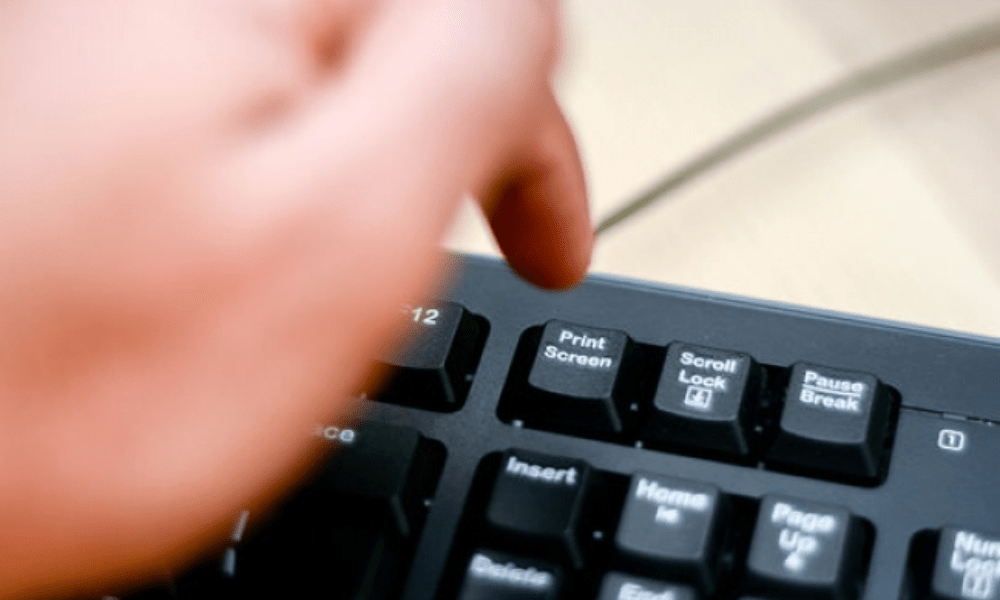
Print Screen-tasten (prtsc) er en veldig nyttig funksjon som lar deg ta bildet som vises på skjermen og kopiere det til utklippstavlen . Du kan deretter lime inn dette bildet i et bilderedigeringsprogram , for eksempel Paint , eller i et dokument, for eksempel Word. Dette kan være nyttig for å illustrere en veiledning, demonstrere et problem eller dele informasjon.
Men hvordan bruker du Print Screen-tasten i Windows 10/11? Og hva om den ikke fungerer? I denne artikkelen skal vi forklare hvordan du tar et skjermbilde med denne tasten , hvordan du endrer innstillingene knyttet til denne funksjonen, og hvordan du feilsøker de vanligste problemene.
Hvordan tar jeg et skjermbilde med Print Screen-tasten?
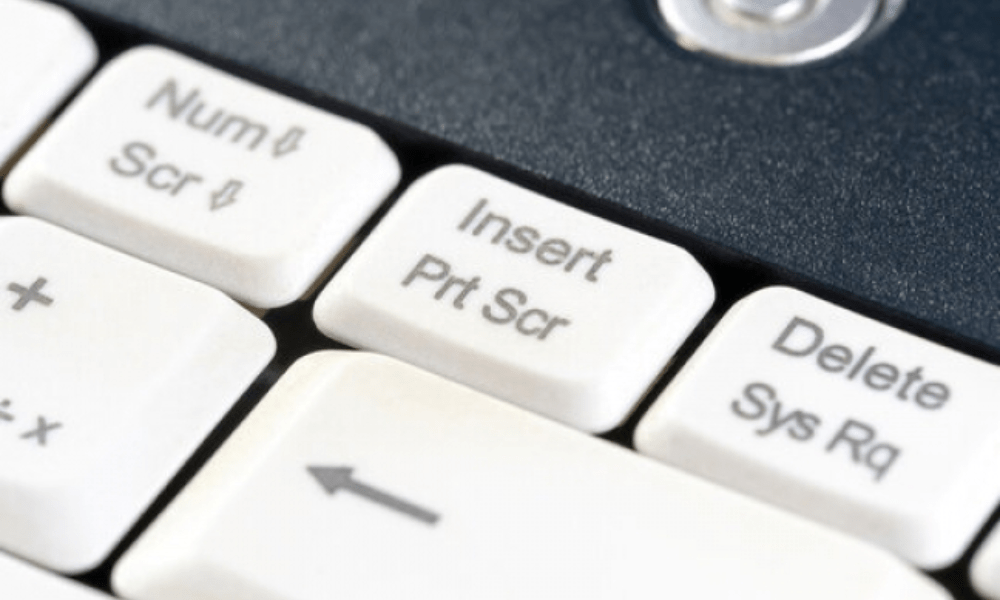
Print Screen-tasten er vanligvis plassert i øvre høyre hjørne av tastaturet, ved siden av F12-tasten . Den kan indikeres med forkortelsene PrtSc , PrtScn , Print Screen eller Impr screen . For å ta et skjermbilde med denne tasten, gjør du ganske enkelt følgende:
- Trykk på «kun skjermutskrift»-tasten for å ta en kopi av hele skjermen .
- Trykk Alt + PrtSc for å fange det aktive vinduet .
- Trykk på Windows + PrtSc for å ta en skjermbilde av hele skjermen og lagre bildet i mappen Bilder > Skjermbilder.
- Trykk Windows + Shift + S for å åpne utklippsverktøyet og velg et område på skjermen du vil ta et skjermbilde av.
Etter at du har tatt skjermbildet, kan du lime inn bildet i programvaren eller dokumentet du ønsker ved å bruke hurtigtasten Ctrl + V eller ved å klikke på Lim inn .
Hvordan endrer jeg innstillingene for skjermutskriftstasten?
Hvis du vil tilpasse virkemåten til Print Screen-tasten , kan du endre innstillingene knyttet til denne funksjonen i Windows 10/11. For å gjøre dette må du:
- Windows -innstillinger ved å trykke på Windows + I eller ved å klikke på Start- og deretter på tannhjulikonet.

- Klikk på System og deretter på Skjermbilde i menyen til venstre.
- I for skjermutskrift kan du aktivere eller deaktivere følgende alternativer:
Bruk Print Screen-tasten for å åpne utklippsverktøyet : Hvis du aktiverer dette alternativet, vil Print Screen-tasten starte utklippsverktøyet direkte i stedet for å kopiere bildet til utklippstavlen.
Lagre skjermbilder automatisk i Skjermbilder-mappen : Hvis du aktiverer dette alternativet, lagres bilder som er tatt med Print Screen-tasten automatisk i Bilder > Skjermbilder-mappen.
Vis et varsel etter at du har tatt et skjermbilde : Hvis du aktiverer dette alternativet, ser du et varsel nederst til høyre på skjermen etter at du har tatt et skjermbilde. Du kan deretter trykke på varselet for å åpne bildet i Bilder-appen og redigere det.
Hvordan løse problemer knyttet til print screen-tasten?
Det kan hende at Print Screen-tasten Windows 10/11 . Her er noen mulige løsninger for å løse dette problemet:
- Sørg for at tastaturet ditt er konfigurert med riktig oppsett ( AZERTY eller QWERTY) og språk (fransk eller engelsk). Du kan endre disse innstillingene ved å klikke på språklinjeikonet nederst til høyre på skjermen, ved siden av klokken, eller ved å trykke på Windows + . Hvis du ikke har språklinjen, kan du aktivere den ved å gå til Innstillinger > Tid og språk > Språk > Språklinje .

- Sjekk at Print Screen-tasten ikke er blokkert av en annen tast, for eksempel Fn- Num Lock- tasten . Noen taster kan endre virkemåten til andre taster på tastaturet. Du kan prøve å aktivere eller deaktivere dem for å se om det løser problemet.
- Sjekk at skjermutskriftstasten ikke er skadet eller skitten . Du kan rengjøre tastaturet med en myk klut og et passende produkt, eller bruke en boks med trykkluft for å fjerne støv . Hvis tasten er ødelagt, kan du prøve å bytte den ut eller bytte tastatur.
- Sjekk at utklippstavlen fungerer som den skal . Print Screen-tasten kan ta bildet, men du kan kanskje ikke lime det inn. Du kan sjekke innholdet på utklippstavlen ved å trykke på Windows + V eller ved å klikke på Start-knappen og deretter på bindersikonet. Hvis du ser det tatt bildet, kan du velge og lime det inn. Ellers kan du prøve å tømme utklippstavlen ved å klikke på Fjern alt .
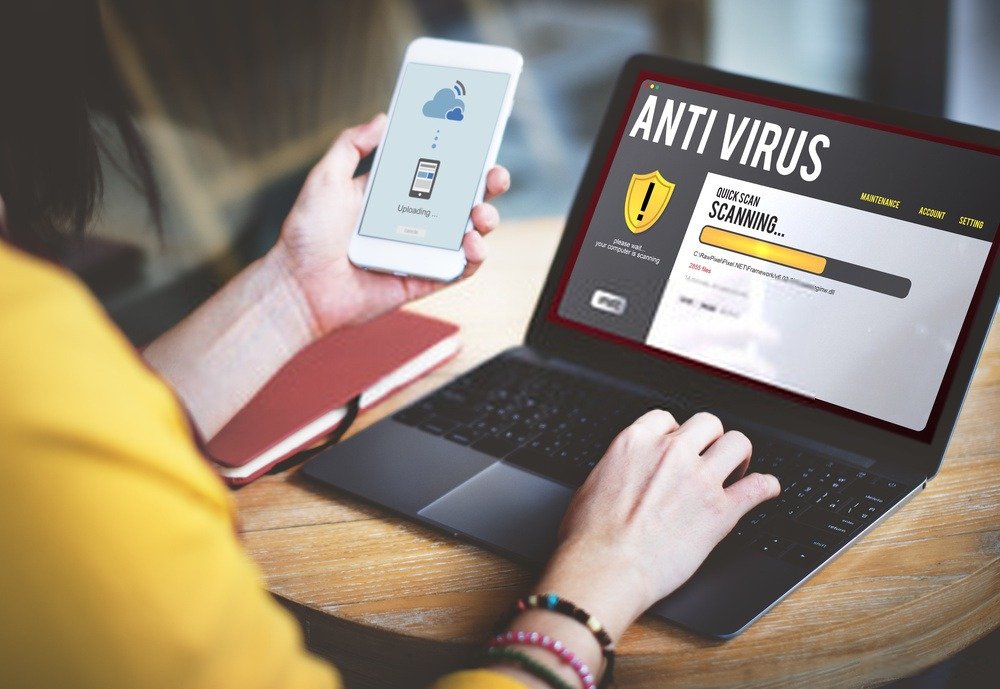
- Sjekk at det betalte antivirusprogrammet eller brannmurprogrammet ditt ikke blokkerer skjermbildefunksjonen . Noe sikkerhetsprogramvare kan anse Print Screen-tasten som en potensiell trussel og forhindre at den fungerer. Du kan prøve å deaktivere antivirusprogrammet eller brannmurprogrammet midlertidig for å se om det løser problemet. Hvis det gjør det, kan du legge til et unntak for Print Screen-tasten i innstillingene for sikkerhetsprogramvaren.
Hvis ingen av disse løsningene fungerer, kan du alltid bruke en annen måte å ta skjermbilde på i Windows 10/11, for eksempel Snipping , Xbox Game Bar-appen, hurtigtasten Win + Shift + S eller tredjepartsprogramvare som Snagit eller Lightshot.
Vanlige spørsmål
Hva er forskjellen mellom PrtSc og PrtScn?
Det er ingen forskjell mellom PrtSc og PrtScn . Dette er to mulige forkortelser for Print Screen-tasten på tastaturet . Andre forkortelser finnes også, for eksempel Print Screen eller Impr screen.
Hvordan tar jeg et skjermbilde på en bærbar PC?
For å ta et skjermbilde på en bærbar PC kan du bruke de samme metodene som på en stasjonær datamaskin: trykk bare på Print Screen-tasten eller bruk Alt-, Windows eller Shift . Du må imidlertid kanskje også trykke på Fn for å aktivere skjermbildefunksjonen. Fn-tasten er vanligvis plassert nederst til venstre på tastaturet, ved siden av Ctrl-tasten. Den lar deg endre virkemåten til andre taster, for eksempel F1 til F12 . Du kan identifisere tastene som krever Fn-tasten ved hjelp av deres forskjellige farge eller symbol.
Hvordan tar jeg et skjermbilde på en berøringsskjerm?
For å ta et skjermbilde på en berøringsskjerm kan du bruke de samme metodene som på en tradisjonell skjerm : trykk bare på Print Screen-tasten eller bruk Alt-, Windows eller Shift-tastene. Du kan også bruke utklippsverktøyet eller Xbox Game Bar-appen .
En annen metode er å trykke på volum ned- og av/på-knappene på enheten . Denne metoden fungerer spesielt bra på Windows nettbrett og smarttelefoner . Det tatt bildet lagres i mappen Bilder > Skjermbilder.
Hvordan tar jeg et skjermbilde på en Mac?

For å ta et skjermbilde på en Mac kan du ikke bruke Print Screen-tasten, siden den ikke finnes på Apple-tastaturer. Du må bruke følgende hurtigtaster:
- Trykk på Command + Shift + 3 for å ta et bilde av hele skjermen .
- Trykk på Command + Shift + 4 for å ta et bilde av et område på skjermen som du kan velge med markøren.
- Trykk på Kommando + Skift + 5 for å åpne utklippsverktøyet og velg mellom flere opptaksalternativer.
- Trykk på Kommando + Skift + 6 for å ta et opptak av Touch Bar , hvis Mac-en din har en.
Bildene som tas lagres på skrivebordet i PNG-format . Du kan endre format, navn eller målmappe for bildene i Mac .
Hvordan redigerer jeg et skjermbilde?
For å redigere et skjermbilde kan du bruke bilderedigeringsprogramvare som Paint , Photoshop eller GIMP . Deretter kan du beskjære, endre størrelse på, legge til merknader, tegne på eller bruke effekter på bildet .
Du kan også bruke Windows 10/11 Bilder-appen , som lar deg enkelt redigere skjermbildene dine. For å gjøre dette må du :
- Åpne Bilder-appen ved å klikke på Start- og deretter på blomsterikonet.
- Klikk på Samling- og deretter på Skjermbilder- .

- Velg skjermbildet du vil redigere, og klikk på Rediger og opprett-knappen øverst til høyre.

- Velg mellom følgende alternativer:
Beskjær og roter : for å justere størrelsen og retningen på bildet.
Filtre : for å bruke fargeeffekter på bildet.
Juster : for å endre lysstyrken, kontrasten, metningen eller skarpheten i bildet.
Tegn : for å legge til merknader, former eller tegninger til bildet.
Lag en kollasj : å kombinere flere bilder til ett.
Opprett et album : for å gruppere flere bilder i ett album.
Hvordan deler jeg et skjermbilde?
For å dele et skjermbilde kan du bruke flere metoder:
For å dele et skjermbilde kan du bruke flere metoder:
- Send bildet via e-post , direktemeldinger eller sosiale medier . Du kan legge ved bildet som en fil eller kopiere og lime det inn direkte i meldingsteksten.
- BrukDelingsverktøy Windows 10/11For å gjøre dette må du:
- Åpne bildet med Bilder-appen eller med Filutforsker.
- Klikk på Del-knappen øverst til høyre, eller høyreklikk på bildet og velg Del.
- Velg programmet du vil dele bildet med, for eksempel Mail, Skype eller Facebook.
- Følg instruksjonene på skjermen for å sende bildet til kontaktene dine.
- Bruk en nettskytjeneste for å lagre eller dele bilder, for eksempel OneDrive , Google Drive , Dropbox , Imgur eller Flickr . Du kan laste opp skjermbildet ditt til disse nettstedene og få en lenke du kan dele med kontaktene dine. Noen av disse tjenestene tilbyr også alternativer for redigering, komprimering eller beskyttelse av bilder.
Konklusjon
Print Screen-tasten er et enkelt og effektivt verktøy for å ta bildet som vises på skjermen i Windows 10/11. Den lar deg kopiere bildet til utklippstavlen eller lagre det i en mappe. Den tilbyr også flere alternativer for å ta bilde av hele skjermen, det aktive vinduet eller et tilpasset område.
hende at Print Screen-tasten . I dette tilfellet bør du sjekke innstillingene for tastaturet, utklippstavlen og sikkerhetsprogramvaren, eller rengjøre eller bytte ut tasten hvis den er defekt.


