
Nordnet er en internettleverandør som tilbyr satellitt-, fiberoptisk og ADSL- tilkoblinger . Ved å abonnere på et Nordnet-internettabonnement får du én eller flere gratis e-postadresser med et tilpassbart domenenavn. Men hvordan oppretter og konfigurerer du Nordnet-e-postkontoen din ? Hvordan videresender eller lagrer du e-postene dine ? I denne artikkelen forklarer vi alt du trenger å vite om Nordnet-e-post.
Hvordan oppretter jeg en Nordnet e-postadresse?
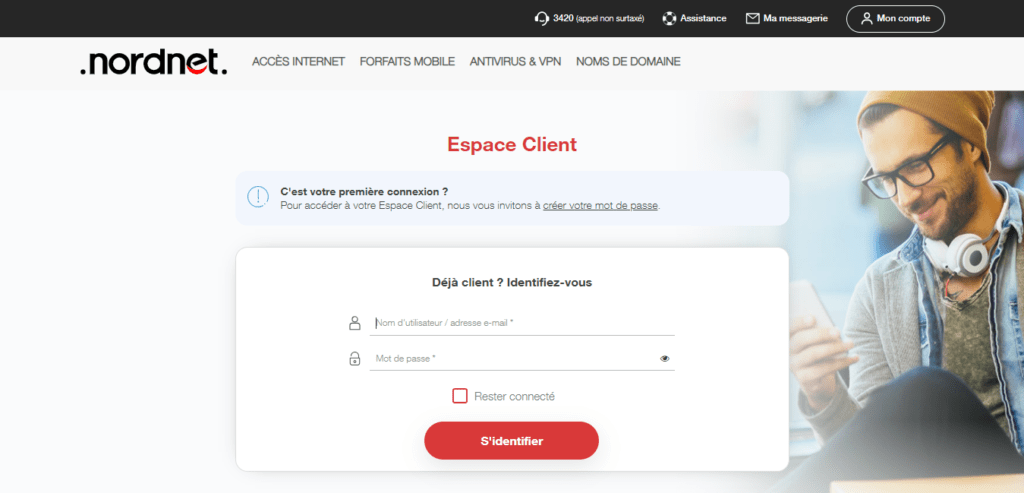
For å opprette en Nordnet-e-postadressemå du først være Nordnet-internettkunde, enten det er Nordnet fiber, Neosat-tilbudet eller et annet tilbud. Deretter må du gå til ditt Nordnet-kundeområde.
Når du er logget inn på kundeområdet ditt, kan du gå til delen «Mine e-postadresser» og klikke på knappen «Opprett en ny adresse».
Du kan deretter velge e-postadressen din, uten «@nordnet.fr», samt det tilhørende passordet. Du kan også velge domenenavnet til e-postadressen din blant de som tilbys av Nordnet eller de du har kjøpt eller overført til Nordnet.
Du kan opprette opptil 10 e-postadresser med ditt Nordnet internettabonnement. Hver e-postadresse har 5 GB lagringsplass.
Hvordan konfigurerer jeg Nordnet e-postkontoen min?
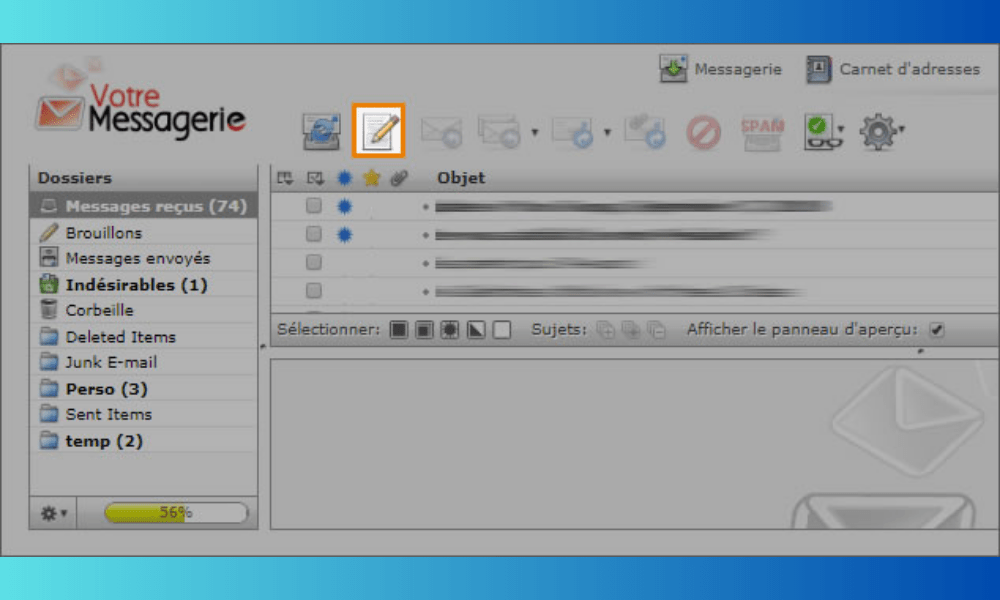
For å konfigurere Nordnet-postkassen dinhar du to alternativer: bruk Nordnet webmail eller bruk et e-postprogram.
Bruk Nordnet webmail
Nordnet webmail er en nettbasert tjeneste som lar deg få tilgang til Nordnet-postkassen din fra hvilken som helst nettleser på datamaskinen, smarttelefonen eller nettbrettet ditt. For å bruke Nordnet webmail må du følge disse trinnene:
- Åpne nettleseren din;
- Gå til nettsiden «nordnet.com/messagerie»;
- I feltet «E-postadresse» skriver du inn navnet på Nordnet-e-postadressen din uten å skrive «@nordnet.fr»;
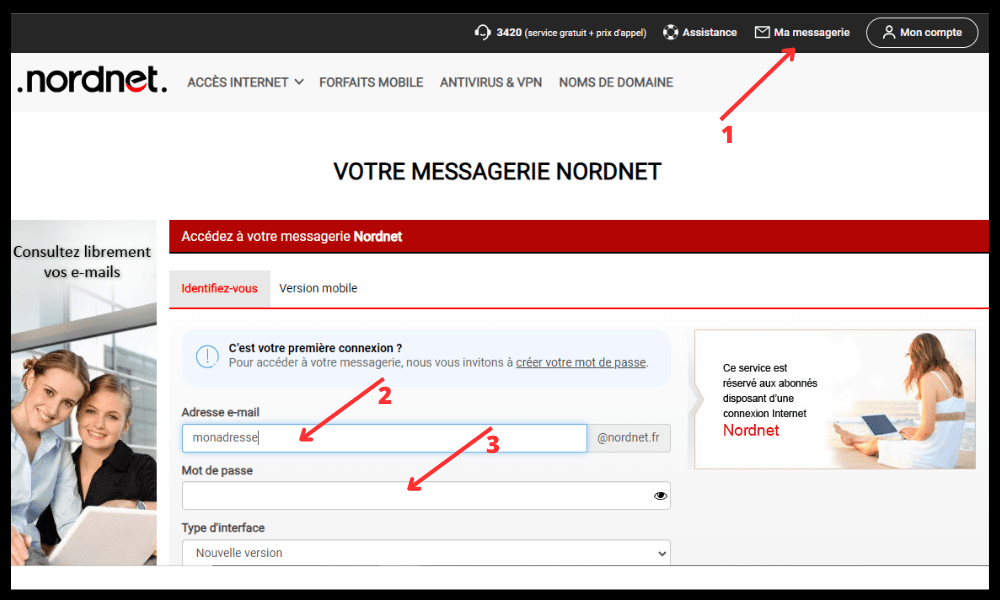
- Deretter skriver du inn passordet ditt og velger «Ny versjon» i delen «Grensesnitttype».
- Bekrefte.
Deretter får du tilgang til Nordnet-postkassen din, hvor du kan se, sende og motta e-post, samt administrere kontakter, mapper og innstillinger.
Bruk et e-postprogram

En e-postklient er et program installert på datamaskinen, smarttelefonen eller nettbrettet ditt som lar deg administrere e-postene dine uten å bruke en nettleser. Mange e-postklienter er tilgjengelige, for eksempel Outlook, Thunderbird, Mail og Gmail.
For å bruke e-postprogramvare med Nordnet-e-postadressen din, må du konfigurere innstillingene for innkommende (POP eller IMAP) og utgående (SMTP) server for kontoen din. Her er innstillingene du skal bruke:
- Innkommende POP-server: pop.nordnet.fr / Port: 995 / Sikkerhet: SSL/TLS
- Innkommende IMAP-server: imap.nordnet.fr / Port: 993 / Sikkerhet: SSL/TLS
- Utgående SMTP-server: smtp.nordnet.fr / Port: 465 / Sikkerhet: SSL/TLS
- Brukernavn: din Nordnet-e-postadresse uten «@nordnet.fr»
- Passord: e-postpassordet ditt
Deretter kan du synkronisere Nordnet-postkassen din med e-postprogramvaren din og dra nytte av funksjonene.
Hvordan omdirigerer eller lagrer jeg Nordnet-e-postene mine?
Hvis du har flere e-postadresser, eller hvis du ønsker å endre e-postadressen din, må du kanskje sette opp videresending eller e-postoppbevaring hos Nordnet. Videresending av e-post lar deg automatisk overføre e-poster mottatt på Nordnet-e-postadressen din til en annen e-postadresse du velger. E-postoppbevaring lar deg beholde en kopi av de videresendte e-postene i Nordnet-postkassen din.
For å videresende eller lagre Nordnet-e-postene dine, må du logge inn på Nordnet-webposten din og deretter følge disse trinnene:
- Klikk på « Innstillinger » -ikonet ;
- Klikk på fanen «Filtre»;
- I «Filtre»-området klikker du på «+».
- Gi dette nye filteret et navn;
- alternativetFor alle e-poster»
- I rullegardinmenyen velger du verdien «Omdiriger e-post til»;
- Skriv inn e-postadressen du vil omdirigere e-postene dine til;
- Hvis du ønsker å beholde en kopi av de omdirigerte e-postene, merk av for alternativet «Behold e-post».
- Klikk på «Lagre».
Du har nå konfigurert omdirigering eller oppbevaring av Nordnet-e-postene dine. Du kan opprette så mange filtre du vil, avhengig av dine behov.
FAQ: Våre svar på ofte stilte spørsmål om Nordnet Mail-tjenesten
Hvordan endrer jeg Nordnet-e-postpassordet mitt?
For å endre Nordnet-e-postpassordet ditt, gå til Nordnet-kundeområdet ditt og klikk på delen «Mine e-postadresser». Velg deretter e-postadressen du ønsker å endre passordet for, og klikk på «Rediger»-knappen. Du kan deretter skrive inn et nytt passord, og overholde de angitte sikkerhetskriteriene.
Hva skal man gjøre hvis det er et problem med Nordnet e-post?
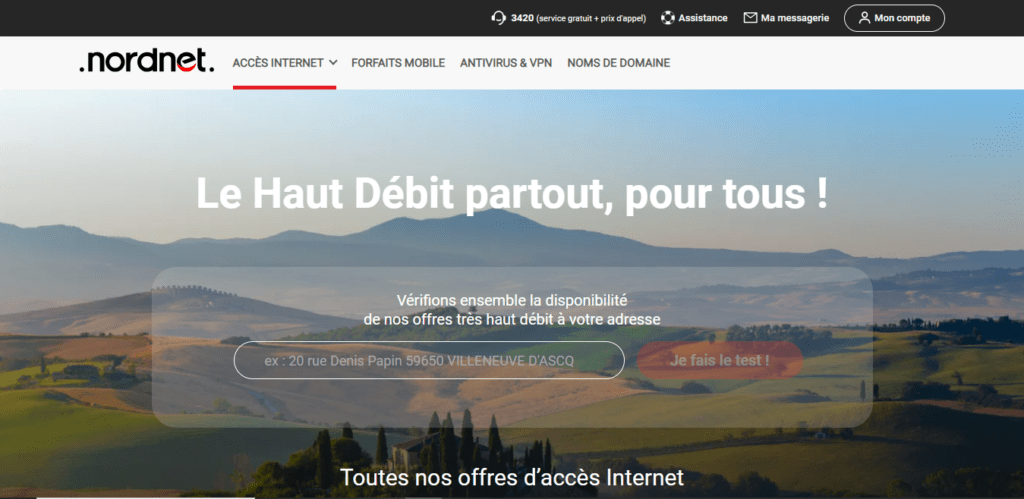
Hvis du støter på et problem med Nordnet-e-posten din, for eksempel en feilmelding, et problem med å sende eller motta e-post, eller et tilkoblingsproblem, kan du se i «Support»-delen av Nordnets nettsted. Der finner du hjelpeartikler og veiledninger for å løse de vanligste problemene. Du kan også kontakte Nordnets kundeservice på telefon 3420 (mandag til fredag fra 08.00 til 21.00 og lørdag fra 08.30 til 18.00), via e-post på contact@nordnet.fr, eller via post til følgende adresse:
Nordnet Kundeservice 20 rue Denis Papin 59650 Villeneuve d'Ascq
Hvordan sletter jeg en Nordnet e-postadresse?
For å slette en Nordnet-e-postadresse, gå til Nordnet-kundeområdet ditt og klikk på delen «Mine e-postadresser». Velg deretter e-postadressen du ønsker å slette og klikk på «Slett»-knappen. Vær oppmerksom på at denne handlingen er angrebar og vil slette alle meldinger og kontakter knyttet til den e-postadressen permanent.
Hvordan oppretter jeg en fraværsmelding på en Nordnet-e-postadresse?
For å opprette en fraværsmelding på en Nordnet-e-postadresse,
- Du må logge inn på Nordnet webmailen din, og deretter klikke på «Innstillinger»-ikonet;
- Klikk på fanen «Automatisk svar»;
- alternativetSend et automatisk svar;
- Skriv inn meldingen du ønsker å sende til folk som sender deg e-post mens du er borte;
- Du kan også definere gyldighetsperioden for fraværsmeldingen din ved å merke av for alternativet «Send kun i denne perioden» og angi start- og sluttdatoer.
- Klikk på «Lagre».
Du har nå opprettet en fraværsmelding på Nordnet-e-postadressen. Denne meldingen sendes kun én gang per avsender for å forhindre spam. Du kan endre eller slette fraværsmeldingen din når som helst ved å følge de samme trinnene.
Hvis du imidlertid ønsker å opprette en falsk e-postadresse av sikkerhets- eller personvernhensyn, fraråder vi å gjøre det med Nordnet-kontoen din, da dette kan ha juridiske eller tekniske konsekvenser. Det finnes andre nettjenester som lar deg opprette en midlertidig falsk e-postadresse på en trygg måte.
Hvordan sikkerhetskopierer jeg Nordnet-e-postene mine?
Hvis du ønsker å beholde Nordnet-e-postene dine, kan du lagre dem på datamaskinen, smarttelefonen eller nettbrettet ditt ved hjelp av en e-postklient. For å gjøre dette må du konfigurere Nordnet-kontoen din med POP-protokollen, som lar deg laste ned e-postene dine til enheten din. Her er innstillingene du skal bruke:
- Innkommende POP-server: pop.nordnet.fr / Port: 995 / Sikkerhet: SSL/TLS
- Utgående SMTP-server: smtp.nordnet.fr / Port: 465 / Sikkerhet: SSL/TLS
- Brukernavn: din Nordnet-e-postadresse uten «@nordnet.fr»
- Passord: e-postpassordet ditt
Du kan deretter synkronisere Nordnet-postkassen din med e-postprogramvaren dinog lagre e-postene dine på enheten din. Vær oppmerksom på at hvis du bruker POP-protokollen, vil e-postene dine bli slettet fra Nordnet-serveren etter nedlasting. Hvis du ønsker å beholde en kopi av e-postene dine på Nordnet-serveren, må du velge alternativet «Legg igjen en kopi av meldinger på serveren» i innstillingene for e-postprogramvaren din.
Konklusjon
Nordnet Mail er en gratis og praktisk tjeneste for Nordnet-internettabonnenter. Den lar deg opprette og konfigurere Nordnet-postkassen din med et tilpassbart domenenavn. Du kan få tilgang til Nordnet-postkassen din fra Nordnet webmail eller fra en e-postklient. Hvis du ønsker å installere Gmail på PC-en din, kan du også synkronisere Nordnet-kontoen din med Googles tjeneste ved å følge trinnene på Nordnets nettsted. Du kan også videresende eller lagre Nordnet-e-postene dine hvis du vil endre e-postadressen din eller samle meldingene dine. Vi håper denne artikkelen har vært nyttig for å forstå hvordan Nordnet Mail fungerer. Hvis du har spørsmål eller kommentarer, kan du gjerne legge dem igjen nedenfor.


