
Har du slått på datamaskinen din bare for å finne deg selv stående overfor en meldingen « utenfor rekkevidde ? Ikke få panikk, dette er et vanlig problem som enkelt kan løses. I denne artikkelen skal vi forklare årsakene til dette problemet og gi deg 7 effektive løsninger for å fikse det.
Hva er feilen «utenfor rekkevidde»?

Feilmeldingen utenfor rekkevidde betyr at oppløsning eller oppdateringsfrekvens er for høy til at skjermen kan støtte den. Oppløsning refererer til antall piksler som vises på skjermen, mens oppdateringsfrekvensen refererer til antall ganger per sekund bildet oppdateres.
Hvis oppløsningen eller oppdateringsfrekvensen er for høy, kan ikke skjermen vise bildet riktig og viser en svart skjerm med meldingen « utenfor rekkevidde ». Dette problemet kan oppstå når du bytter grafikkort, når du kobler datamaskinen til en annen skjerm, eller når du endrer skjerminnstillingene i Windows eller et spill.
Hvordan løser man feilen «utenfor rekkevidde»?
Det finnes flere løsninger for å løse feilen «utenfor rekkevidde». Her er de 7 mest effektive løsningene:
Løsning 1: Endre skjerminnstillingene
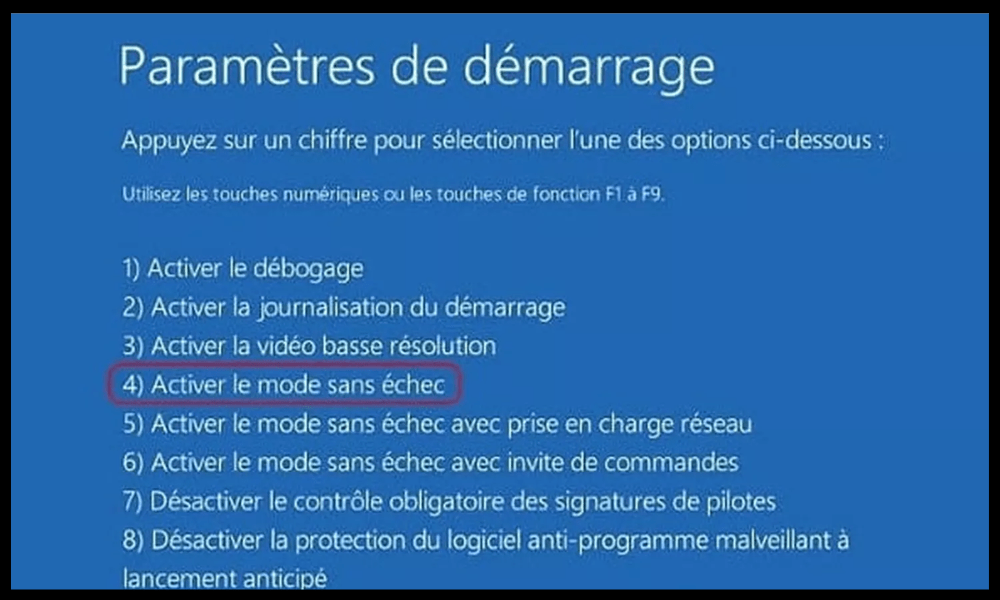
Den første løsningen er å Windows skjerminnstillingene for å redusere oppløsningen eller oppdateringsfrekvensen på skjermen. For å gjøre dette må du starte datamaskinen i sikkermodus , som er en diagnostisk modus som lar deg starte Windows med minimale innstillinger .
For å starte i sikkermodus , følg disse trinnene:
- Start datamaskinen på nytt og trykk på F8-tasten flere ganger før Windows logoen vises.
- I menyen som vises, velg " Sikkermodus " ved hjelp av piltastene og trykk Enter.
- Når Windows har startet i sikkermodus, høyreklikker du på skrivebordet og klikker på "Egenskaper".
- I vinduet som åpnes, gå til fanen « Innstillinger » og reduser skjermens oppløsning eller oppdateringsfrekvens. Du kan for eksempel velge en oppløsning på 1024 x 768 piksler og en oppdateringsfrekvens på 60 Hz.
- Klikk på «Bruk» og deretter på «OK» for å bekrefte endringene.
- Start datamaskinen på nytt som normalt og sjekk om problemet er løst.
Løsning 2: Bruk sikkermodus

Hvis du ikke får tilgang til sikkermodus ved å trykke F8 , kan du bruke en annen metode for å få tilgang til den. Følg disse trinnene for å gjøre det:
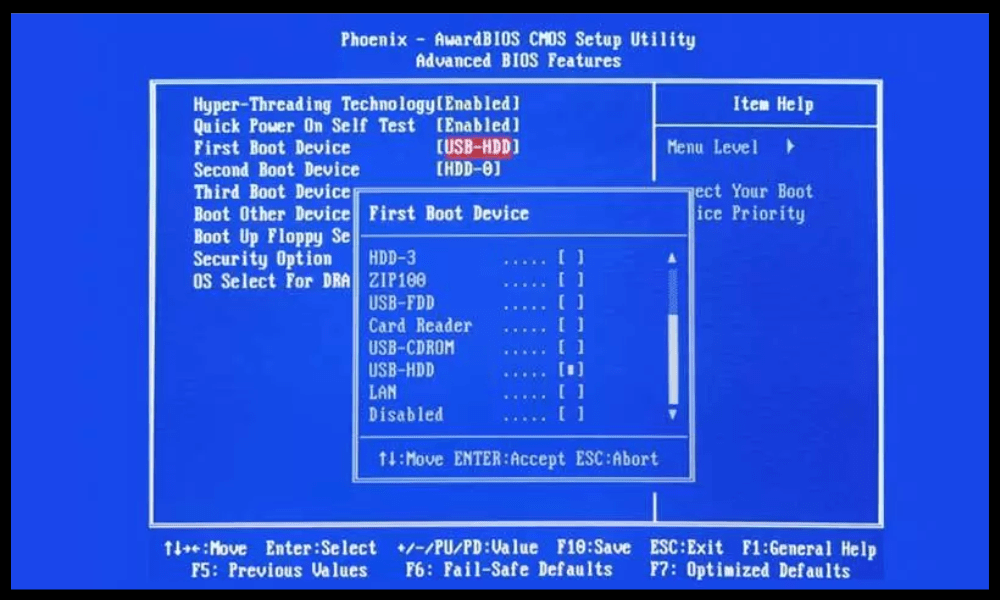
- Start datamaskinen på nytt og trykk på Delete- eller Del-tasten flere ganger for å få tilgang til BIOS (Basic Input Output System), som er programmet som administrerer datamaskinens grunnleggende innstillinger.
- I BIOS ser du etter alternativet «Boot Menu» eller «Boot Order» og endrer oppstartsrekkefølgen slik at CD/DVD-stasjonen kommer først.
- Sett inn Windows -installasjonsplaten i CD/DVD-stasjonen og start datamaskinen på nytt.
- Når meldingen «Trykk på en hvilken som helst tast for å starte fra CD eller DVD» vises, trykker du på en hvilken som helst tast for å starte Windowsinstallasjonsprogrammet.
- I det første vinduet som åpnes, klikk på " Reparer datamaskinen " nederst til venstre.
- I det neste vinduet velger du operativsystemet du vil reparere, og klikker på «Neste».
- I vinduet « Alternativer for systemgjenoppretting » klikker du på «Ledetekst».
- I det svarte vinduet som åpnes, skriv inn kommandoen «bcdedit /set {default} safeboot minimal» og trykk Enter. Denne kommandoen vil konfigurere Windows til å starte opp i sikkermodus ved neste omstart.
- Skriv inn kommandoen "exit" og trykk Enter for å lukke ledeteksten.
- Start datamaskinen på nytt og la den starte opp i sikkermodus.
- Når Windows har startet i sikkermodus, følger du de samme trinnene som i løsning 1 for å endre skjermvisningsinnstillingene.
- For å deaktivere sikkermodus ved neste omstart, åpne ledeteksten på nytt og skriv inn kommandoen "bcdedit /deletevalue {default} safeboot" og trykk Enter.
- Start datamaskinen på nytt som normalt og sjekk om problemet er løst.
Løsning 3: Individuelle applikasjoner
Hvis problemet bare oppstår når du starter et bestemt program , for eksempel et spill eller grafikkprogramvare, kan du prøve å endre programmets skjerminnstillinger. For å gjøre dette må du åpne programmets konfigurasjonsfil, som vanligvis ligger i installasjonsmappen eller i mappen «Mine dokumenter».
Hvis du for eksempel har et problem med Darksiders Warmastered Edition, må du slette filen «options.dopt» som ligger i mappen «C:\Brukere\Brukernavn\Dokumenter\Mine spill\Darksiders\Warmastered». Denne filen inneholder spillets skjerminnstillinger, som vil bli tilbakestilt neste gang du starter spillet.
For å endre skjerminnstillingene til et program, følg disse trinnene:
- Finn programkonfigurasjonsfilen og åpne den med et tekstredigeringsprogram, for eksempel Notisblokk.
- Se etter linjer som inneholder ordene «oppløsning» eller «oppdateringsfrekvens», og endre verdiene slik at de samsvarer med de skjermen støtter. Du kan for eksempel erstatte «1920×1080@75» med «1024×768@60».
- Lagre filen og lukk den.
- Start applikasjonen og sjekk om problemet er løst.
Løsning 4: Enhetsdriver
En annen mulig årsak til feilen «utenfor rekkevidde» er en utdatert eller ødelagt enhetsdriver. En enhetsdriver er programvare som lar operativsystemet kommunisere med grafikkortet eller skjermen. Hvis driveren er utdatert eller ikke fungerer som den skal, kan det forårsake skjermproblemer.
Følg disse trinnene for å oppdatere eller installere enhetsdriveren på nytt:
- Start datamaskinen i sikkermodus ( se løsning 1 eller 2 ).
- Høyreklikk på Start-knappen og klikk på «Enhetsbehandling».
- I vinduet som åpnes, utvider du kategorien «Grafikkkort» og høyreklikker på grafikkortet ditt. Klikk på « Oppdater driver» .
- I neste vindu klikker du på «Søk automatisk etter oppdatert driverprogramvare». Windows vil søke på internett etter den nyeste driveren for grafikkortet ditt og installere den om nødvendig.
Hvis Windows ikke finner en oppdatert driver, kan du prøve å installere den gjeldende driveren på nytt. For å gjøre dette, høyreklikk på grafikkortet og klikk på «Avinstaller enhet». Bekreft avinstalleringen og start datamaskinen på nytt. Windows vil oppdage grafikkortet og installere driveren på nytt automatisk.
Du kan også laste ned den nyeste driveren for grafikkortet ditt fra produsentens nettsted (Nvidia, AMD, Intel osv.) og installere den manuelt. Følg produsentens instruksjoner for å installere driveren riktig.
Gjør det samme for skjermdriveren, som ligger i kategorien «Skjermer» i Enhetsbehandling. Oppdater eller installer skjermdriveren på nytt med samme metode som for grafikkortet.
Start datamaskinen på nytt som normalt og sjekk om problemet er løst.
Løsning 5: Deaktiver hvilemodus

En annen mulig årsak til feilen «utenfor rekkevidde» er datamaskinens hvilemodus. Hvilemodus er en funksjon som lar datamaskinen sette aktiviteten på pause for å spare strøm . Når du vekker datamaskinen fra hvilemodus, kan det hende at skjermen ikke gjenkjenner datamaskinens skjerminnstillinger, og det kan hende at skjermen viser en svart skjerm med en melding om «utenfor rekkevidde».
For å unngå dette problemet kan du deaktivere hvilemodus eller endre datamaskinens power supply . Følg disse trinnene for å gjøre dette:
- Høyreklikk på Start-knappen og klikk på « power supply ».

- Klikk på «Ytterligere power supply » i høyre sidefelt

- I vinduet som åpnes, trykk på «Endre modusinnstillinger» ved siden av modusen du bruker (balansert, strømsparing…).

- Klikk på «Rediger avanserte power supply ».

- I det neste vinduet utvider du kategorien «Hvilemodus» og klikker på «Dvalemodus etter». Endre tiden det tar før datamaskinen går i hvilemodus når du ikke bruker den. Velg alternativet «Aldri» for å deaktivere hvilemodus.
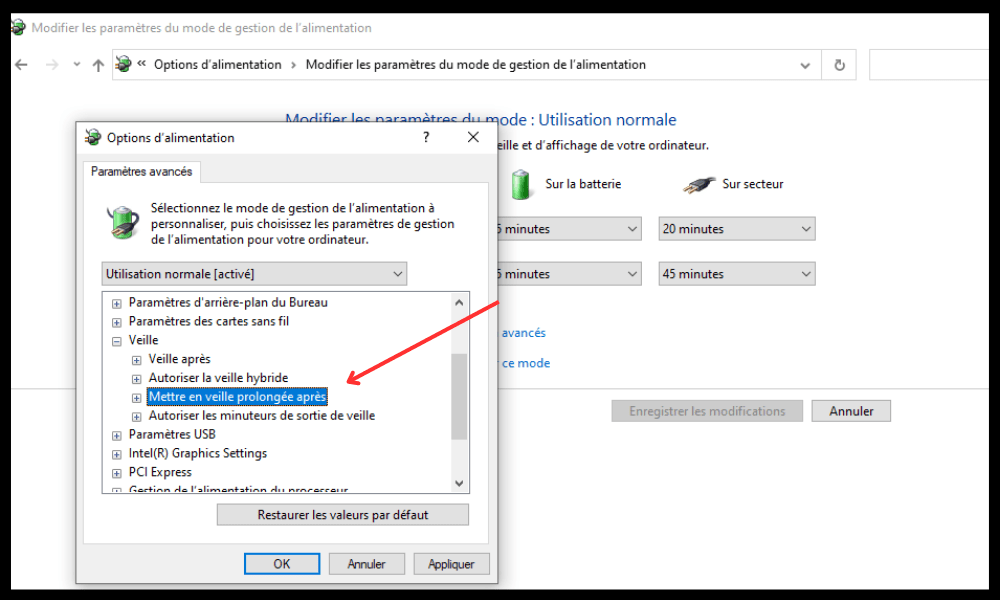
- Klikk på «OK» for å bekrefte endringene.
- Start datamaskinen på nytt og sjekk om problemet er løst.
Løsning 6: Tilbakestill BIOS

En annen mulig årsak til feilen «utenfor rekkevidde» er et problem med BIOS (Basic Input Output System), som er programmet som administrerer datamaskinens grunnleggende innstillinger. Hvis BIOS er feilkonfigurert eller ødelagt, kan det forårsake skjermproblemer.
For å løse dette problemet kan du tilbakestille BIOS til standardinnstillingene. Følg disse trinnene:
- Start datamaskinen på nytt og trykk på Delete- eller Del-tasten flere ganger for å få tilgang til BIOS.
- I BIOS ser du etter alternativet «Last inn optimaliserte standardinnstillinger» eller «Last inn standardinnstillinger for oppsett» og velger det med piltastene. Trykk Enter for å bekrefte.
- Trykk F10 for å lagre endringene og avslutte BIOS.
- Start datamaskinen på nytt og sjekk om problemet er løst.
Løsning 7: Bytt skjerm
Hvis ingen av de foregående løsningene fungerer, kan det hende at skjermen din er defekt eller inkompatibel med grafikkortet. I dette tilfellet kan du prøve en annen skjerm og koble datamaskinen til en annen skjerm som støtter oppløsningen og oppdateringsfrekvensen du vil bruke. Dette vil hjelpe deg med å finne ut om grafikkortet ditt er dødt eller om problemet ligger hos skjermen.
For å bytte skjerm, følg disse trinnene:
- Slå av datamaskinen og koble fra kabelen som kobler skjermen til grafikkortet. Dette kan være en VGA-, DVI-, HDMI- eller DisplayPort , avhengig av hvilken type tilkobling du bruker.
- Koble den nye skjermen til grafikkortet med samme type kabel eller en adapter om nødvendig.
- Slå på den nye skjermen og juster oppløsningen og oppdateringsfrekvensen i henhold til produsentens spesifikasjoner. Du kan se i skjermens håndbok eller på produsentens nettsted for optimale innstillinger.
- Slå på datamaskinen og sjekk om problemet er løst.
Vanlige spørsmål
feilen utenfor rekkevidde »
Hva er forskjellen mellom oppløsning og oppdateringsfrekvens?
Oppløsning refererer til antall piksler som vises på skjermen, mens oppdateringsfrekvens refererer til antall ganger per sekund bildet oppdateres. Jo høyere oppløsning, desto skarpere og mer detaljert blir bildet. Jo høyere oppdateringsfrekvens, desto jevnere og mer flytende blir bildet.
Hvordan kan jeg finne ut den maksimale oppløsningen og oppdateringsfrekvensen skjermen min støtter?
Du kan tekniske spesifikasjoner skjermens håndbok eller på produsentens nettsted . Du kan også høyreklikke på skrivebordet og velge «Egenskaper». I vinduet som åpnes, gå til fanen «Innstillinger» og klikk på «Avansert». I det neste vinduet går du til fanen «Skjerm» og merker av i boksen «Skjul moduser som denne skjermen ikke kan vise». Du vil da se de tilgjengelige oppløsningene og oppdateringsfrekvensene for skjermen.
Hva er den beste oppløsningen og oppdateringsfrekvensen for skjermen min?
Den beste oppløsningen og oppdateringsfrekvensen for skjermen din avhenger av dine personlige preferanser og hvordan du bruker datamaskinen. Generelt anbefales det å bruke skjermens opprinnelige oppløsning, som tilsvarer det faktiske antallet piksler den har. Hvis skjermen din for eksempel har en opprinnelig oppløsning på 1920 x 1080 piksler, er det best å bruke den oppløsningen i stedet for en lavere eller høyere en.
Den beste oppdateringsfrekvensen for skjermen din avhenger også av hva slags aktivitet du utfører på datamaskinen. Hvis du bruker datamaskinen til enkle oppgaver som nettsurfing eller tekstbehandling, kan en oppdateringsfrekvens på 60 Hz være tilstrekkelig. Hvis du bruker datamaskinen til mer krevende aktiviteter som spilling eller videoredigering, kan en høyere oppdateringsfrekvens, for eksempel 75 Hz, 120 Hz eller 144 Hz, være mer passende. En høyere oppdateringsfrekvens gir et jevnere og mer responsivt bilde, men den bruker også mer strøm og kan kreve et kraftigere grafikkort.
Hvordan endrer jeg oppløsningen og oppdateringsfrekvensen på skjermen min i Windows ?

for å endre skjermoppløsningen og oppdateringsfrekvensen i Windows :
- Høyreklikk på skrivebordet og klikk på "Egenskaper".
- I vinduet som åpnes, gå til fanen «Innstillinger» og juster glidebryteren under «Skjermoppløsning» for å velge oppløsningen du vil bruke. Du kan også klikke på «Avansert»-knappen for å få tilgang til flere alternativer.
- I det neste vinduet går du til fanen «Skjerm» og velger oppdateringsfrekvensen du vil bruke fra rullegardinmenyen under «Skjermens oppdateringsfrekvens». Du kan også merke av i boksen «Skjul moduser som denne skjermen ikke kan vise» for å bare se oppdateringsfrekvensene som er kompatible med skjermen din.
- Klikk på «Bruk» og deretter på «OK» for å bekrefte endringene.
Konklusjon
Feilen «utenfor rekkevidde» er et skjermproblem som enkelt kan løses ved å justere skjerminnstillingene på skjermen eller grafikkortet. Vi har gitt sju effektive løsninger for å fikse dette problemet, slik at du kan nyte datamaskinen din fullt ut. Hvis du fortsatt har spørsmål eller problemer, ikke nøl med å kontakte oss eller konsultere en fagperson. Vi håper denne artikkelen har vært nyttig og at du har lært noe nytt.


