

Mens du bruker Xiaomi-smarttelefonen din, dukker det plutselig opp en liten grønn Android-robot med en sykepleier som behandler den på skjermen? Ser du en « Fastboot »-melding rett under bildet, og smarttelefonen din slutter å reagere?
Dette er et problem som alle som bruker enXiaomi-mobiltelefon kan støte på. I denne artikkelen viser vi deg metodene som lar deg avslutte Fastboot-modus. Ivrig etter å lære hvordan? La oss komme i gang!
Fastboot-modus: hva er det?
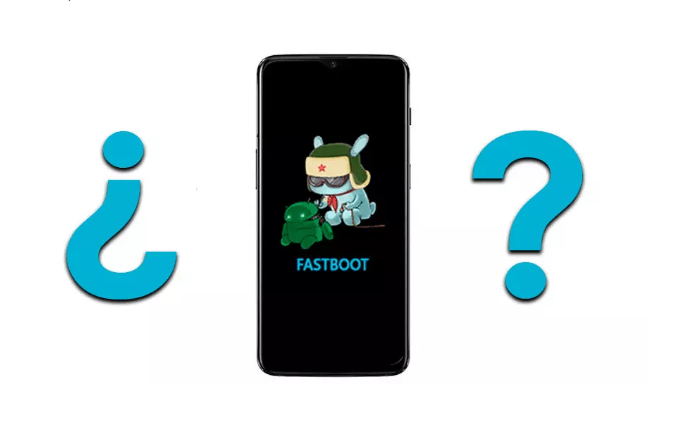
Fastboot-modus , også kjent som hurtigstartmodus , finnes på alle Android-enheter, ikke bare Xiaomi-telefonen din. Selv om det kan virke som et reelt problem som kan skade telefonen din, er det viktig å vite at dette ikke er tilfelle i det hele tatt!
faktisk et verktøy som lar deg gjøre interne modifikasjoner eller tilbakestille en enhet som kjører på Android fullstendig.
Det er også veldig nyttig for:
- En oppdatering av flash-filsystemet
- Gjenopprett, gjenopprett eller sikkerhetskopier data
- Fjern tastaturlåsene hvis du har glemt passordet ditt.
- Utfør en tvungen omstart
- Gjenopprett Android-smarttelefonen din til fabrikkinnstillinger!
Fremgangsmåte for å avslutte Fastboot-modus på Xiaomi-smarttelefoner
De eksisterende løsningene for å avslutte hurtigoppstartsmodus er svært enkle. Før vi avslører dem, inviterer vi deg til å se denne korte videoen, som utvilsomt vil være svært nyttig.
Nedenfor viser vi deg de forskjellige metodene som lar deg enkelt avslutte Fastboot-modus hvis videoopplæringen ikke er tydelig nok for deg:
Metode 1: Bruk av/på-kontrollene

Du kan bare bruke strømknapppower supply modus. Slik gjør du det:
- Trykk og hold inne av /på-knappen på Android-telefonen din til Fastboot-meldingen forsvinner.
- Sørg for at operasjonen varer i minst 40 sekunder for å oppnå ønsket resultat.
- Hvis alt fungerer som det skal,skal skjermen ha forsvunnet , og du vil se at smarttelefonen starter på nytt normalt.
Metode 2: Bruk av power supply og volumknappene til å blinke smarttelefonen

Hvis den forrige metoden ikke fungerer og Fastboot-meldingen vedvarer, finnes det en annen løsning. Du kan flashe smarttelefonen din ved hjelp av knappene. Hvis du ikke bare vil bruke av/på-knappenpower supplykan du fortsette som følger:
- Trykk på av/på-knappen og volum ned-knappen
- Trykk og hold inne disse to knappene i omtrent 30 sekunder til skjermen forsvinner. Smarttelefonen din skal da starte på nytt automatisk!
Merk: Du kan bruke volum opp-knappen i stedet for volum ned-knappen på noen smarttelefoner, for eksempel Redmi Note.
Se også: TTY-modus: hva er det til, og hvordan aktiverer man det på mobilen?
Metode 3: Prøv å slippe av power supply knappen på smarttelefonen din
Noen ganger, etter at du har flashet smarttelefonen din, vil du se at den begynner å laste inn operativsystemet, og du kan til og med se logoen. Etter noen sekunder blir du imidlertid omdirigert til Xiaomi Fastboot-skjermen. Hvis du støter på dette problemet, kan du gjøre følgende:
- Bruk forrige trinn (volumtaster ogpower supply) for å avslutte Fastboot-modus.
- Vent et par øyeblikk mens den lille grønne Android-roboten med en sykepleier som tar vare på den forsvinner.
- Når du serat Android starter på nytt, må du umiddelbart knappenpower supply. (Hold alltid volumknappen inne).
- Vent til smarttelefonen din begynner å fungere som den skal igjen.
Metode 4: Bruk et tredjepartsprogram for å avslutte Fastboot-modus

Hvis du har en bærbar PC og en USB-datakabel koblet til smarttelefonen din, kan du avslutte Fastboot-modus via et tredjepartsprogram: « Android Multi Tool».
Denne applikasjonen kan hjelpe deg med å aktivere eller deaktivere hurtigoppstartsmodus etter behov. Den kan også bidra til å sikre at alle data og informasjon på mobilenheten din er bekreftet.
Følg derfor trinnene nedenfor for å bruke denne applikasjonen:
- Bruk en USB-kabel for å koble enheten til PC-en. Hvis du ikke har en USB-kabel, anbefaler vi at du kjøper en ved å klikke på et av bildene nedenfor:
string(249) "[403] Klientfeil: `POST https://webservices.amazon.fr/paapi5/getitems` resulterte i et `403 Forbidden`-svar: {"__type":"com.amazon.paapi5#AssociateEligibilityException","Errors":[{"Code":"AssociateNotEligible","Message":"Kontoen din (avkortet...)"
![INIU USB-C hurtigladekabel 3.1A, [2m+2m+0.5m/3-pakning] USB til USB-C-kabel, nylonlader...](https://tt-hardware.com/wp-content/plugins/aawp/public/assets/img/thumb-spacer.png)
- Last ned og pakk ut Multi Tools Android-appen
- Skriv inn søknaden
- Skriv inn tallet «1» på tastaturet, og trykk deretter på «Enter»
- Kommandoen «1», som står for «enhetssjekk », vil bli utført for å sikre at enhetene dine er riktig tilkoblet. Hvis de ikke er det, koble til datakabelen igjen og prøv på nytt.
- Når enheten er riktig tilkoblet, trykker du på «9» for å avslutte Fastboot-modus. Trykk deretter på «Enter»-tasten for å fullføre operasjonen.
- Android Multi Tools-appen vil utføre kommandoen på enheten din. Fastboot-meldingen vil ikke lenger vises på smarttelefonen din. Koble deretter smarttelefonen fra og start den på nytt for å bekrefte!
Denne artikkelen kan være av interesse for deg: Mistet du Google Authenticator? Hvordan gjenoppretter du den på mobilen?
Fungerer disse metodene på alle versjoner av Xiaomi-smarttelefoner?
Dette er et spørsmål som ofte stilles når noen bruker en av metodene som presenteres i denne artikkelen. Vel, svaret er et rungende, klart og entydig JA …
Så hvis du har en Xiaomi Redmi Note 3, 4, 5, 6, 7, Mi A1, A2, A3 eller en hvilken som helst annen smarttelefonmodell, vil denne veiledningen være veldig nyttig for å avslutte Fastboot-modus.
Fremfor alt håper vi at vi har løst problemet med telefoner som sitter fast i Fastboot-modus med denne svært brukervennlige veiledningen, som passer for både nybegynnere og de med spesifikk kunnskap. Legg gjerne igjen en kommentar hvis du likte denne artikkelen. Vi sees snart!


