

Visste du at Windows 11 er fullpakket med verktøy for å fange skjermen på den bærbare datamaskinen din? Enten du vil dele et morsomt bilde med vennene dine, lagre en viktig veiledning eller logge en datafeil, veileder denne artikkelen deg trinn for trinn gjennom de forskjellige tilgjengelige alternativene.
1. Tastatursnarveier: utførelseshastighet
1.1. Fullstendig skjermbilde:
Bare trykk på Print Screen (eller PrtScn )-tasten på tastaturet. Skjermbildet ditt kopieres deretter til utklippstavlen. Du kan deretter lime det inn i et bilderedigeringsprogram, for eksempel Paint eller Photoshop , for å lagre eller redigere det.

Tips: For et raskere skjermbilde, bruk Windows + Print Screen- . Skjermbildet lagres automatisk i mappen «Skjermbilder» i bildebiblioteket ditt.
1.2. Registrering av et definert område:
For å bare ta et bilde av en del av skjermen, bruk hurtigtasten Windows + Shift + S. Skjermen din vil bli dimmet, og et trådkors vil vises. Velg deretter området du vil ta bilde av ved å holde nede venstre museknapp. Skjermbildet vil automatisk bli kopiert til utklippstavlen.
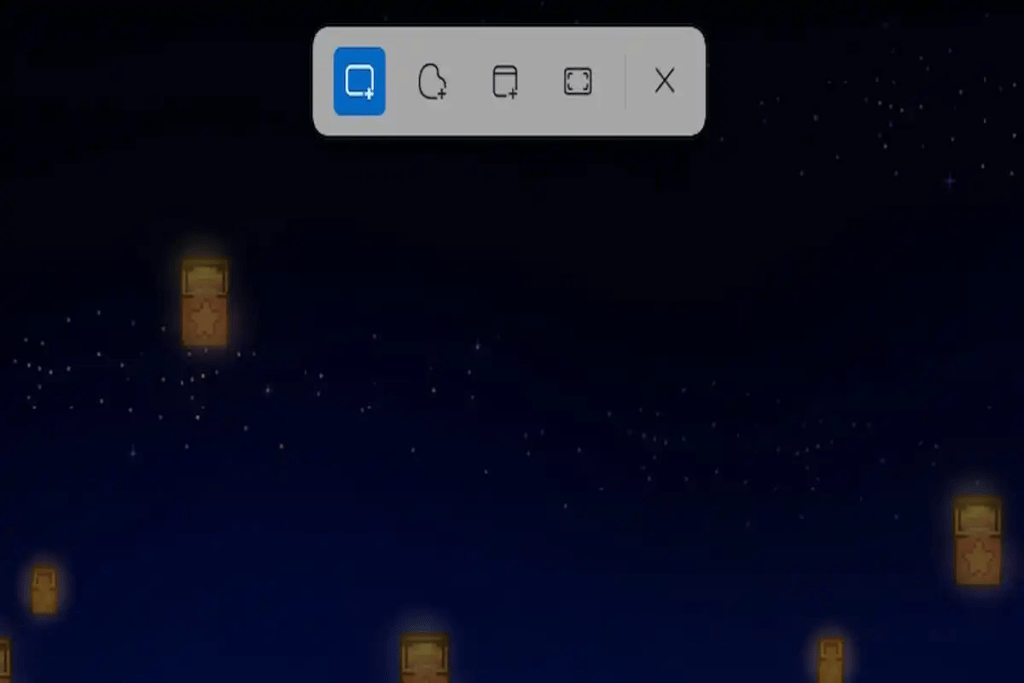
Tips:
- Bruk Shift- , Ctrl- og piltastene for å avgrense valget.
- Trykk på Esc for å avbryte opptaket.
1.3. Ta bilde av et aktivt vindu:
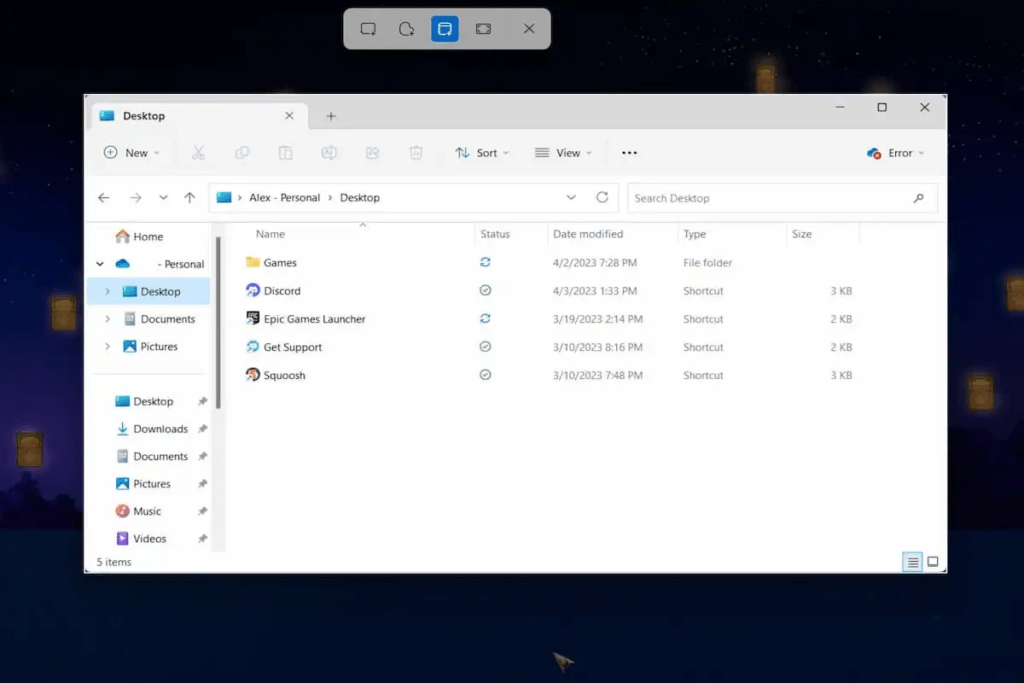
For å bare ta et skjermbilde av det aktive vinduet, bruk hurtigtasten Windows + Alt + Print Screen . Skjermbildet kopieres automatisk til utklippstavlen.
2. Skjermbildeverktøy: Avanserte alternativer
Utklippsverktøyet som er innebygd i Windows 11 tilbyr mer avanserte funksjoner for å ta og kommentere skjermbilder.
Slik åpner du skjermbildeverktøyet:
- Startmeny: Søk etter «Utklippsverktøy» og klikk på resultatet.
- Tastatursnarvei: Trykk på Windows + Shift + S.
- For å kjøre: Trykk Windows + R , skriv «snippingtool» og trykk Enter .
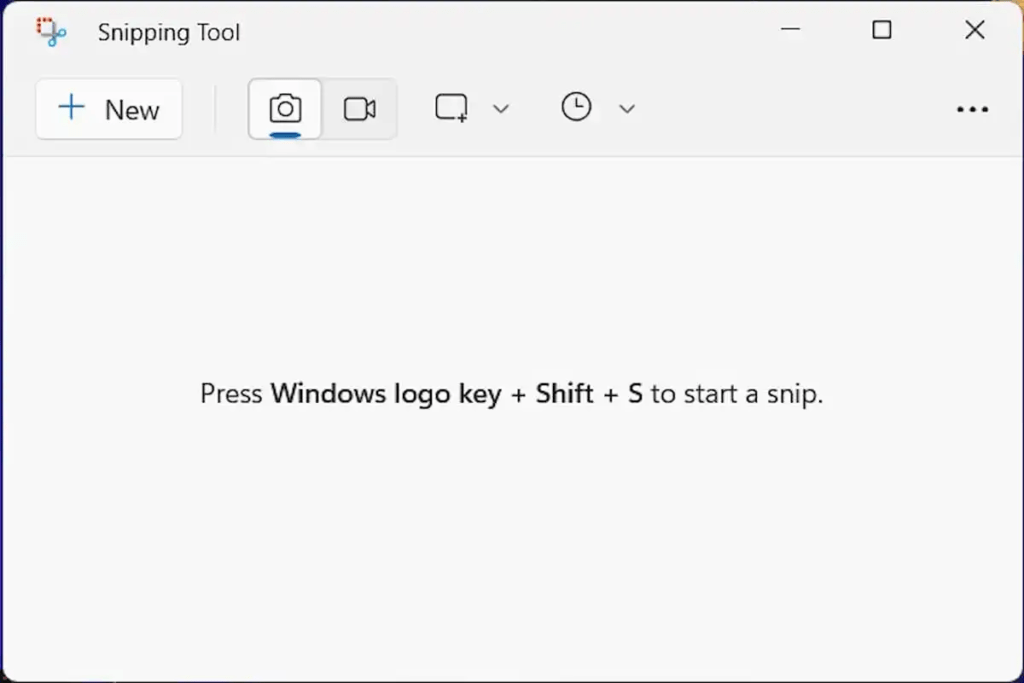
Funksjoner i skjermbildeverktøyet:
- Ulike opptaksmoduser: rektangulært opptak, frihåndsopptak, aktivt vindu-opptak, fullskjerm.

- Forsinkelsesalternativer: opptak etter en forsinkelse på 2, 5 eller 10 sekunder.
- Merknadsverktøy: penn, merkepenn, viskelær, tekstboks osv.
- Opptaksformat : PNG, JPEG, GIF eller HTML.
Tips:
- Ny -knappen for å starte et nytt opptak.
- Rediger skjermbildene dine etter at du har tatt dem.
- Lagre opptakene dine direkte i mappen du ønsker.
3. Tredjepartsapplikasjoner: for spesifikke behov
Hvis de innebygde alternativene i Windows 11 ikke er nok, tilbyr mange tredjepartsapplikasjoner avanserte skjermbildefunksjoner. Noen av de mest populære inkluderer:
- Lightshot: raskt og enkelt skjermbildeopptak med annoteringsverktøy.
- Snagit: Skjermbilde og videoopptak med mange tilpasningsmuligheter.
Tips og råd for å ta vellykkede skjermbilder
- Bruk Shift-tasten for å fange rette former.
- Trykk Ctrl-tasten for å endre størrelsen på valget.
- Bruk berøringspennen for presise merknader.
- Lagre skjermbildene dine i en egen mappe for enkel gjenfinning.
- Del skjermbildene dine på sosiale medier eller via e-post.
Konklusjon
og videoopptaksteknikker Windows Windows Windows 11 Windows 11- brukere. Enten du er student, profesjonell eller bare en vanlig bruker, har denne artikkelen gitt deg verktøyene og informasjonen du trenger for å fange og dele dine favorittøyeblikk på den bærbare datamaskinen.


