

Lei av grensesnittet til din nåværende nettleser? Vil du prøve ut funksjonene til en nykommer på markedet? å endre standardnettleseren på den bærbare datamaskinen din ! Følg vår detaljerte veiledning for en smidig overgang og oppdag de tekniske detaljene bak denne enkle handlingen.
Rir på bølgen av valgfrihet: Hvorfor bytte nettleser?
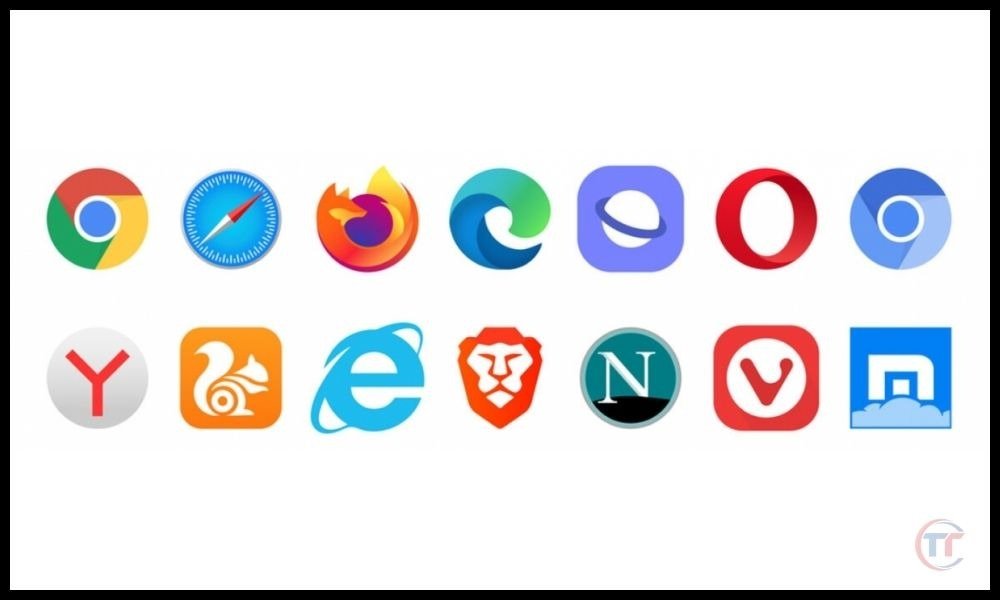
Å velge nettleser er en personlig avgjørelse, påvirket av dine behov og preferanser. Leter du etter et intuitivt grensesnitt? Et rent design? Spesifikke funksjoner? Hastighet? Forbedret sikkerhet? Enten det er Chrome , Firefox , Edge , Opera , Vivaldi eller Brave , har hver nettleser sine egne styrker. Ikke nøl med å utforske de forskjellige alternativene for å finne den som passer deg best.
Fremgangsmåte for å endre standardnettleseren din i Windows 10 og 11
Windows 10/11 :
Metode 1: Windows -innstillinger
- Åpne Start- menyen og velg Innstillinger .
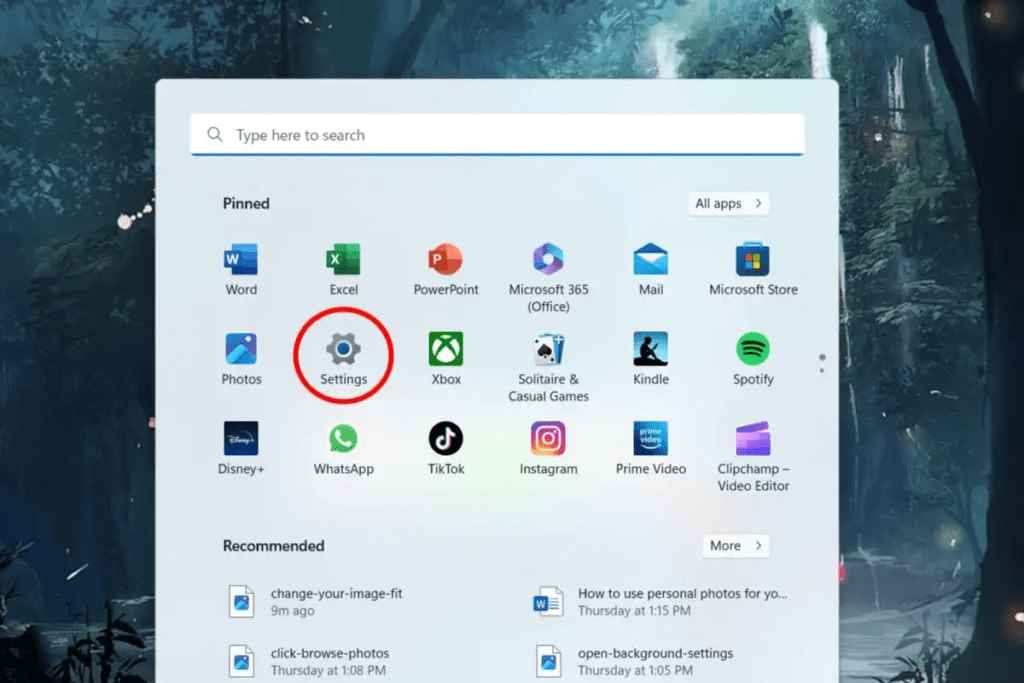
- Klikk på Programmer, deretter på Standardprogrammer.

- I Nettleser-klikker du på nettleseren som for øyeblikket er angitt som standard.
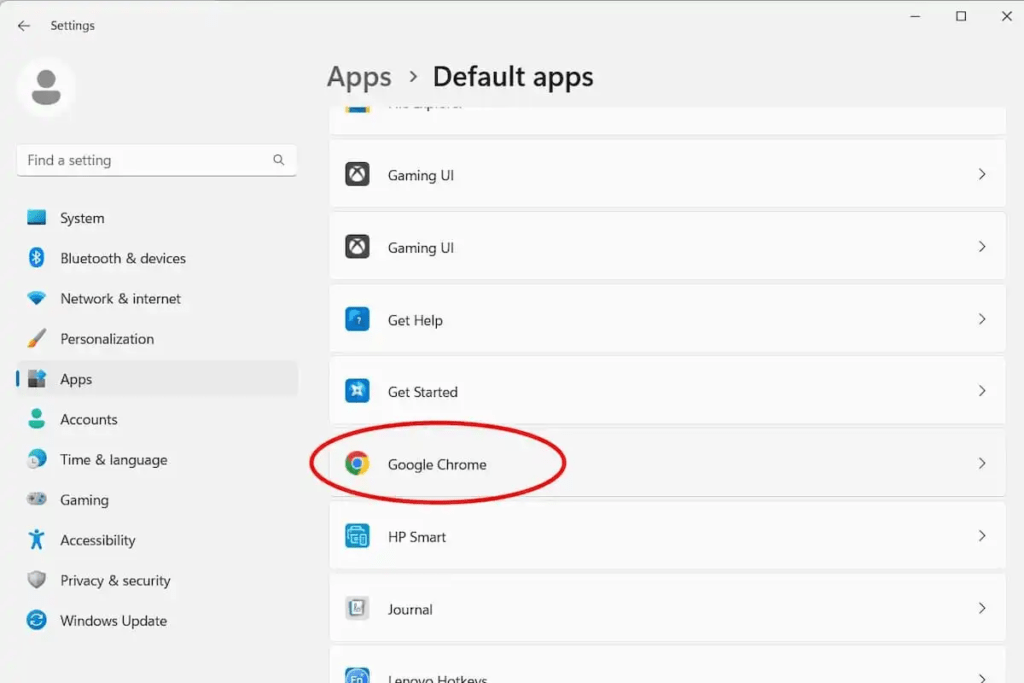
- Velg nettleseren du ønsker å bruke som standardnettleser fra listen over tilgjengelige applikasjoner.
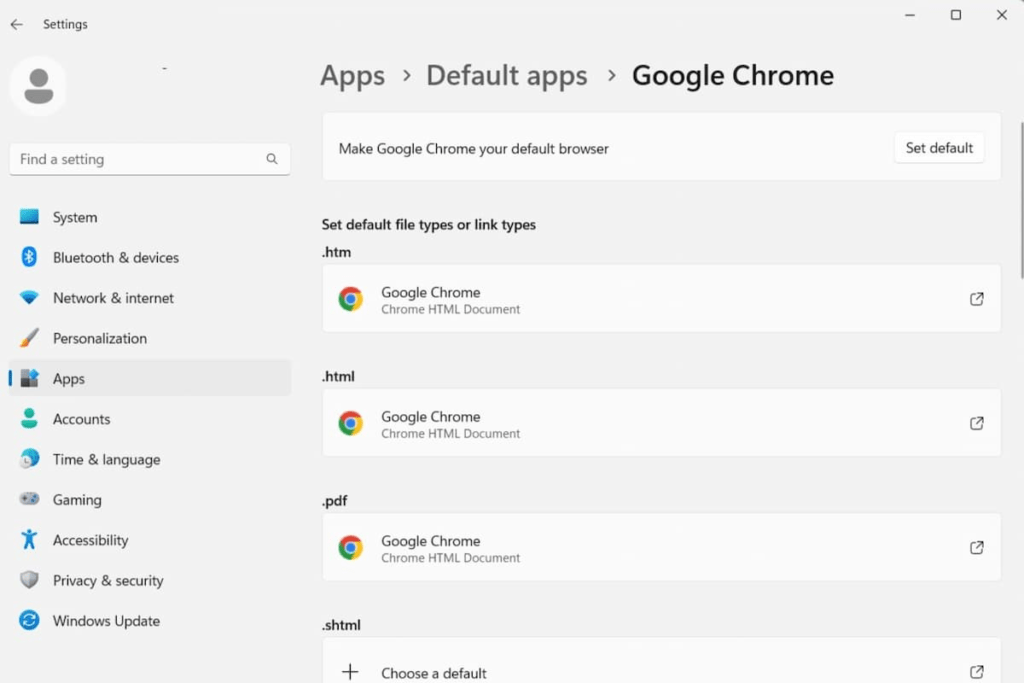
Metode 2: Fra nettleseren
- Åpne nettleseren du vil angi som standardnettleser.
- I nettleserinnstillingene dine ser du etter alternativet for å angi standardnettleser. Plasseringen av dette alternativet kan variere avhengig av nettleseren.
- Klikk på alternativet og følg instruksjonene på skjermen.
macOS :
- Klikk på Apple- øverst til venstre på skjermen, og velg Systemvalg.
- Velg Generelt.
- Åpne Standard nettleser og velg din foretrukne nettleser.
Linux :
Fremgangsmåten varierer avhengig av Linux-distribusjonen som brukes. Du finner imidlertid vanligvis alternativet for å endre standardnettleseren i systeminnstillingeneeller i programmenyen.
Navigasjonstips: Administrere filtilknytninger og protokoller
Knytt filtyper til din foretrukne nettleser
I tillegg til nettsurfing kan nettlesere også håndtere visse filtyper, for eksempel PDF-er, MP3-er eller HTML. Slik knytter du en filtype til en bestemt nettleser:
- Windows : Høyreklikk på en fil av den typen du vil tilknytte. Velg Åpne med > Velg en standardapp. Velg din foretrukne nettleser og merk av i boksen Bruk alltid denne appen til å åpne .XXX-filer (der XXX tilsvarer filtypen).
- macOS: Høyreklikk på en fil av den typen du vil tilknytte. Velg Vis info. I Åpne med-klikker du på rullegardinmenyen og velger din foretrukne nettleser.
Mestring av protokoller: Åpne spesifikke lenker i din foretrukne nettleser
Protokoller definerer handlingene som skal utføres når bestemte lenker åpnes. For eksempel brukes protokollen « http:// » til å åpne nettsider. Du kan endre protokolltilknytningene for å åpne dem i din foretrukne nettleser:
- Windows : Skriv inn « standardinnstillinger for apper » i søkefeltet i Start-menyen . Velg Velg standardapper etter protokoll . Finn protokollen du vil endre, og velg din foretrukne nettleser.
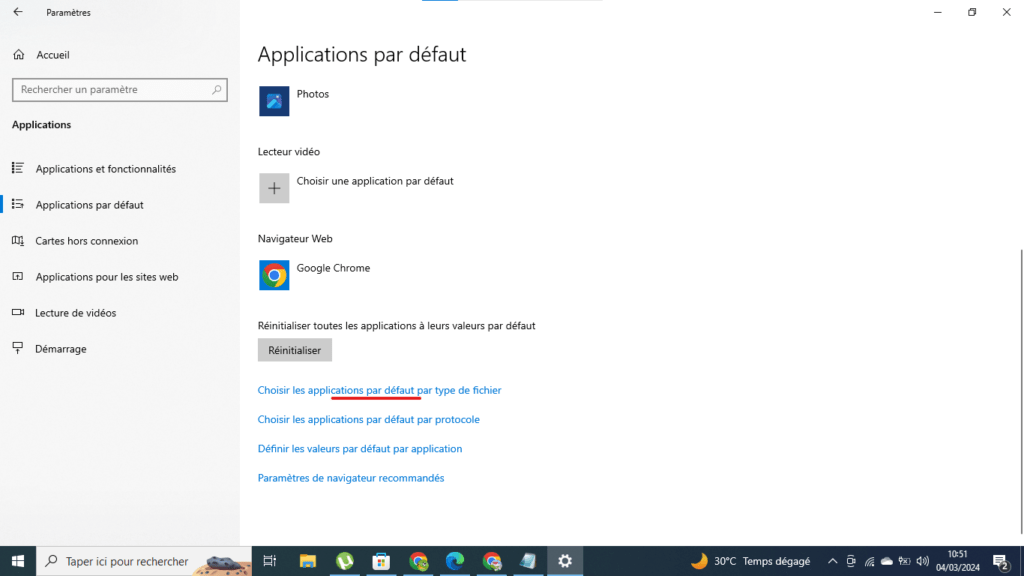
- macOS: Klikk på Apple- > Systemvalg > Generelt. Klikk på Standarder- ved siden av Standard nettleser. Velg din foretrukne nettleser for hver protokoll.
Konklusjon
Å endre standardnettleseren din er en enkel prosess som kan gi mange fordeler. Ved å velge en nettleser som oppfyller dine behov og ta deg tid til å konfigurere preferansene dine, kan du forbedre nettleseropplevelsen din. Utforsk gjerne de forskjellige nettleserne som er tilgjengelige og velg den som passer deg best.


