
Er skjermen på den bærbare datamaskinen din for mørk eller for lys? Sliter du med å finne den ideelle lysstyrken for komfortabelt arbeid? Ikke få panikk! Denne artikkelen forklarer i detalj hvordan du justerer lysstyrken på den bærbare datamaskinen, enten du bruker Windows , macOS eller Linux .
Juster lysstyrken på Windows
Bruk hurtigtaster
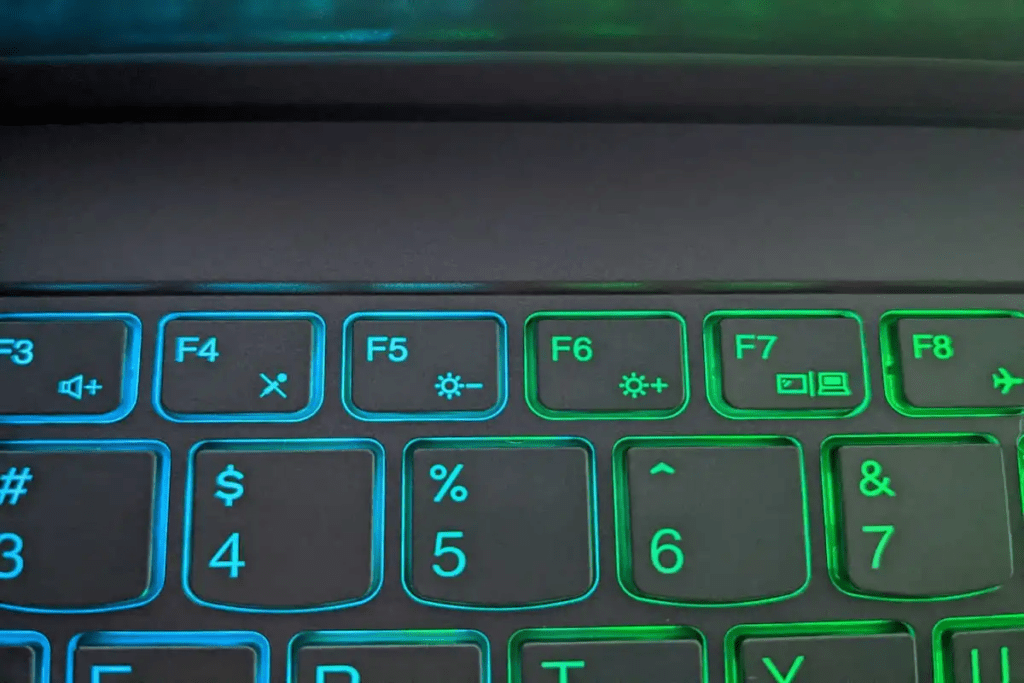
Windows -maskiner har snarveier for å justere skjermens lysstyrke. Du finner dem vanligvis på piltastene eller funksjonstastene. Solsymbolet brukes ofte til å identifisere disse tastene. Du kan også trykke Fn + F5/F6 for å øke eller redusere lysstyrken.
Bruk varslingssenteret
Klikk på varslingsikonet nederst til høyre på skjermen. Du vil se en lysstyrkeglidebryter som du kan bruke til å justere lysstyrken.
Gå gjennom Windows innstillingene
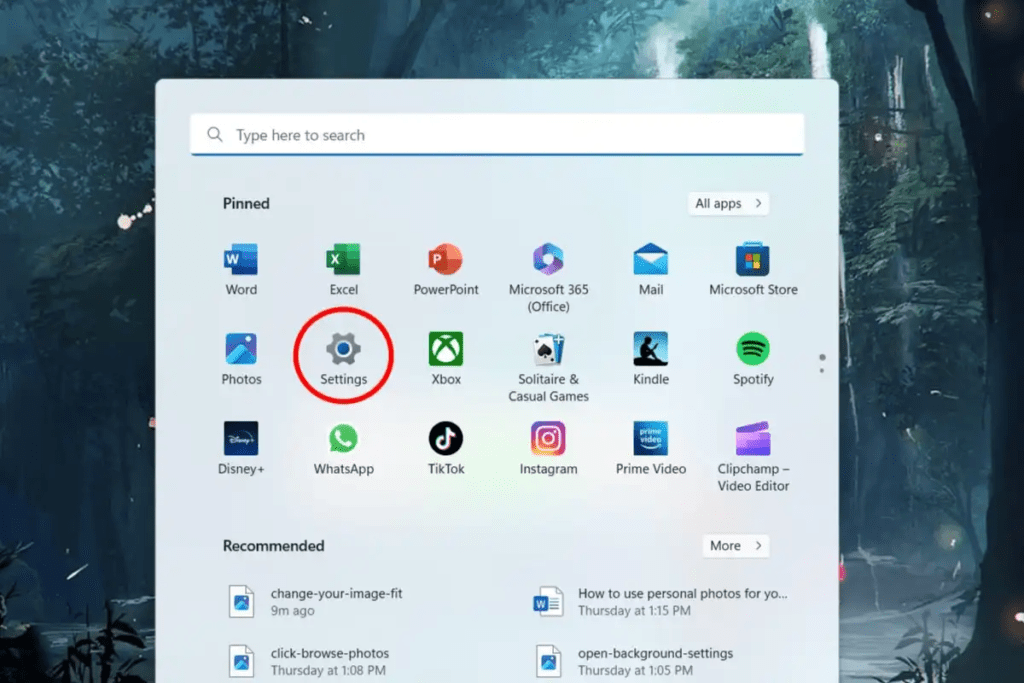
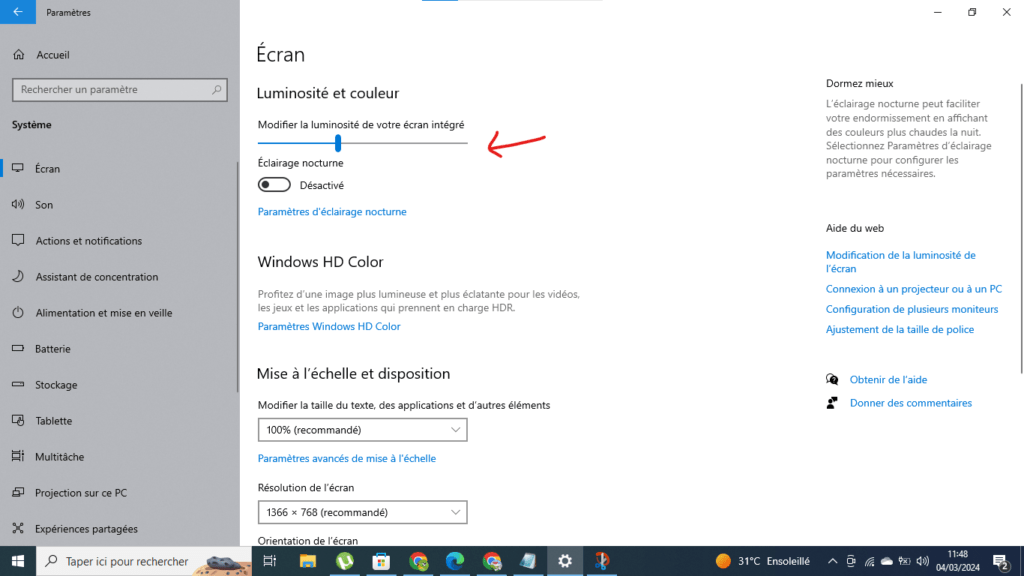
Windows innstillinger (Win + I) og gå til « System » > « Skjerm ». Du finner en lysstyrkeskyveknapp i delen « Lysstyrke og farge ».
Justere lysstyrken på macOS
Bruk hurtigtaster
På MacBook-er kan du bruke F1- og F2-tastene for å redusere og øke lysstyrken.
Gå gjennom kontrollsenteret
Klikk på kontrollsenterikonet i menylinjen . Du finner en lysstyrkeglidebryter som du kan bruke til å justere lysstyrken.
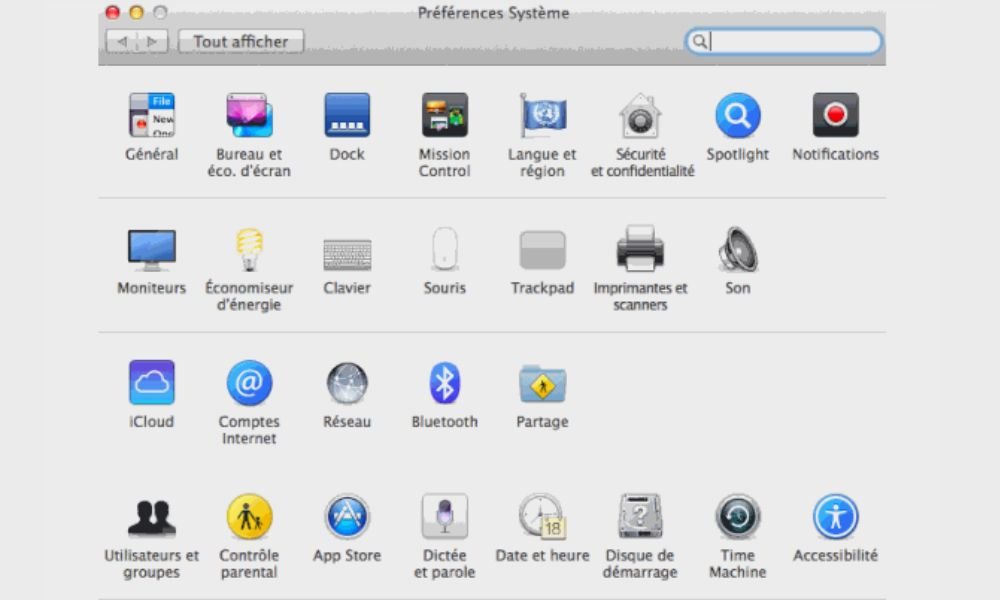
Gå til Systemvalg
Klikk på « Apple »-ikonet øverst til venstre på skjermen og velg « Systemvalg ». Gå til « Skjermer », så finner du en lysstyrkeglidebryter i « Skjerm »-fanen.
Justere lysstyrken på Linux
Prøv hurtigtastene
Tastatursnarveier for å justere lysstyrken varierer avhengig av Linux-distribusjonen du bruker. Se dokumentasjonen for distribusjonen din for spesifikke snarveier.
Gå gjennom systeminnstillingene
Plasseringen av lysstyrkeinnstillingene kan også variere avhengig av Linux-distribusjonen. Du finner dem vanligvis i « Skjerm »-delen av systeminnstillingene.
Avanserte innstillinger for forbedret ergonomi
Omgivelseslyssensor
Noen bærbare datamaskiner er utstyrt med en sensor som automatisk justerer lysstyrken i henhold til omgivelsene . Du kan aktivere/deaktivere denne funksjonen i skjerminnstillingene .
Programvare for lysstyrkestyring
Tredjepartsprogramvare som f.lux eller Lightbulb lar deg programmere variasjoner i lysstyrke i henhold til tidspunktet på døgnet og dine behov.
Skjermkalibrering

For optimal nøyaktighet anbefales det å kalibrere skjermen med et dedikert verktøy. Dette sikrer at fargene og lysstyrken vises på en naturtro måte.
Tips for å optimalisere lysstyrken
• Balanse mellom komfort og autonomi:
Juster lysstyrken til et behagelig nivå for øynene dine, uten at det går på bekostning av batterilevetiden.
• Demp lysstyrken i mørket:
For å redusere belastningen på øynene, reduser lysstyrken når du arbeider i mørke omgivelser.
• Øk lysstyrken i direkte sollys:
Sørg for at lysstyrken er høy nok til at du kan lese skjermen i direkte sollys.
Konklusjon
Å justere lysstyrken på den bærbare datamaskinen er et enkelt trinn som kan ha en positiv innvirkning på den visuelle komforten, helsen din og batterilevetiden. Ved å følge tipsene i denne artikkelen kan du finne den optimale lysstyrken for dine behov og få en bedre brukeropplevelse.
Videre, hvis du opplever døde piksler på skjermen, finnes det løsninger for å prøve å fikse dem . Du kan prøve å gni dem forsiktig med en myk klut, eller bruke programvare som er spesielt utviklet for reparasjon av døde piksler.
Ved å følge disse tipsene, bør du kunne nyte en optimal visuell opplevelse på den bærbare datamaskinen din.


