

Windows -datamaskinen tregere av forhåndsinstallerte programmer du aldri bruker? Disse uønskede programmene, også kjent som bloatware, tar opp verdifull lagringsplass og kan påvirke systemets ytelse. Heldigvis finnes det raske og enkle måter å fjerne dem på.
Hva er Bloatware, og hvilke programmer bør du avinstallere?
Bloatware er programvare som er forhåndsinstallert på datamaskinen din av operativsystemprodusenten eller utvikleren. Det kan inkludere produktivitetsprogrammer, spill, verktøy og sikkerhetsprogramvare. Selv om noe bloatware kan være nyttig, er det meste ikke det, og kan trygt avinstalleres.
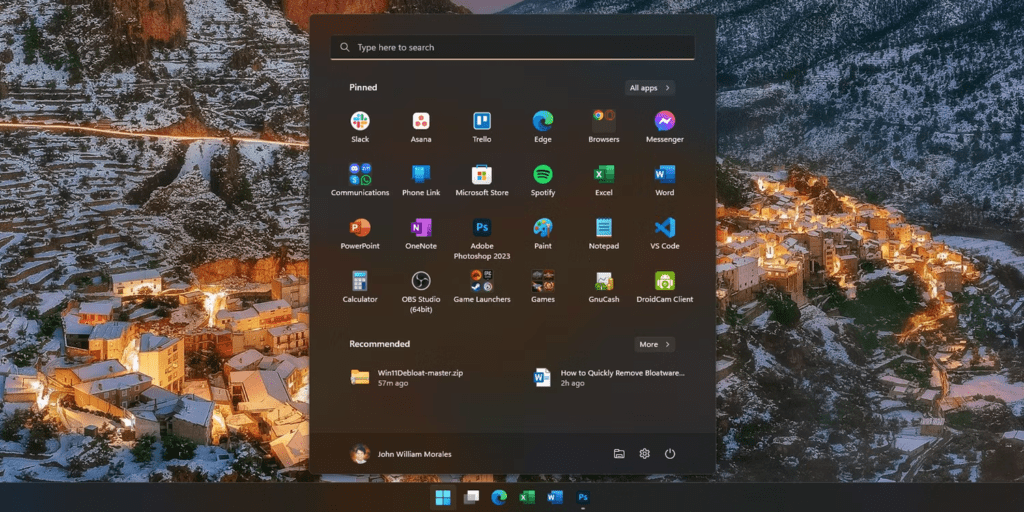
Her er noen eksempler på vanlig bloatware på Windows 11:
- Microsoft-applikasjoner: 3D Builder, Alarmer og klokke, Kalkulator, E-post og kalender, Groove Music, Paint 3D, Bilder, osv.
- Spill: Candy Crush Saga, Bubble Witch 3 Saga, Microsoft Solitaire Collection, osv.
- Programvareprøver: Microsoft Office 365, McAfee LiveSafe, osv.
Det er viktig å merke seg at avinstallering av visse typer bloatware kan påvirke systemets funksjonalitet. For eksempel avinstallering av « Bilder » forhindre deg i å se bilder som er lagret på datamaskinen. Før du fjerner bloatware, må du sørge for at du forstår formålet med den.
Avinstaller Bloatware ved hjelp av Windows 11-innstillinger
Windows 11 har et innebygd verktøy som lar deg enkelt avinstallere bloatware.
Slik går du frem:
- Start -menyen og søk etter Innstillinger .
- Klikk på Programmer , deretter på Programmer og funksjoner .
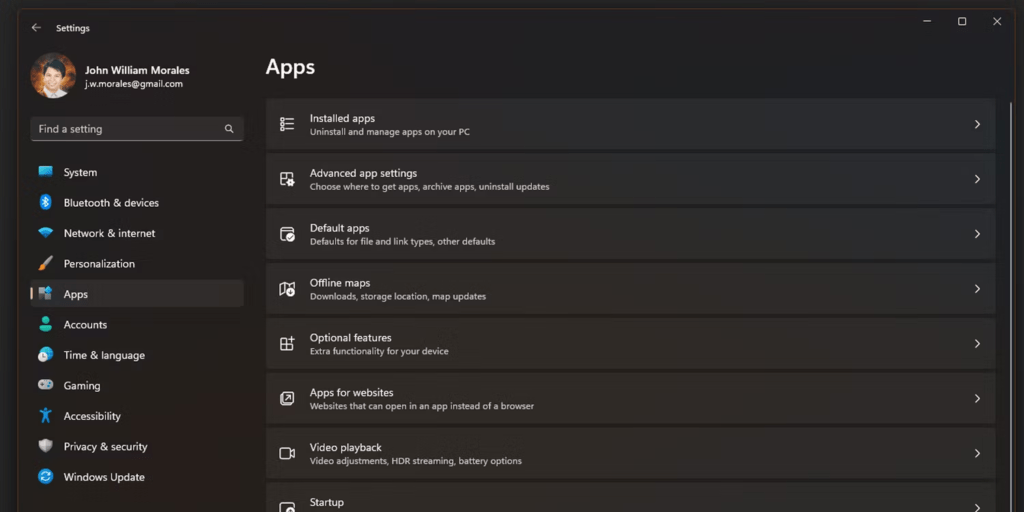
- Bla gjennom listen over applikasjoner og se etter eventuell bloatware du vil fjerne.
- Klikk på programnavnet, og deretter på Avinstaller .

- Følg instruksjonene på skjermen for å fullføre avinstalleringen.
Fjern forhåndsinstallerte Windows 11-apper fra Start-menyen
Enkelte forhåndsinstallerte Windows 11-apper kan ikke avinstalleres ved hjelp av Innstillinger. Du kan fjerne dem fra Start-menyen ved å følge disse trinnene:
- Høyreklikk på programmet du vil fjerne i Start-menyen.
- Velg Avinstaller fra hurtigmenyen.
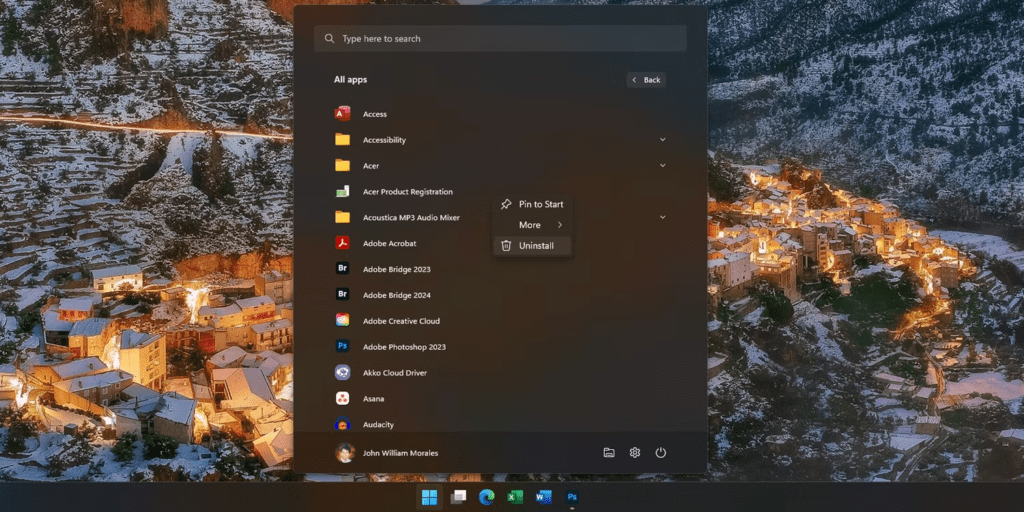
- Bekreft avinstalleringen i popup-vinduet som vises.
Fjern bloatware ved hjelp av Win11Debloat
Win11Debloat er et gratis og åpen kildekode-verktøy som lar deg enkelt avinstallere bloatware fra Windows 11.
Slik bruker du Win11Debloat:
- Last ned og installer Win11Debloat fra GitHub.
- Start applikasjonen og klikk på Analyser- .
- Win11Debloat vil vise en liste over all bloatware som er oppdaget på systemet ditt.
- Installasjonsprogrammet åpnes deretter i et nytt Windows PowerShell-vindu. Skriv inn 1 eller 2 for å velge metoden for fjerning av bloatware, og trykk deretter Enter.
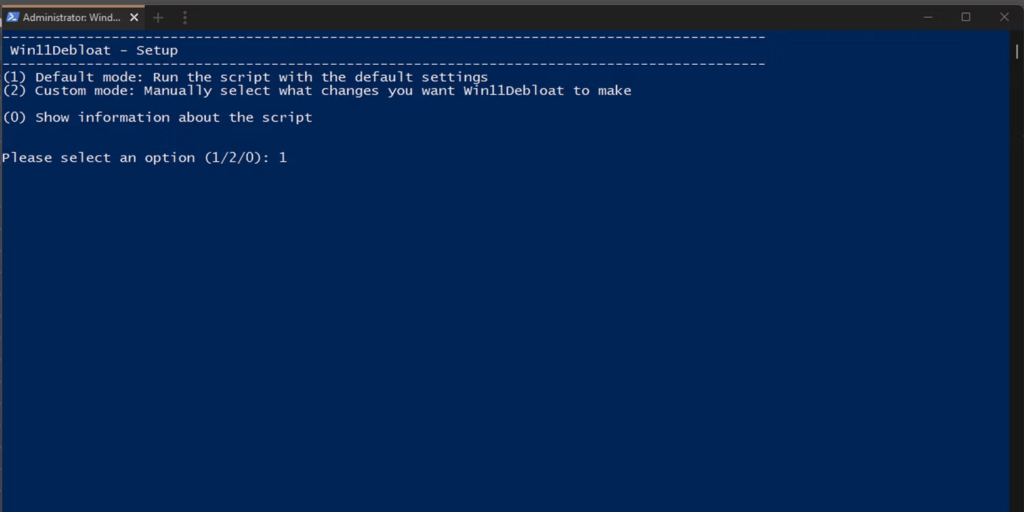
- Velg bloatware-en du vil fjerne, og klikk på Avinstaller .
- Start datamaskinen på nytt etter at du har avinstallert bloatware.
Advarsel: Win11Debloat er et kraftig verktøy. Sørg for at du forstår hva du gjør før du sletter noen programmer.
Konklusjon
Ved å følge instruksjonene ovenfor kan du enkelt fjerne bloatware fra Windows 11 og forbedre datamaskinens ytelse . Husk å være forsiktig med programmene du avinstallerer og å sikkerhetskopiere viktige data før du begynner.


