
Har du noen gang lurt på hvordan en stor stasjonær skjerm ville være? Tenk deg all multitasking og altoppslukende spillmulighetene du kan ha med en 50- eller 60-tommers skjerm i stedet for en standard 24-tommers skjerm! Du har imidlertid sikkert lagt merke til at jo større skjermene er, desto uoverkommelig dyre blir de.
Men visste du at du kan bruke TV-en som dataskjerm? Det kan virke som en praktisk løsning, men er det virkelig det beste alternativet? I denne artikkelen skal vi utforske i detalj hvordan du bruker en TV som dataskjerm , fordelene og ulempene, og trinnene for å sette opp TV-en som dataskjerm.
Bruk av en TV som skjerm
Du kan bruke en TV som dataskjerm , men dette kan kreve noen justeringer. Avhengig av datamaskinens utganger og TV-ens innganger, må du kanskje bruke en spesiell kabel og sjekke visse innstillinger. De fleste moderne datamaskiner kan imidlertid enkelt kobles til de fleste moderne TV-er.

Moderne TV-er er utstyrt med HDMI-utganger. Noen eldre TV-er har DVI-innganger, eller til og med VGA-innganger som er spesielt utviklet for bruk med en datamaskin. Hvis grafikkortet ditt har en HDMI-utgang, trenger du bare å bruke en HDMI-kabel for å koble datamaskinen til TV-en.
Hvis du bruker et eldre grafikkort eller hovedkort som bare har en DVI-utgang, kan du bruke en rimelig DVI-til-HDMI-kabel for å koble det til TV-ens HDMI-utgang. Amazon tilbyr en to meter lang AmazonBasics-versjon for bare 7 euro.

VGA-innganger/-utganger imidlertid ikke et ideelt valg, ettersom de overfører et analogt signal som gir et uskarpt bilde og lavere oppløsning sammenlignet med HDMI- eller DVI-kabler.
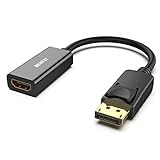
Hvis du vil bruke TV-en som en andre eller tredje skjerm, må du kanskje bruke en annen port, for eksempel DisplayPort-utgangen på grafikkortet. I dette tilfellet trenger du en annen kabel, for eksempel en DisplayPort-til-HDMI-kabel . Hovedfordelen med å bruke DisplayPort-utgangen i stedet for DVI eller VGA er at både HDMI og DisplayPort overfører video- og lydsignaler.
En DVI-til-HDMI-kabel kan overføre både video og lyd hvis grafikkortet ditt støtter HDMI-lyd over DVI, noe som er usannsynlig hvis det ikke finnes HDMI-porter. VGA, derimot, overfører bare videosignalet. Hvis du bruker DVI eller VGA , må du sannsynligvis koble datamaskinens lyd separat til TV-en eller bruke eksterne høyttalere eller hodetelefoner .
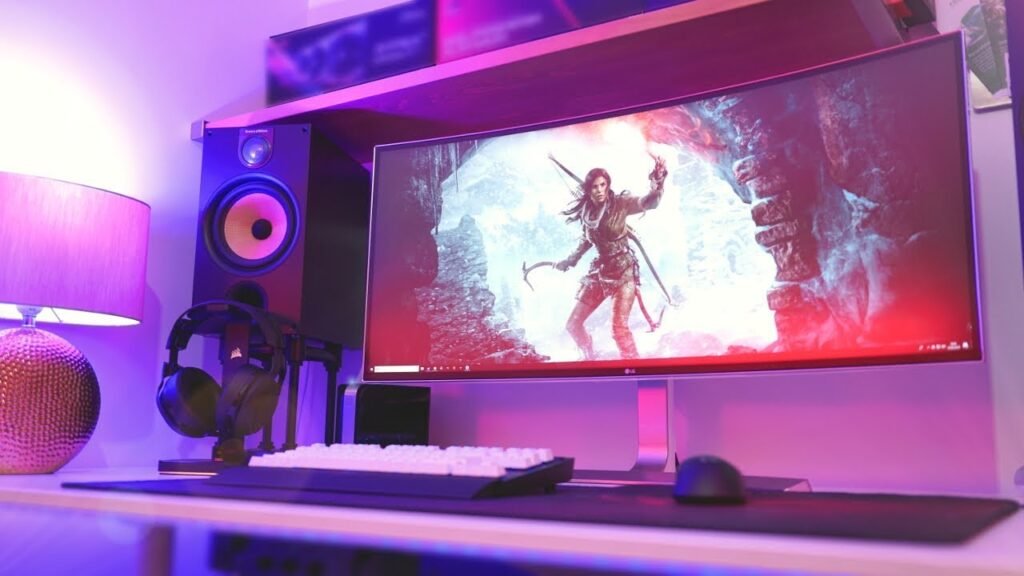
Oppsummert, prøv å prioritere å bruke en HDMI- eller DisplayPort til HDMI-tilkobling hvis mulig, da dette er den enkleste løsningen.
Klargjøring av datamaskinen
Før du kobler TV-en til datamaskinen, må du sjekke om grafikkortet (eller datamaskinens integrerte grafikkort) støtter TV-ens oppløsning . For å gjøre dette må du først finne TV-ens oppløsning ved å se i produsentens håndbok.
Noen TV-er har ikke-standard oppløsninger, så støtte for TV-en din er ikke garantert. De fleste TV-er bruker standardoppløsninger som 720p , 1080p eller 4K . Du må deretter finne den maksimale oppløsningen som støttes av grafikkortet eller den integrerte grafikken din ved å konsultere produsentens spesifikasjoner eller brukerhåndbok.

Når du har bekreftet oppløsningskompatibiliteten, kan du fortsette med den fysiske tilkoblingen av TV-en til datamaskinen med riktig kabel . Sørg for at begge enhetene er slått av før du kobler til kablene for å unngå potensiell skade.
Når kablene er koblet til, slår du på TV-en og datamaskinen. Du må kanskje velge riktig inngangskilde på TV-en for å vise bildet fra datamaskinen. Se i TV-håndboken for instruksjoner om hvordan du gjør dette.
Skjerminnstillinger
Nå som TV-en er koblet til datamaskinen, må du konfigurere skjermen for å sikre at alt fungerer som det skal. I de fleste tilfeller vil datamaskinen automatisk oppdage TV-en og justere skjerminnstillingene deretter. Det kan imidlertid være tilfeller der du må gjøre noen manuelle justeringer.
Trinn 1 : Få tilgang til datamaskinens skjerminnstillinger ved å høyreklikke på skrivebordet og velge « Skjerminnstillinger » eller « Skjermoppløsning ». Du skal se en liste over oppdagede skjermer, inkludert TV-en din. Klikk på TV-en for å velge den.
Trinn 2 : I skjerminnstillingene kan du justere oppløsningen, oppdateringsfrekvensen og andre parametere slik at de samsvarer med de som anbefales av TV-produsenten. Sørg for å velge TV-ens opprinnelige oppløsning for best mulig bildekvalitet.
Trinn 3 : Deretter kan du også konfigurere skjermoppsettet hvis du bruker flere skjermer. Du kan velge å duplisere skjermen på tvers av begge skjermene eller utvide skrivebordet for å få mer arbeidsområde. Eksperimenter med forskjellige konfigurasjoner for å finne den som fungerer best for deg.
Fordeler og ulemper
Det er visse fordeler og ulemper å bruke en TV som dataskjerm. Her er noen punkter å vurdere:
Fordeler:
- Skjermstørrelse : TV-er tilbyr vanligvis større skjermstørrelser enn dataskjermer, noe som kan forbedre seer- og arbeidsopplevelsen.
- Multitasking : Med en større skjerm kan du enkelt utføre flere oppgaver samtidig, noe som kan øke produktiviteten din.
- Spill og underholdning : Spill og filmer er mer oppslukende på en storskjerm, noe som kan forbedre underholdningsopplevelsen.
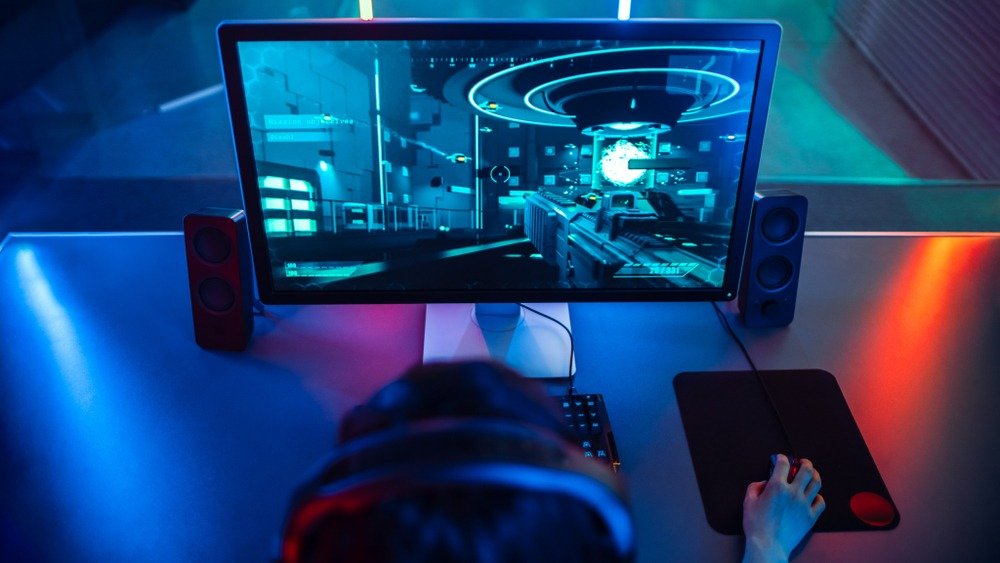
Ulemper:
- Oppløsning : TV-er har generelt lavere oppløsning enn dataskjermer, noe som kan resultere i en mindre skarp bildekvalitet.
- Latens : Noen TV-er har høyere latens enn dedikerte skjermer, noe som kan påvirke responstiden til spill og applikasjoner.
- Ergonomi : TV-er er ikke laget for bruk på normal arbeidsavstand, noe som kan føre til belastning på øynene og holdningsproblemer.
Se også: Hvordan koble to skjermer til en bærbar PC?
Vanlige spørsmål
Kan jeg bruke hvilken som helst TV som dataskjerm?
De fleste moderne TV-er kan brukes som dataskjermer, men det er viktig å sjekke TV-ens spesifikasjoner for å sikre at den er kompatibel med datamaskinen din.
Hva er anbefalt oppløsning for bruk av TV som dataskjerm?
Den anbefalte oppløsningen avhenger av størrelsen på TV-en din. For 1080p-TV-er er den anbefalte oppløsningen 1920×1080. For 4K-TV-er er den anbefalte oppløsningen 3840×2160.
Hvordan kan jeg redusere ventetid når jeg bruker TV-en som dataskjerm til spilling?
For å redusere ventetid når du bruker TV-en som dataskjerm for spilling, er det noen tips:
- Bruk spillmodus : Mange moderne TV-er har en spillmodus som reduserer ventetid ved å deaktivere visse bildebehandlingsinnstillinger og optimalisere innstillinger for spilling. Sørg for at du aktiverer denne modusen i TV-innstillingene.
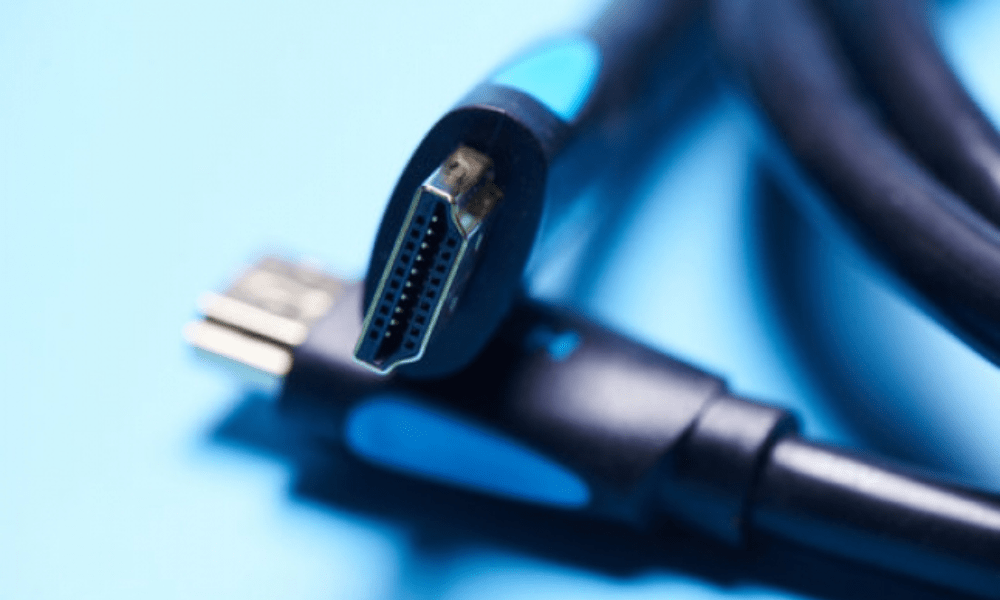
- Bruk en HDMI-kabel av høy kvalitet : En HDMI-kabel av høy kvalitet kan bidra til å redusere ventetid ved å sikre rask og stabil signaloverføring. Velg en kabel som er sertifisert for HDMI 2.0 eller høyere for best resultat.
- Deaktiver bildeforbedringsfunksjoner : Noen TV-er har bildeforbedringsfunksjoner som bevegelsesutjevning eller støyreduksjon. Selv om disse funksjonene kan forbedre den visuelle kvaliteten på filmer og TV-serier, kan de føre til ekstra forsinkelse når du spiller. Sørg for å deaktivere dem i TV-innstillingene.
- Reduser oppløsningen : Hvis du opplever høy forsinkelse, kan du prøve å senke TV-ens oppløsning. En lavere oppløsning krever mindre prosessering og kan redusere forsinkelsen. Dette kan imidlertid også påvirke bildekvaliteten, så eksperimenter for å finne den rette balansen.
- Bruk en DisplayPort til HDMI-adapter : Hvis grafikkortet ditt har en DisplayPort-utgang, kan du bruke en DisplayPort til HDMI-adapter for å koble til TV-en. DisplayPort-utganger har vanligvis lavere latens enn HDMI-utganger, noe som kan forbedre spillytelsen.
Kan jeg bruke TV-en min som dataskjerm i jobbsammenheng?
Ja, du kan definitivt bruke TV-en som dataskjerm på jobb. Den større skjermstørrelsen lar deg vise mer innhold samtidig, noe som kan være nyttig for produktivitetsoppgaver som fotoredigering, grafisk design eller programmering . Bare sørg for å justere oppløsningen og skjerminnstillingene for best mulig opplevelse.
Hva er de andre fordelene med å bruke en TV som dataskjerm?
Foruten skjermstørrelse, multitasking og oppslukende spilling, tilbyr det å bruke en TV som dataskjerm andre potensielle fordeler.
For eksempel er noen avanserte TV-er utstyrt med avanserte funksjoner som HDR-teknologi (High Dynamic Range), som gir mer levende farger og forbedret kontrast. I tillegg har noen TV-er innebygde høyttalere av høyere kvalitet enn de som finnes i dataskjermer , noe som kan forbedre den generelle lydopplevelsen.
Konklusjon
Å bruke TV-en som dataskjerm kan være en praktisk måte å nyte en stor skjerm på uten å investere i en dyr skjerm. Dette krever imidlertid noen justeringer og kan ha både fordeler og ulemper. Sørg for å sjekke kompatibiliteten mellom TV-en og datamaskinen, velg riktige kabler og konfigurer skjerminnstillingene riktig for å få best mulig opplevelse.


