

Partisjonering av en harddisk er viktig for alle som ønsker å optimalisere lagringsplass, installere flere operativsystemer eller rett og slett organisere filene sine mer effektivt. Men hvordan gjør du det? Hvilke verktøy trengs? Og viktigst av alt, hvordan kan du sikre at prosessen går knirkefritt? Denne artikkelen vil veilede deg trinn for trinn gjennom harddiskpartisjoneringsprosessen, og forenkle tekniske termer slik at selv ikke-eksperter kan forstå.
Hvorfor partisjonere en harddisk?
Partisjonering av en harddisk innebærer å dele en fysisk disk inn i flere uavhengige seksjoner, kalt partisjoner. Hver partisjon kan formateres og brukes som en separat disk. Denne operasjonen gir flere fordeler.
For det første lar det deg skille systemfiler fra personlige filer, og dermed redusere risikoen for datatap i tilfelle systemfeil. For det andre forenkler det installasjonav flere operativsystemer på samme disk, noe som gir økt fleksibilitet. Til slutt gir det bedre filorganisering, noe som gjør filhåndteringen mer intuitiv.
Forberedelse til partisjonering

Før du starter partisjoneringsprosessen, er det viktig å sikkerhetskopiere alle viktige data på harddisken din. Partisjonering innebærer å endre diskstrukturen og medfører en risiko for datatap. Velg en ekstern harddisk eller en skytjeneste for å lagre filene dine sikkert.
Velg et partisjoneringsverktøy
Ulike partisjoneringsverktøy er tilgjengelige, hvert med sine egne funksjoner og brukergrensesnitt. Populære alternativer inkluderer:
- Diskbehandling Windows : er integrert i Windowsog tilbyr et enkelt grensesnitt for grunnleggende partisjoneringsoperasjoner.
- EaseUS Partition Master : En funksjonsrik tredjepartsprogramvare som tilbyr avanserte alternativer og støtte for ulike filsystemer.
- GParted : En kraftig og allsidig åpen kildekode-løsning, spesielt verdsatt av erfarne brukere.
Detaljert veiledning for partisjonering
La oss ta eksemplet med å partisjonere en intern harddisk i Windows 10 ved hjelp av Diskbehandling-verktøyet:
Sikkerhetskopier dataene dine
Koble til en ekstern harddisk eller bruk en skytjeneste for å kopiere alle filene på den interne harddisken.

Åpne Diskbehandling
Høyreklikk på « Denne PC- en»-ikonet i Filutforsker og velg « Administrer». I venstre rute velger du « Diskbehandling».
Identifiser harddisken som skal partisjoneres
Finn den interne harddisken du vil partisjonere i listen over stasjoner øverst i vinduet.
Reduser den eksisterende partisjonen (valgfritt)
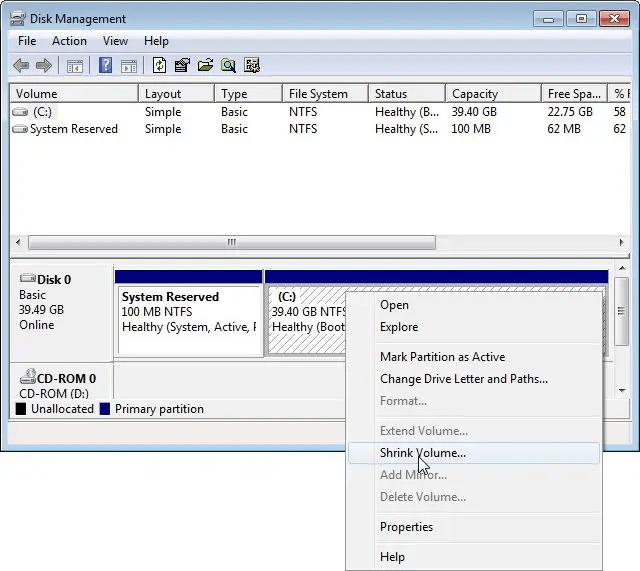
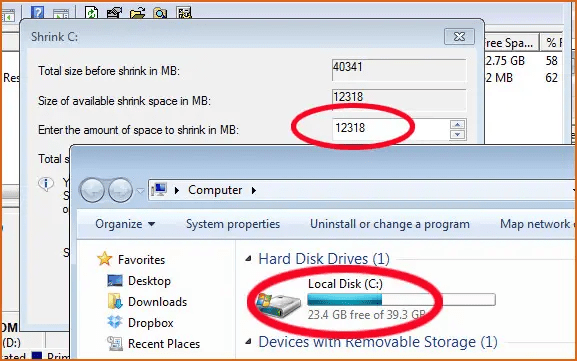
Hvis du vil omfordele plass på en eksisterende partisjon, høyreklikker du på partisjonen og velger « Reduser volum». Angi hvor mye plass som skal frigjøres til den nye partisjonen.
Opprett en ny partisjon
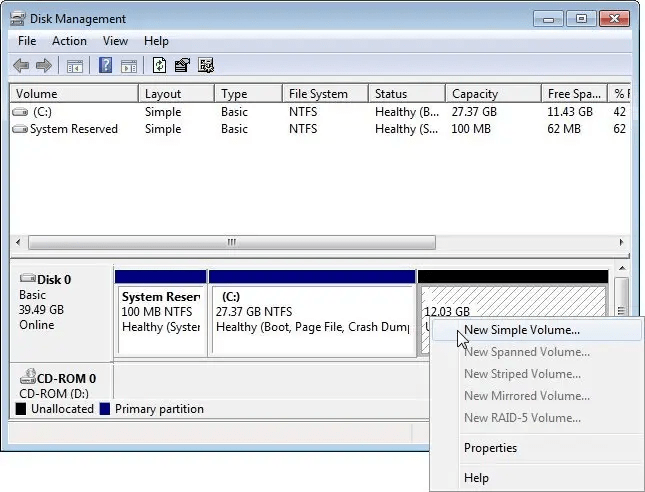
Høyreklikk på den ledige plassen og velg « Nytt enkelt volum». Start veiviseren for enkelt volum og følg instruksjonene på skjermen.
Tildel en størrelse og en etikett til partituret
Angi størrelsen på den nye partisjonen i MB eller GB. Gi den en beskrivende etikett for enkel identifisering.
Formater partisjonen (valgfritt)
Velg et passende filsystem for partisjonen, for eksempel NTFS for Windows eller exFAT for deling på tvers av plattformer. Tilordne en volumetikett og utfør en rask eller full formatering.
Denne artikkelen kan være av interesse for deg: Hvordan gjenopprette data fra en defekt SSD-harddisk?
Søk og bekreft
Se gjennom de valgte innstillingene og klikk på " Fullfør " for å bruke endringene og opprette den nye partisjonen.
Vanlige feil å unngå
å partisjonere en harddisk , men ved å følge trinnene beskrevet ovenfor, bør du kunne gjøre det uten problemer. Noen vanlige feil kan imidlertid oppstå. For eksempel kan det å ikke ta en sikkerhetskopi før du starter føre til tap av data hvis noe går galt.
Videre kan det gjøre partisjoneringsprosessen vanskelig å ikke sjekke den tilgjengelige diskplassen . Til slutt er det viktig å følge instruksjonene nøyaktig og ikke avbryte prosessen, da dette kan ødelegge dataene på disken .
Slik administrerer du partisjoner etter at de er opprettet

Når du har opprettet og formatert partisjonene dine, er det viktig å vite hvordan du administrerer dem effektivt. Du kan endre størrelse på, slette eller slå sammen partisjoner ved hjelp av Windows Diskbehandling-verktøyet eller tredjepartsprogramvare som EASEUS Partition Master Free.
For å endre størrelsen på en partisjon, høyreklikk på den ønskede partisjonen og velg « Endre størrelse/flytt». For å slette en partisjon, høyreklikk og velg « Slett volumDiskbehandling Windows ikke støtter denne funksjonaliteten.


