
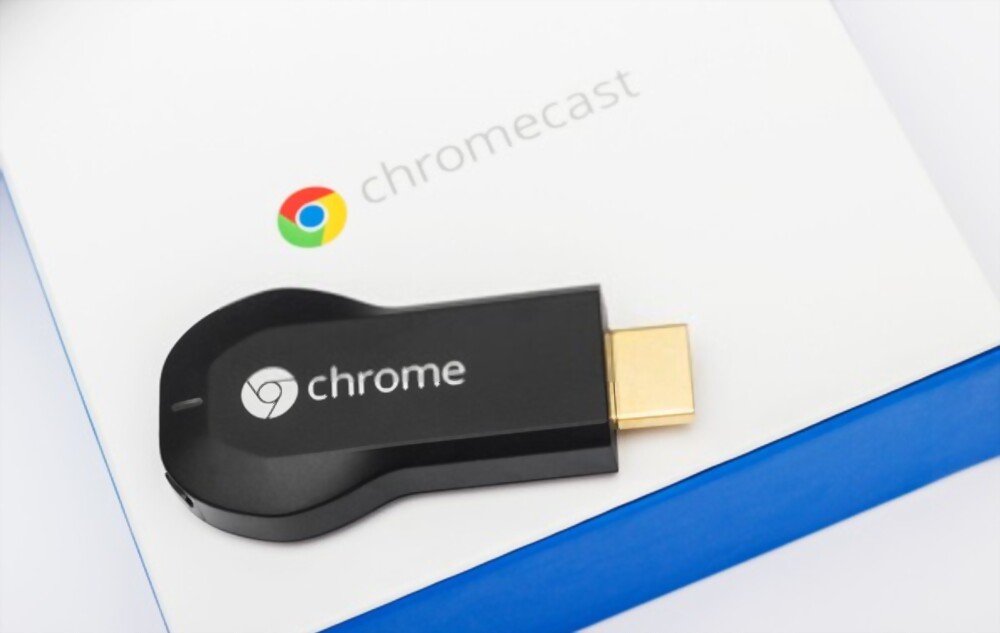
Har du en Chromecast og vil tilbakestille for å konfigurere den på et annet Wi-Fi-nettverk, selge den eller gi den bort? Eller opplever du problemer med tilkobling eller ytelse med enheten din? Ikke få panikk, det finnes en rask og enkel måte å tilbakestille Chromecasten din på. I denne artikkelen forklarer vi hvordan du tilbakestiller Chromecasten din på bare noen få trinn. Følg veiledningen!
Hva er en Chromecast, og hva brukes den til?

En Chromecast er en liten enhet som kobles til TV-ens HDMI-port og lar deg strømme innhold fra smarttelefonen, nettbrettet eller datamaskinen til TV-skjermen. Du kan se YouTube-videoer, Netflix, Disney+, Amazon Prime Video, samt bilder og presentasjoner. Chromecasten kobles til Wi-Fi-hjemmenettverket ditt og kan styres fra mobilenheten eller Chrome-nettleseren.
Hvorfor skal jeg tilbakestille Chromecasten din?
Det kan være flere grunner til at du kanskje vil tilbakestille Chromecasten din:
- Du endrer Wi-Fi-nettverket ditt, og du vil konfigurere Chromecasten din på det nye nettverket.
- Du selger eller gir bort Chromecasten din, og du vil slette dine personlige data og innstillinger.
- Du har problemer med tilkobling, bildekvalitet eller lyd med Chromecasten din, og du vil tilbakestille den til fabrikkinnstillingene.
Uansett årsak er det en rask og enkel prosess å tilbakestille Chromecasten din, og den krever ingen spesielle ferdigheter. Det finnes to måter å gjøre det på: via Google Home-appen eller ved å bruke den fysiske knappen på Chromecasten.
Hvordan tilbakestiller jeg Chromecasten min fra Google Home-appen?
Google Home-appen er Googles offisielle app for å administrere enhetene dine i smarthjem, inkludert Chromecast. Hvis du har denne appen installert på smarttelefonen eller nettbrettet ditt, kan du bruke den til å tilbakestille Chromecasten din ved å følge disse trinnene:
- Åpne Google Home-appen og velg Chromecasten du vil tilbakestille.
- Trykk på tannhjulikonet øverst til høyre for å få tilgang til Chromecast-innstillingene.
- Trykk på de tre prikkene øverst til høyre for å åpne menyen med flere alternativer.
- Trykk på Gjenopprett fabrikkinnstillinger.
- Bekreft ved å trykke på Tilbakestill.
Chromecasten din starter deretter på nytt og sletter alle dataene og innstillingene dine. Den vil være klar til å konfigureres på et nytt Wi-Fi-nettverk eller brukes av en ny eier.
Hvordan tilbakestiller jeg Chromecasten min med den fysiske knappen?
Hvis du ikke har tilgang til Google Home-appen eller foretrekker en mer direkte metode, kan du også tilbakestille Chromecasten din ved hjelp av den fysiske knappen på siden av enheten. Slik gjør du det:

- Sørg for at Chromecasten din er koblet til HDMI-porten på TV-en og til en stikkontakt.
- Slå på TV-en og velg HDMI-kilden som tilsvarer porten der Chromecasten er koblet til.
- Trykk og hold inne Chromecast-knappen i omtrent 15 sekunder til lyset blinker oransje og deretter hvitt.
- Slipp knappen og vent til Chromecasten starter på nytt.
Chromecasten din viser deretter en melding som angir at den er tilbakestilt og klar til å konfigureres. Du kan deretter følge instruksjonene på skjermen for å koble den til et nytt Wi-Fi-nettverk eller gi den til en ny eier.
Vanlige spørsmål
Her er noen vanlige spørsmål fra Chromecast-brukere:
Hvordan konfigurerer jeg en Chromecast?
For å konfigurere en Chromecast trenger du en smarttelefon, et nettbrett eller en datamaskin med Chrome-nettleseren og et Wi-Fi-nettverk. Her er trinnene du må følge:
For å konfigurere en Chromecast trenger du en smarttelefon, et nettbrett eller en datamaskin med Chrome-nettleseren og et Wi-Fi-nettverk. Her er trinnene du må følge:
- Koble Chromecasten din til HDMI-porten på TV-en og til en stikkontakt.
- Slå på TV-en og velg HDMI-kilden som tilsvarer porten der Chromecasten er koblet til.
- Last ned Google Home-appen på smarttelefonen eller nettbrettet ditt, eller åpne Chrome-nettleseren på datamaskinen.
- Følg instruksjonene på skjermen for å oppdage Chromecasten din og koble den til Wi-Fi-nettverket ditt.
- Gi Chromecasten din et navn og velg innstillingene du ønsker.
- Bruk Chromecasten din til å strømme innhold til TV-en.
Hvordan bruker jeg en Chromecast?
For å bruke en Chromecast trenger du en smarttelefon, et nettbrett eller en datamaskin med Chrome-nettleseren og et Wi-Fi-nettverk. Slik gjør du det:
- Åpne appen eller nettstedet for innholdet du vil strømme til TV-en din, for eksempel YouTube, Netflix, Disney+ osv.
- Trykk på rektangelikonet med Wi-Fi-bølger nederst til høyre eller øverst til høyre på skjermen.
- Velg navnet på Chromecasten din fra listen over tilgjengelige enheter.
- Innholdet vil deretter vises på TV-en din, og du vil kunne kontrollere det fra smarttelefonen, nettbrettet eller datamaskinen din.
Hvordan kobler jeg fra en Chromecast?
For å koble fra en Chromecast kan du bruke Google Home-appen eller den fysiske knappen på Chromecasten. Slik gjør du det:
- Åpne Google Home-appen og velg Chromecasten du vil koble fra.
- Trykk på tannhjulikonet øverst til høyre for å få tilgang til Chromecast-innstillingene.
- Trykk på de tre prikkene øverst til høyre for å åpne menyen med flere alternativer.
- Trykk på Slett enhet.
- Bekreft ved å trykke på Slett.
Eller:
- Trykk og hold inne Chromecast-knappen i omtrent 3 sekunder til lyset blinker hvitt.
- Slipp knappen og vent til Chromecasten kobler seg fra.
Chromecasten din vil da slutte å strømme innhold til TV-en og koble seg fra Wi-Fi-nettverket ditt.
Hvordan oppdaterer jeg en Chromecast?
En Chromecast oppdateres automatisk når du kobler den til et Wi-Fi-nettverk og strømmer innhold. Du trenger ikke å gjøre noe for å bruke de nyeste funksjonene og feilrettingene. Hvis du vil sjekke programvareversjonen til Chromecasten din, kan du bruke Google Home-appen. Slik gjør du det:
- Åpne Google Home-appen og velg Chromecasten du vil sjekke.
- Trykk på tannhjulikonet øverst til høyre for å få tilgang til Chromecast-innstillingene.
- Trykk på de tre prikkene øverst til høyre for å åpne menyen med flere alternativer.
- Presseinformasjon.
- Du vil da se Chromecastens programvareversjon under overskriften Fastvareversjon.
Hvordan løser jeg problemer med Chromecast-tilkobling eller ytelse?
Hvis du opplever problemer med tilkobling eller ytelse med Chromecasten din, er det noen mulige løsninger her:
- Sjekk at Chromecasten din er riktig koblet til HDMI-porten på TV-en og til en stikkontakt.
- Sjekk at TV-en er slått på og satt til HDMI-kilden som tilsvarer porten der Chromecasten er koblet til.
- Sjekk at smarttelefonen, nettbrettet eller datamaskinen din er koblet til samme Wi-Fi-nettverk som Chromecasten din.
- Sjekk at appen eller nettstedet du bruker til å strømme innhold er kompatibelt med Chromecast og at det er oppdatert.
- Start Chromecasten på nytt ved å koble den fra og deretter koble den til igjen.
- Tilbakestill Chromecasten din ved å følge metodene beskrevet i denne artikkelen.
Hvis problemene vedvarer, kan du kontakte Googles kundestøtte eller gå til nettstedet for Chromecast-hjelp.
Konklusjon
Nå vet du hvordan du raskt og enkelt kan tilbakestille Chromecasten din. Enten du trenger å konfigurere den på et annet Wi-Fi-nettverk, selge eller gi den bort, eller feilsøke problemer med tilkobling eller ytelse, har du to metoder tilgjengelig: via Google Home-appen eller ved å bruke den fysiske knappen på Chromecasten. Vi håper denne artikkelen har vært nyttig, og at du liker å strømme innhold til TV-en med Chromecasten din. Men visste du at det er mulig å bruke Chromecast uten Wi-Fi ? Det finnes faktisk måter å caste innhold fra smarttelefonen eller datamaskinen din uten internettforbindelse. For å finne ut hvordan, sjekk ut den dedikerte artikkelen vår på nettstedet vårt. Hvis du har spørsmål eller kommentarer, kan du legge dem igjen nedenfor.


