
Google Dokumenter er et nettbasert program som lar deg opprette, redigere og dele tekstdokumenter. Det er et veldig praktisk verktøy for samarbeid, men også for å administrere filene dine i skyen.
Men noen ganger kan du oppleve tomme eller unødvendige sider i dokumentet ditt , noe som forringer presentasjonen og lesbarheten til teksten.
Hvordan sletter jeg en side i Google Dokumenter ? Her er noen enkle og effektive tips for å oppnå dette.
Slett en tom side ved hjelp av Delete- eller Backspace-tasten
Den enkleste måten å slette en tom side i Google Dokumenter på er å bruke Delete-tasten (Mac) eller Backspace-tasten (Windows) på tastaturet. Slik gjør du dette:
- Åpne dokumentet ditt med Google Dokumenter
- Plasser markøren på slutten av siden du vil slette
- Fortsett å trykke på Delete- eller Backspace-tasten til alt er slettet fra denne siden

Du vil se at den valgte siden nå er fjernet fra dokumentet ditt.
Hvis du noen gang gjør feilen å slette en tekst du vil beholde, trykker du bare på Ctrl-Z-tastekombinasjonen for å gjenopprette den slettede teksten.
Fjern et uønsket sideskift
Noen ganger skyldes en tom side i Google Dokumenter et feilplassert sideskift . Et sideskift er en funksjon som lar deg gå til neste linje uten å starte et nytt avsnitt. Det kan være nyttig for å organisere dokumentet, men også problematisk hvis det skaper tomme mellomrom. For å fjerne et uønsket sideskift må du:
- Åpne dokumentet ditt med Google Dokumenter
- Vis tegn som ikke skal skrives ut ved å klikke på øyeikonet i verktøylinjen
- Finn symbolet ¶ som indikerer et sideskift
- Plasser markøren rett etter ¶-symbolet og trykk på slette- eller tilbaketasten

- Sideskiftet vil da bli fjernet, sammen med den tomme siden det opprettet.
Bruk tilpasset avstand for å slette en side i Google Dokumenter
Noen ganger kan du se en ekstra side i Google Dokumenter uten innhold. Dette skjer vanligvis på grunn av de tilpassede avstandsinnstillingene dine. Du kan ha angitt en viss mengde plass som skal legges til etter sideinnholdet , og det er det som fører til at Google Dokumenter legger til en ny side i dokumentet ditt.
Du kan endre de tilpassede avstandsverdiene for å løse dette problemet. For å gjøre dette må du:
- Åpne dokumentet ditt i Google Dokumenter
- Klikk på Format > Linjeavstand og avsnittsavstand > Tilpasset avstand
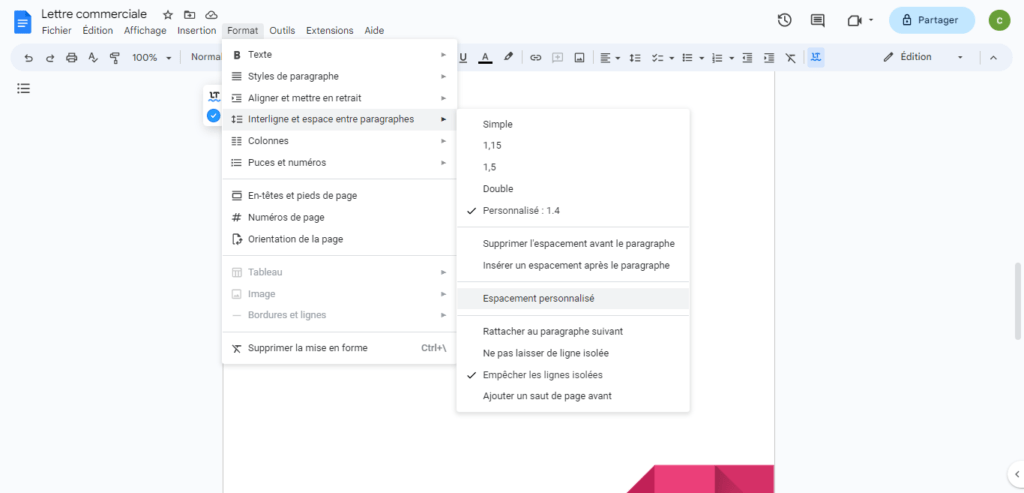
- Juster tallene her og se om den ekstra siden din er slettet

- Mer spesifikt kan du redusere avstanden etter avsnittet eller avstanden mellom avsnitt.
Du liker kanskje denne artikkelen: Hvilken tjeneste bør du velge for å sikkerhetskopiere dataene dine på nett i skyen?
Juster marginer for å slette en side i Google Dokumenter
En annen mulig årsak til en ekstra side i Google Dokumenter-dokumentet ditt er marginnstillingene. Hvis margene er for store , kan de forhindre at teksten passer riktig innenfor sidebredden, og dermed opprettes en ny side.
Du kan justere margene for å slette en side i Google Dokumenter ved å følge disse trinnene:
- Åpne dokumentet ditt i Google Dokumenter
- Klikk på Fil > Sideinnstillinger
- Juster verdiene for topp-, bunn-, venstre- og høyre marg etter behov
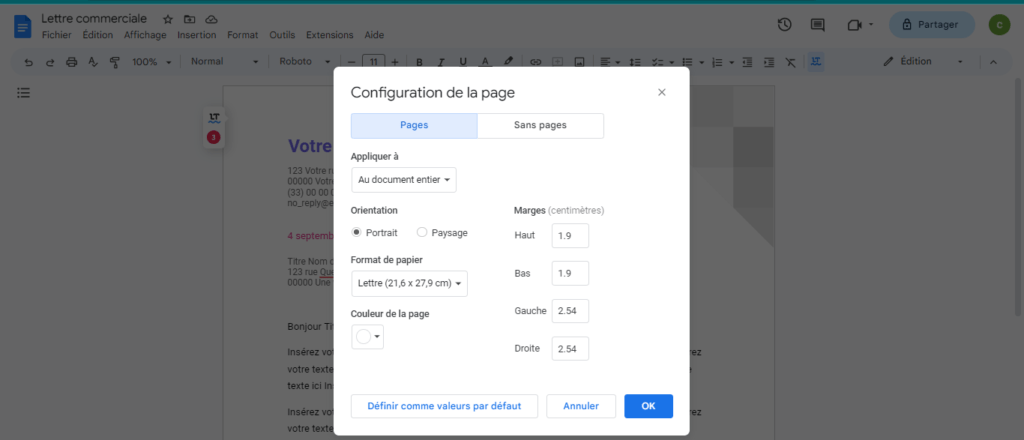
- Du kan også bruke linjalene øverst og til venstre i dokumentet for å justere margene visuelt.
- Sjekk om den uønskede siden din har forsvunnet
Vanlige spørsmål
Hvordan sletter jeg en blank side fra en CV i Google Dokumenter?

Hvis du opprettet CV-en din med Google Dokumenter og har en blank side på slutten, kan du bruke en av metodene beskrevet ovenfor for å fjerne den. Mer spesifikt kan du sjekke om du
- ikke ha et utilsiktet sideskift når du trykker Ctrl + Enter-tasten (Windows) eller Command + Enter (Mac).
- Ikke bruk for mye tilpasset linjeavstand ved å klikke på Format > Linjeavstand > Tilpasset linjeavstand
- Ikke ha for store marger ved å klikke på Fil > Sideoppsett
Ved å fjerne den blanke siden fra CV-en din, kan du gjøre dokumentet mer profesjonelt og bedre egnet til rekrutterernes krav.
Hvordan tømmer jeg en side i Google Dokumenter?
Hvis du vil tømme en side i Google Dokumenter uten å slette den , kan du ganske enkelt velge alt sideinnholdet og klippe eller kopiere det. Du kan deretter lime inn innholdet et annet sted i dokumentet eller i en annen fil.
For å tømme en side i Google Dokumenter, gjør du følgende:
- Åpne dokumentet ditt med Google Dokumenter
- Plasser markøren på begynnelsen av siden du vil tømme
- Hold nede Shift-tasten og klikk på slutten av siden for å velge alt innholdet
- Trykk på Command + X (Mac) eller Ctrl + X (Windows) for å klippe ut innholdet, eller Command + C (Mac) eller Ctrl + C (Windows) for å kopiere det

- Lim inn innholdet hvor du vil ved å bruke Command + V (Mac) eller Ctrl + V (Windows)

Hvordan setter jeg inn et sideskift i Google Dokumenter?
Hvis du vil sette inn et sideskift i Google Dokumenter , det vil si flytte til en ny side uten å fylle ut den nåværende , kan du enkelt gjøre det ved hjelp av en hurtigtast. Enkelt:
- Plasser markøren der du vil sette inn sideskiftet
- Trykk Ctrl + Enter (Windows) eller Command + Enter (Mac)
- Du vil se at markøren flyttes til den første linjen på den nye siden
Du kan også sette inn et sideskift ved å klikke på Sett inn > Sideskift i menylinjen.
Hvordan sletter jeg et sideskift i Google Dokumenter?
Hvis du ved et uhell har satt inn et sideskift, eller ønsker å fjerne det av en annen grunn, kan du enkelt gjøre det ved hjelp av tastaturet. Enkelt:
- Plasser markøren på begynnelsen av siden etter sideskiftet.
- Trykk på slettetasten (Mac) eller tilbaketasten ( Windows ) til sideskiftet er slettet.
- Du vil se at siden etter sideskiftet er nærmere den forrige siden
Hvordan endrer jeg retningen på en side i Google Dokumenter?
Som standard sider i Google Dokumenter i stående retning, som betyr at de er høyere enn de er brede. Hvis du vil endre en sides retning til liggende, som betyr at den er bredere enn den er høy, kan du gjøre det ved å endre layoutinnstillingene. For å gjøre dette må du:
- Åpne dokumentet ditt i Google Dokumenter
- Klikk på Fil > Sideinnstillinger
- Velg alternativet Landskap fra rullegardinmenyen Retning

- Klikk OK for å bekrefte
Du vil se at alle sidene i dokumentet ditt bytter til liggende retning.

Hvis du vil endre retningen på en enkelt side, må du bruke seksjoner. For å gjøre dette må du:
- Åpne dokumentet ditt i Google Dokumenter
- Plasser markøren på slutten av siden du vil endre retningen på
- Klikk på Sett inn > Skift > Seksjonsskift (neste side) i menylinjen

- Plasser markøren på begynnelsen av siden du vil endre retningen på
- Klikk på Format > Kolonner > Flere alternativer
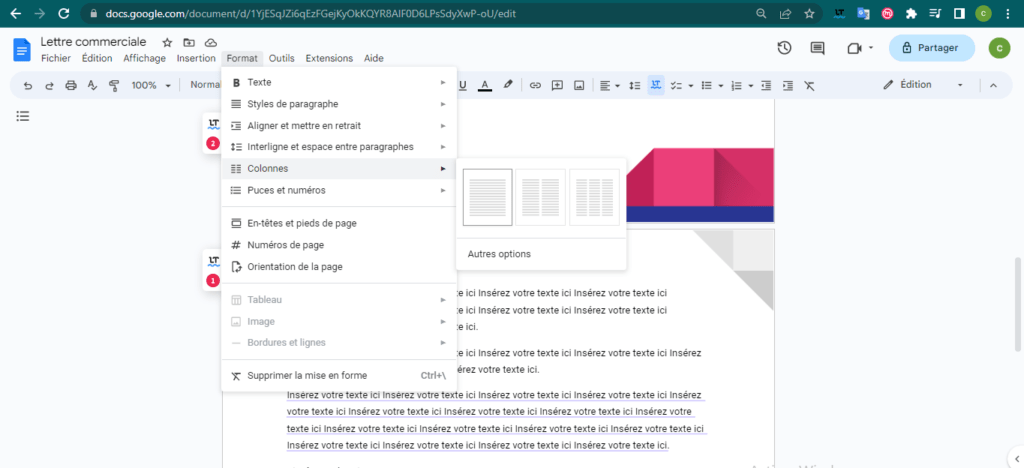
- Merk av i boksen «Bruk på seksjon» og velg alternativet «Landskap» fra rullegardinmenyen «Retning».
- Klikk OK for å bekrefte
Du vil se at bare den valgte siden bytter til liggende retning. De andre sidene forblir i stående retning.
Konklusjon
Google Dokumenter er et veldig nyttig verktøy for å lage tekstdokumenter på nett , men det kan noen ganger generere unødvendige sider som forringer presentasjonen av arbeidet ditt . Heldigvis finnes det flere måter å slette en side i Google Dokumenter på , enten ved å fjerne innholdet , endre avstanden eller justere margene.
Vi håper denne artikkelen var nyttig, og at du enkelt kunne slette en side i Google Dokumenter . Hvis du har spørsmål eller kommentarer, kan du gi oss beskjed i delen nedenfor. Takk for at du leste!


