

Irriterer du deg over den påtrengende meldingen « Nettleseren din administreres av organisasjonen din »? Da trenger du ikke lete lenger! Vi har løsningen for deg. I denne veiledningen finner du ut hvordan du løser dette problemet og får tilbake kontrollen over nettleseren din.
Forstå problemet
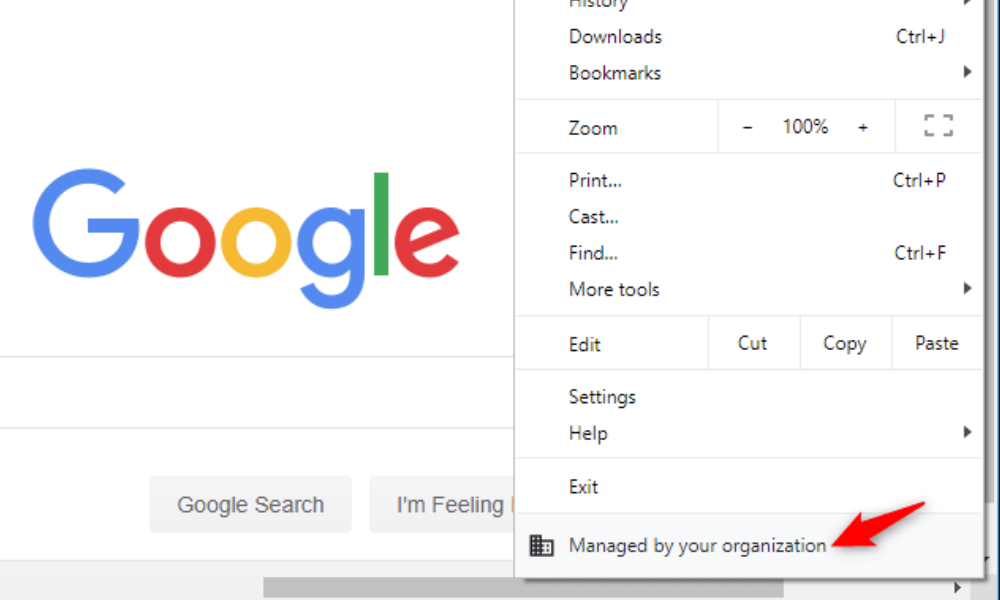
Før vi begynner feilsøkingen, er det viktig å forstå hvorfor denne meldingen vises. Meldingen «Nettleseren din administreres av organisasjonen din» vises vanligvis når gruppepolicyer brukes på nettleseren din, enten det er Google Chrome eller Microsoft Edge. Disse gruppepolicyene lar systemadministratoren kontrollere nettleserinnstillinger, for eksempel oppdateringer, utvidelser eller proxy-konfigurasjon.
Hvorfor er dette et problem?
Hvis du er en privatbruker, kan denne meldingen være bekymringsfull, da den indikerer at noen andre har kontroll over nettleserinnstillingene dine. I noen tilfeller kan dette til og med begrense tilgangen din til bestemte nettsteder eller hindre deg i å gjøre ønskede endringer.
Løsninger for å få tilbake kontrollen over nettleseren din
For å løse dette problemet kan du følge trinnene nedenfor, avhengig av hvilken nettleser du bruker:
Google Chrome:
Trinn 1: Åpne Windows ved å trykke på Windows + R , skriv deretter inn regedit og trykk Enter.
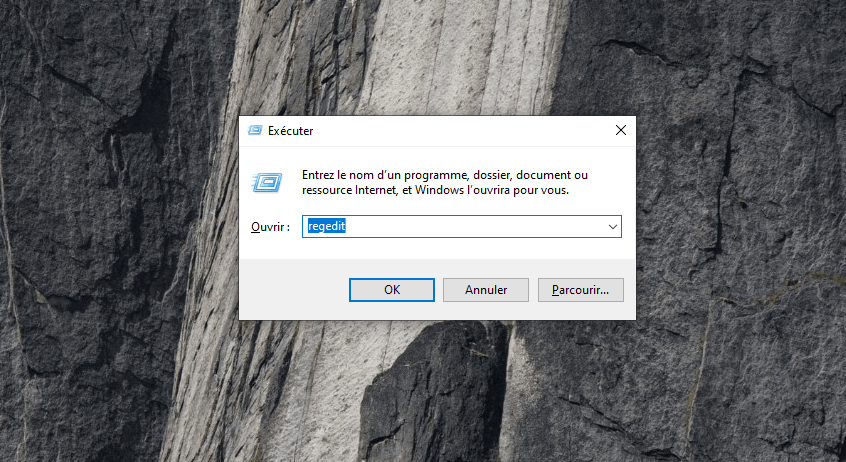
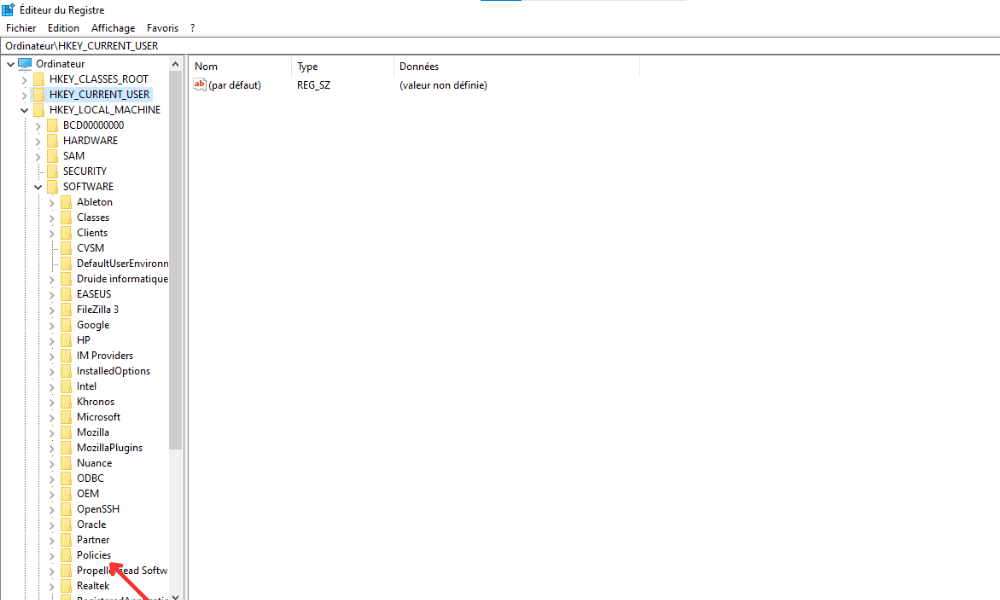
Trinn 2: Naviger til følgende nøkkel: HKEY_LOCAL_MACHINE\SOFTWARE\Policies\Google\Chrome
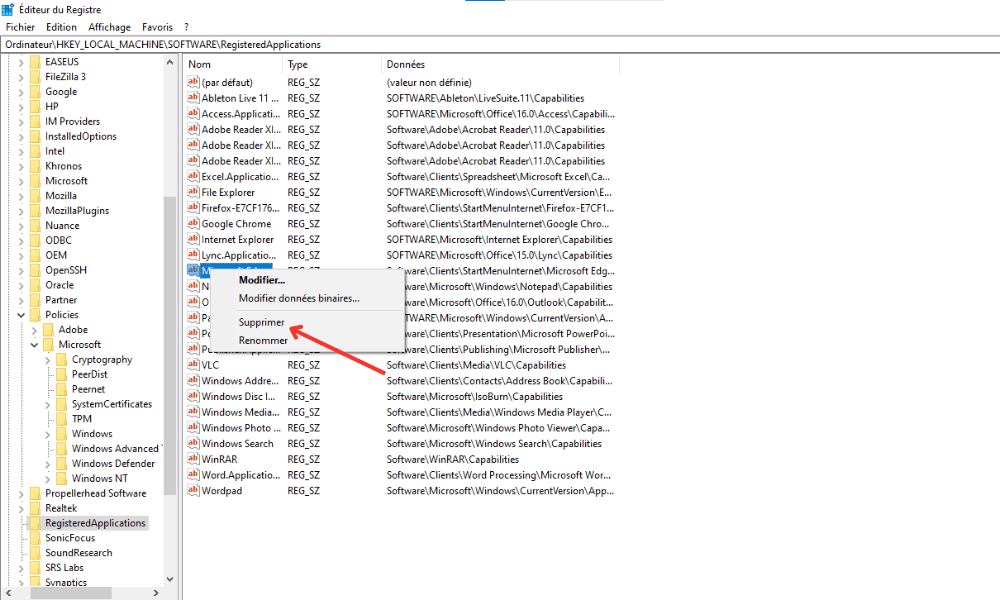
Trinn 3: Slett denne nøkkelen ved å høyreklikke på den og deretter velge Slett .
Trinn 4: Start Chrome-nettleseren på nytt og sjekk om problemet er løst.

Microsoft Edge:
Trinn 1: Åpne Windows ved å trykke på Windows + R , skriv deretter inn regedit og trykk Enter.
Trinn 2: Naviger til følgende nøkkel: HKEY_LOCAL_MACHINE\SOFTWARE\Policies\Microsoft\Edge
Trinn 3: Slett denne nøkkelen ved å høyreklikke på den og deretter velge Slett .
Trinn 4: Start Edge-nettleseren på nytt og sjekk om problemet er løst.
Oppmerksomhet!
Før du endrer Windowsregisteret, anbefales det sterkt å opprette et systemgjenopprettingspunkt eller sikkerhetskopiere registeret. Dette lar deg gå tilbake til forrige tilstand hvis det oppstår problemer.
Sammenlignende tabell over løsninger
| Nettleser | Registernøkkel som skal slettes |
|---|---|
| Google Chrome | HKEY_LOCAL_MACHINE\PROGRAMVARE\Retningslinjer\Google\Chrome |
| Microsoft Edge | HKEY_LOCAL_MACHINE\SOFTWARE\Policies\Microsoft\Edge |
Hva bør jeg gjøre hvis problemet vedvarer?
Hvis problemet vedvarer etter at du har fulgt trinnene ovenfor, kan andre faktorer spille inn. Her er noen muligheter å utforske:
- Sjekk systemet ditt for skadelig programvare og fjern det med oppdatert antivirusprogramvare.
- Sørg for at operativsystemet og nettleseren din er oppdatert.
- Kontakt nettleserens tekniske støtte for ytterligere hjelp.
Ved å følge disse tipsene skal du kunne løse problemet «Nettleseren din administreres av organisasjonen din» i Chrome og Edge for Windows. Å beskytte personvernet ditt og gjenvinne kontrollen over nettleseren din er viktig for sikker og ubegrenset surfing.
Denne artikkelen kan være av interesse for deg: Hvordan konfigurerer jeg kommandoen «OK Google» på enheten min?
Vanlige spørsmål
Hvordan kan jeg finne ut om nettleseren min administreres av organisasjonen deres?
For å finne ut om nettleseren din administreres av organisasjonen din, kan du sjekke om det finnes visse indikatorer. I Google Chrome og Microsoft Edge vises for eksempel vanligvis meldingen «Nettleseren din administreres av organisasjonen din» i innstillingene. Slik sjekker du det:
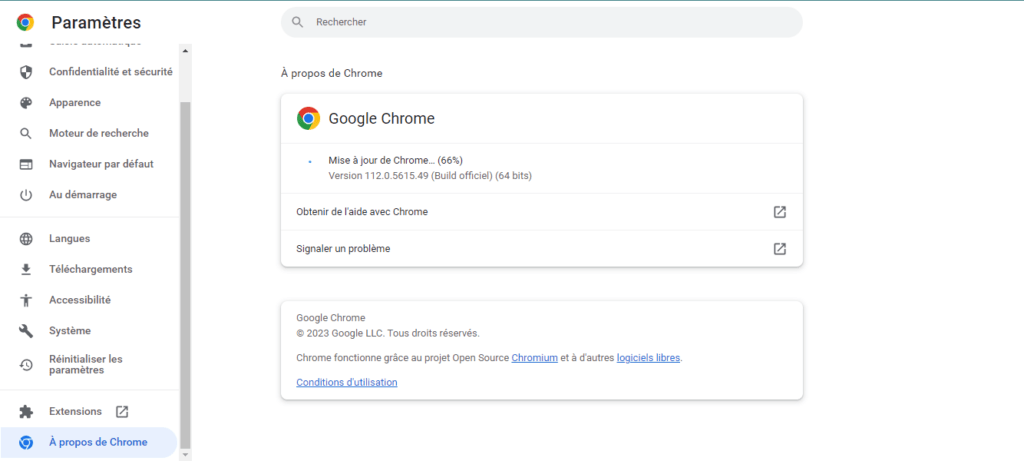
- Google Chrome: Åpne Chrome og klikk på de tre vertikale prikkene øverst til høyre i vinduet. Velg «Innstillinger». Bla ned til delen «Om Chrome». Hvis du ser meldingen, overvåkes nettleseren din.
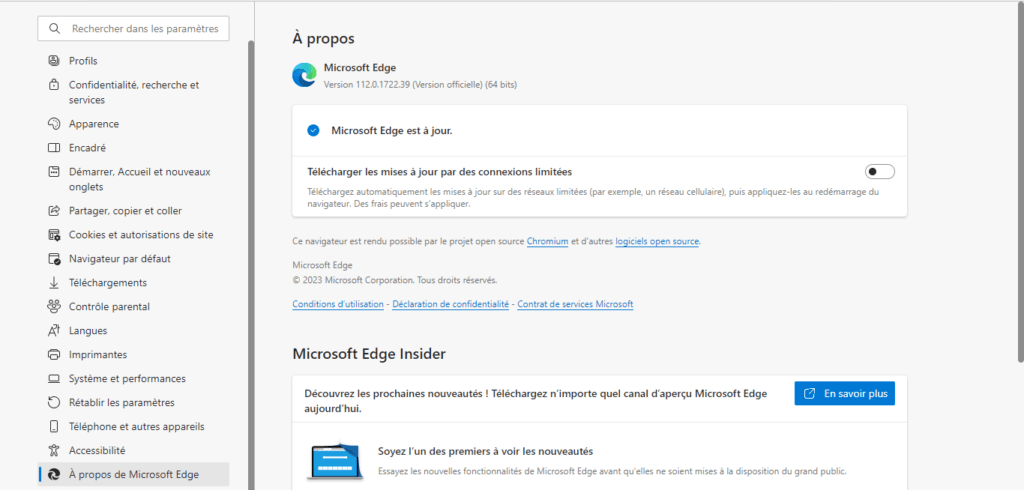
- Microsoft Edge: Åpne Edge og klikk på de tre horisontale prikkene øverst til høyre i vinduet. Velg «Innstillinger». Bla ned til delen «Om Microsoft Edge». Hvis du ser meldingen, overvåkes nettleseren din.
Finnes det andre nettlesere som kan vise denne varselmeldingen?
Meldingen « Nettleseren din administreres av organisasjonen din » er spesifikk for Google Chrome og Microsoft Edge. Andre nettlesere kan imidlertid også kontrolleres av gruppepolicyer eller lignende administrative innstillinger. For eksempel kan Firefox og Safari administreres av systemadministratorer. I disse tilfellene kan lignende indikasjoner vises i nettleserinnstillingene eller som varselmeldinger.
Hvordan kan jeg sjekke hvilke spesifikke gruppepolicyer som gjelder for nettleseren min?
For å sjekke gruppepolicyene som gjelder for nettleseren din, kan du bruke verktøyene som er innebygd i Windows eller nettleserens spesifikke sider:
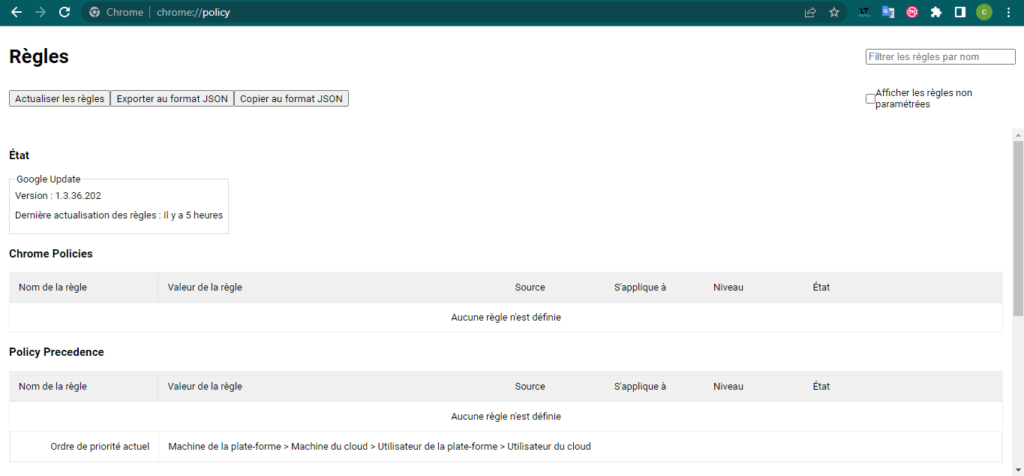
- Google Chrome: Åpne Chrome og skriv inn «chrome://policy» i adressefeltet. Trykk Enter. Du vil se en liste over policyer som for øyeblikket gjelder for nettleseren din.
- Microsoft Edge: Åpne Edge og skriv inn «edge://policy» i adressefeltet. Trykk Enter. Du vil se en liste over policyer som for øyeblikket gjelder for nettleseren din.
- Windows : Du kan bruke redigeringsprogrammet for lokale sikkerhetspolicyer eller redigeringsprogrammet for policyobjektbehandling til å vise og endre gruppepolicyene som gjelder for systemet ditt. Disse verktøyene er vanligvis tilgjengelige via Start-menyen eller ved å søke etter «secpol.msc» eller «gpedit.msc» i Windows .

Er det mulig å endre visse gruppepolicyer uten å slette registernøkkelen?
Ja, det er mulig å endre visse gruppepolicyer uten å slette den tilknyttede registernøkkelen. Du kan bruke Policy Object Management Editor (gpedit.msc) eller Local Security Policy Editor (secpol.msc) for å gjøre detaljerte endringer i gruppepolicyene som gjelder for systemet ditt. Slik gjør du det:
- Åpne redigeringsprogrammet for policyobjektbehandling (gpedit.msc) eller redigeringsprogrammet for lokal sikkerhetspolicy (secpol.msc) ved å søke etter et av disse navnene i Start-menyen.
- Naviger til delen som tilsvarer nettleserinnstillingene. For Chrome, for eksempel, gå til «Datamaskinkonfigurasjon» > «Administrative maler» > «Google» > «Google Chrome».
- Dobbeltklikk på policyen du vil endre, og velg «Deaktivert» eller «Ikke konfigurert», og klikk deretter på «OK».
- Start nettleseren på nytt for at endringene skal tre i kraft.
Vær oppmerksom på at denne metoden bare fungerer hvis du har tilgang til redigeringsprogrammet for policyobjektbehandling eller redigeringsprogrammet for lokal sikkerhetspolicy, som kan være begrenset avhengig av brukerkontorettighetene dine.
Er det noen sikkerhetsrisikoer hvis jeg sletter registernøkkelen som er nevnt i artikkelen?
Å slette registernøkkelen som er nevnt i artikkelen kan løse nettleseren din administreres av organisasjonen din . Før du sletter denne nøkkelen, er det imidlertid viktig å ta visse forholdsregler:
- Opprett et systemgjenopprettingspunkt eller sikkerhetskopier registeret før du gjør endringen.
- Sørg for at du forstår konsekvensene av å slette denne registernøkkelen fullt ut, og hvordan det kan påvirke gruppepolicyene som gjelder for nettleseren din.
- Hvis du er usikker på om du kan gjøre disse endringene på en trygg måte, bør du kontakte en IT-ekspert eller nettleserens tekniske støtte.
Hvordan kan jeg forhindre at denne meldingen vises igjen hvis systemet mitt er infisert med skadelig programvare?
Hvis systemet ditt er infisert med skadelig programvare, er det viktig å rense det for å forhindre at meldingen «Nettleseren din administreres av organisasjonen din» vises igjen. Her er noen trinn du kan følge for å sikre systemet ditt:
- Kjør antivirusprogramvare for å oppdage og fjerne skadelig programvare som finnes på systemet ditt.
- Sørg for at operativsystemet og programvaren er oppdatert for å unngå sikkerhetsproblemer.
- Bruk en brannmur for å beskytte systemet ditt mot trusler på nettet.
- Unngå å laste ned programvare eller filer fra ukjente eller upålitelige kilder.
Konklusjon
Ved å følge tipsene og trinnene i disse vanlige spørsmålene, bør du kunne løse og forhindre problemer knyttet til meldingen « Nettleseren din administreres av organisasjonen din » i Chrome og Edge på Windows . Å beskytte personvernet ditt og opprettholde et sikkert nettlesermiljø er avgjørende for en problemfri nettopplevelse. Hvis du støter på problemer med å løse dette problemet, kan du kontakte nettleserens tekniske støtte eller søke hjelp fra en IT-profesjonell.


