

Google er verdens mest populære søkemotor, men også et økosystem av tjenester og apper som lar deg få mest mulig ut av Android-smarttelefonen din. Enten du surfer på nettet, bruker Google Assistant, administrerer kontakter, betalinger, abonnementer eller annonser, kan du tilpasse Google slik at det passer dine behov og preferanser.
I denne veiledningen forklarer vi hvordan du får tilgang til Google-innstillinger på Android-smarttelefonen din og hvordan du endrer dem for å tilpasse opplevelsen din. Denne veiledningen er for nybegynnere som ønsker å lære hvordan de kan bruke Google-tjenester bedre på telefonen sin.
Hvorfor bruke Google Innstillinger-appen?
Google Innstillinger-appen er en app som lar deg administrere Google-apper og -tjenester fra Android-smarttelefonen din . Du kan for eksempel endre Google-kontoinnstillingene dine, data og personalisering, sikkerhet, kontakter og deling, betalinger og abonnementer, samt Google-tjenestene du bruker på enheten din, for eksempel annonser, autofyll, sikkerhetskopiering eller foreldrekontroller.
Google Innstillinger-appen er nyttig for å tilpasse og justere mange innstillinger som påvirker telefonens bruk og ytelse. Dette lar deg dra full nytte av Googles tjenester og optimalisere opplevelsen med Android-smarttelefonen din.
Hvor finner jeg Google Innstillinger-appen?
Google Innstillinger-appen er vanligvis forhåndsinstallert på Android-telefoner . Bare se etter Innstillinger-ikonet på telefonen din, som ofte ligner et lite tannhjul. Hvis du ikke finner Google Innstillinger-appen på telefonen din, kan du laste den ned gratis fra Play Store.

For å få tilgang til Google-innstillinger på Android-smarttelefonen din har du to alternativer:
- Innstillinger -appen , og trykk deretter på Google . Du vil da se en liste over tjenester og alternativer du kan administrere fra Google-kontoen din.
- Google Innstillinger -appen direkte hvis du har den installert på telefonen din.
Administrer Google-kontoen din

Når du har åpnet Google-innstillingene dine, kan du administrere Google-kontoen din ved å trykke på Administrer Google-kontoen din . Du blir deretter tatt til en side med flere faner:
- Hjem : Du kan se et sammendrag av kontoen din, for eksempel brukt lagringsplass, aktive abonnementer, nylige varsler eller personlige tips.

- Personlig informasjon : Du kan oppdatere generell informasjon i Google-kontoen din, for eksempel navn, profilbilde, fødselsdato, kjønn, e-postadresse eller telefonnummer. Du kan også endre Google-kontonavnet ditt og annen informasjon.

- Data og personvern : Du kan se dataene og aktiviteten din på Google-tjenester og angi preferanser for å få mest mulig ut av dem. Du kan for eksempel administrere aktivitetene som er registrert i kontoen din, for eksempel søke-, nettleser- og posisjonsloggen din. Du kan også velge hvilke datatyper du vil dele med Google for å tilpasse tjenestene dine.

- Sikkerhet : Du kan bruke innstillinger og anbefalinger for å sikre kontoen din. Du kan for eksempel sjekke enhetene som er koblet til kontoen din, aktivere totrinnsverifisering, endre passordet ditt eller se sikkerhetsvarsler.

- Kontakter og deling : Du kan administrere samhandlingene dine og informasjonen som vises på Google-tjenester. Du kan for eksempel velge hvilke kontakter du vil dele bilder, videoer eller dokumenter med. Du kan også administrere synlighetsinnstillingene for Google-profilen din.

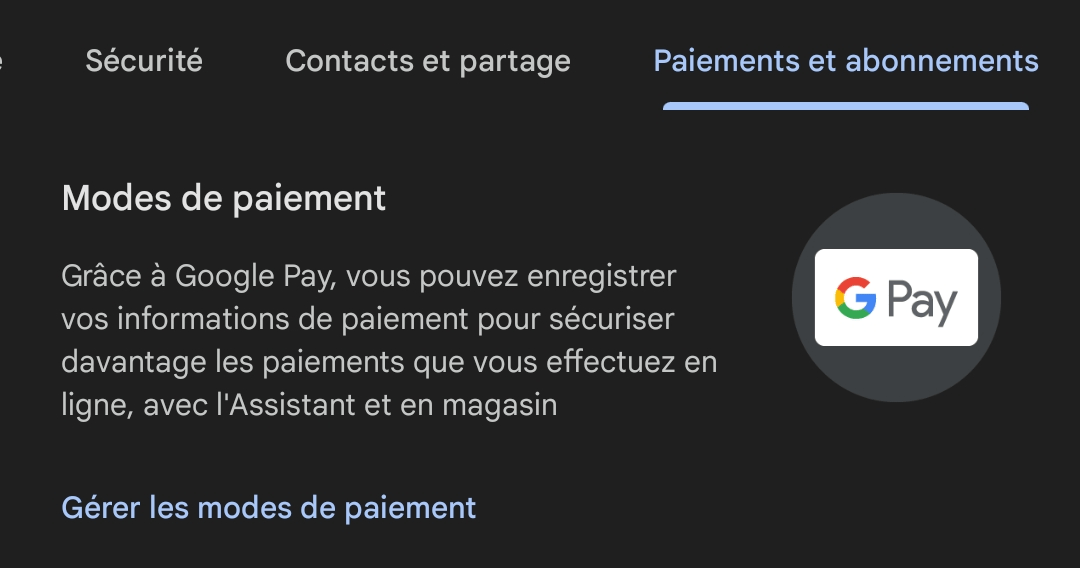
- Betalinger og abonnementer : Du finner betalingsmåter, transaksjoner, regelmessige betalinger, forhåndsbetalte abonnementer og reservasjoner. Du kan også administrere kjøpene dine i Play Store eller YouTube.
Administrer Google-tjenester
I tillegg til å administrere Google-kontoen din, kan du også administrere Google-tjenestene du bruker på Android-smarttelefonen din. Under Tjenester- ser du en liste over tjenester på denne enheten som du kan endre etter behov. Her er noen eksempler:
- Annonser : Du kan deaktivere personlig tilpasning av annonser eller tilbakestille annonse-ID-en din. Dette lar deg se annonser som er mindre relevante for interessene dine. Du kan også se annonser du har skjult eller rapportert.
- Autofyll : Du kan administrere informasjonen Google bruker til å automatisk fylle ut skjemaer med dine personlige opplysninger, for eksempel adresse, betalingsmåte eller passord. Du kan også aktivere eller deaktivere autofyll for bestemte tjenester, for eksempel Chrome eller Maps.
- Sikkerhetskopiering : Du kan administrere lagringsplass og sikkerhetskopiere enheten manuelt. Du kan også velge hvilke typer data du vil sikkerhetskopiere, for eksempel kontakter, meldinger, bilder eller apper.
- Finn enheten min : Du kan administrere posisjonsinnstillingene og dataslettingen for en mistet telefon eksternt. Du kan også sjekke enhetens siste kjente posisjon, få den til å ringe, låse den eller slette dataene.
- Spilldashbord : Du kan administrere innstillingene og varslene på spilldashbordet mens du spiller. Du kan for eksempel aktivere eller deaktivere Ikke forstyrr-modus, ytelsesmodus, skjermbilder eller videoopptak.
- Foreldrekontroller : Du kan konfigurere og administrere foreldrekontroller på enheten din. Du kan for eksempel begrense skjermtid, blokkere bestemte apper eller nettsteder eller overvåke barnets aktivitet. Du kan også administrere barnets Google-konto med Family Link.
Endre innstillingene til Google-appen
Google-appen er appen som lar deg søke på nettet, bruke Google Assistant, sjekke nyheter eller værmeldinger og mye mer. Du kan endre innstillingene for Google-appen ved å følge disse trinnene:
- Åpne Google-appen på Android-smarttelefonen din.
- Trykk på profilbildet ditt øverst til høyre på skjermen.
- Trykk på Innstillinger .

- Velg innstillingskategorien du vil endre. For eksempel:
- Generelt : Du kan endre de generelle innstillingene for Google-appen, for eksempel språk, region, tema eller frakoblet modus.

- Stemme : Du kan endre innstillingene for talesøk, for eksempel språk, utløsing eller følsomhet.

- Tidligere søk : Du kan se eller slette tidligere søk i Google-appen.
- Sikkert søk : Du kan aktivere eller deaktivere Sikkert søk-filteret, som blokkerer eksplisitt innhold i søkeresultatene.

- Varsler : Du kan aktivere eller deaktivere varsler fra Google-appen, for eksempel værvarsler, nyheter eller påminnelser.
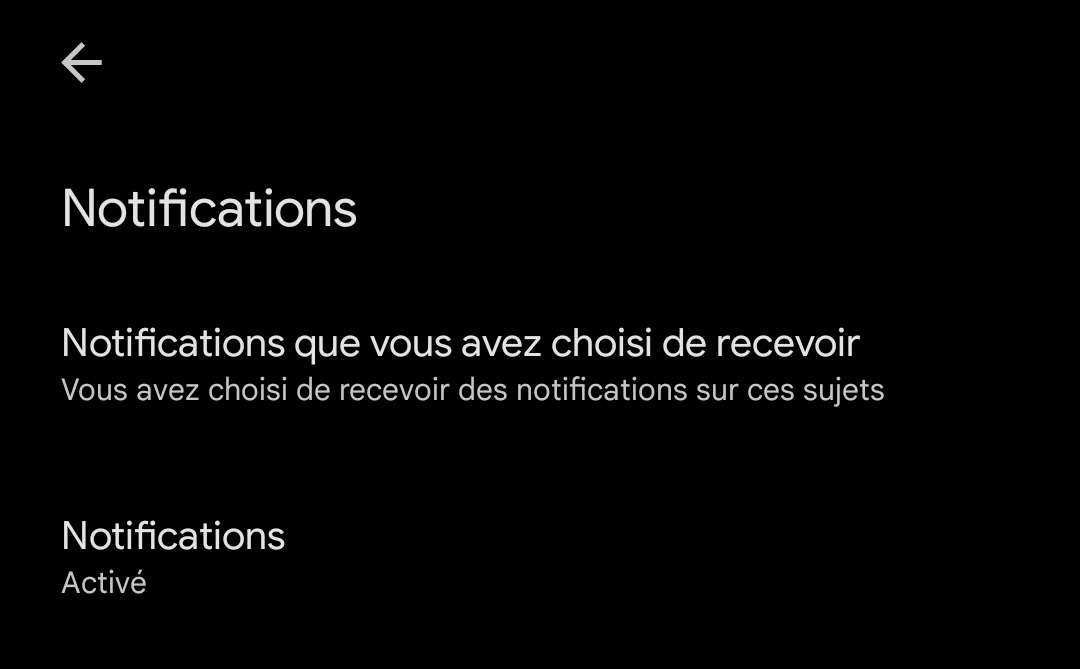
- Generelt : Du kan endre de generelle innstillingene for Google-appen, for eksempel språk, region, tema eller frakoblet modus.
Vanlige spørsmål
Hvordan aktiverer eller deaktiverer jeg personlig tilpasning av annonser?
Annonsetilpasning er en tjeneste som lar deg se annonser som er mer relevante for interessene dine på nettsteder og i apper som bruker Google-tjenester. Hvis du foretrekker å ikke bruke denne tjenesten, kan du deaktivere den i Google-innstillingene på Android-smarttelefonen din. Slik gjør du det:
- Få tilgang til Google-innstillinger på Android-smarttelefonen din.
- Trykk på Administrer Google-kontoen din .
- Trykk på Data og personalisering- .
- Under «Aktivitetskontroller» trykker du på Annonseinnstillinger .
- alternativet for personlig tilpasning av annonser .
Du kan også tilbakestille annonserings-ID-en din, som er en unik identifikator som brukes av Google og partnerne deres for å levere personlig tilpassede annonser. For å gjøre dette, trykk på Tilbakestill annonserings-ID.
Hvordan administrerer jeg autofyll på Android-smarttelefonen min?
Autofyll er en funksjon som lar deg automatisk fylle ut skjemaer med din personlige informasjon, for eksempel adresse, betalingsmåte eller passord. Du kan administrere autofyll i Google-innstillingene på Android-smarttelefonen din. Slik gjør du det:
- Få tilgang til Google-innstillinger på Android-smarttelefonen din.
- Trykk på Administrer Google-kontoen din .
- Klikk på Tjenester- .
- Under «Tjenester på denne enheten» trykker du på Automatisk skriv inn .
- Du kan deretter aktivere eller deaktivere autofyll for bestemte tjenester, for eksempel Chrome eller Maps. Du kan også redigere eller slette informasjonen som er lagret i autofyll.
Hvordan sikkerhetskopierer jeg Android-smarttelefonen min med Google?
Du kan sikkerhetskopiere Android-smarttelefonen din med Google for å holde dataene dine trygge i tilfelle tap, tyveri eller når du bytter enhet. Du kan administrere sikkerhetskopier i Google-innstillingene på Android-smarttelefonen din. Slik gjør du det:
- Få tilgang til Google-innstillinger på Android-smarttelefonen din.
- Trykk på Administrer Google-kontoen din .
- Klikk på Tjenester- .
- Under «Tjenester på denne enheten» trykker du på Sikkerhetskopiering .
- Deretter kan du velge hvilke datatyper du vil sikkerhetskopiere, for eksempel kontakter, meldinger, bilder eller apper. Du kan også sjekke tilgjengelig lagringsplass og sikkerhetskopiere enheten manuelt.
Hvordan kan jeg finne den tapte Android-smarttelefonen min ved hjelp av Google?
Hvis du har mistet Android-smarttelefonen din, kan du finne den ved hjelp av Google hvis du tidligere har aktivert «Finn enheten min»-funksjonen. Du kan administrere denne funksjonen i Google-innstillingene på Android-smarttelefonen din. Slik gjør du det:
- Få tilgang til Google-innstillinger på Android-smarttelefonen din.
- Trykk på Administrer Google-kontoen din .
- Klikk på Tjenester- .
- Under «Tjenester på denne enheten» trykker du på Finn enheten min .
- Du kan deretter aktivere eller deaktivere Finn enheten min-funksjonen. Hvis den er aktivert, kan du sjekke enhetens sist kjente posisjon, få den til å ringe, låse den eller slette dataene eksternt.
Hvordan administrerer jeg foreldrekontroller på Android-smarttelefonen min med Google?
A: Hvis du har et barn som bruker en Android-smarttelefon, kan du administrere foreldrekontroller med Google for å begrense skjermtid, blokkere bestemte apper eller nettsteder eller overvåke barnets aktivitet. Du kan administrere foreldrekontroller i Google-innstillingene på Android-smarttelefonen din. Slik gjør du det:
Først må du opprette en Google-konto for barnet ditt hvis de ikke allerede har en. Deretter må du installere Family Link-appen på både enheten din og barnets enhet. Til slutt må du koble de to enhetene sammen og velge innstillingene du vil bruke på barnets konto.
Du kan endre innstillingene du har valgt for barnets konto fra Family Link-appen på enheten din. Du kan for eksempel:
- Begrens barnets skjermtid ved å sette en daglig grense eller en leggetid.
- Blokker bestemte apper eller nettsteder som du anser som upassende for barnet ditt.
- Overvåk barnets aktivitet ved å sjekke nettleserloggen deres, appene de bruker eller deres geografiske plassering.
- Godkjenn eller avvis barnets forespørsler om å laste ned apper, spill eller filmer fra Play-butikken.
Hvis du derimot ønsker å fjerne Family Link, anbefaler vi at du leser artikkelen vår: Hvordan deaktivere Family Link uten å slette Google-kontoen din?
Hvordan endrer jeg innstillingene for Google-appen på Android-smarttelefonen min?
Google-appen er appen som lar deg søke på nettet, bruke Google Assistant, sjekke nyheter eller værmeldinger og mye mer. Du kan endre innstillingene for Google-appen på Android-smarttelefonen din. Slik gjør du det:
- Åpne Google-appen på Android-smarttelefonen din.
- Trykk på profilbildet ditt øverst til høyre på skjermen.
- Trykk på Innstillinger .
- Velg innstillingskategorien du vil endre. For eksempel:
- Generelt : Du kan endre de generelle innstillingene for Google-appen, for eksempel språk, region, tema eller frakoblet modus.
- Stemme : Du kan endre innstillingene for talesøk, for eksempel språk, utløsing eller følsomhet.
- Tidligere søk : Du kan se eller slette tidligere søk i Google-appen.
- Sikkert søk : Du kan aktivere eller deaktivere Sikkert søk-filteret, som blokkerer eksplisitt innhold i søkeresultatene.
- Varsler : Du kan aktivere eller deaktivere varsler fra Google-appen, for eksempel værvarsler, nyheter eller påminnelser.
Hvordan aktiverer eller deaktiverer jeg Google Assistant på Android-smarttelefonen min?
Google Assistant er en virtuell assistent som hjelper deg med å finne informasjon og utføre en rekke oppgaver. Du kan slå Google Assistant av eller på på Android-smarttelefonen din. Slik gjør du det:
- Åpne Google-appen på Android-smarttelefonen din.
- Trykk på profilbildet ditt øverst til høyre på skjermen.
- Trykk på Innstillinger .
- Trykk på Google Assistent .
- Under «Alle innstillinger» trykker du på Generelt .
- Aktiver eller deaktiver Google Assistant- .
Hvordan endrer jeg søkeordet «Hei Google» for å aktivere Google Assistant på Android-smarttelefonen min?
A: Nøkkelordet «Hei Google» er nøkkelordet du kan si for å aktivere Google Assistant på Android-smarttelefonen din. Du kan endre dette nøkkelordet for å velge et annet ord eller uttrykk for å aktivere assistenten. Slik gjør du det:
- Åpne Google-appen på Android-smarttelefonen din.
- Trykk på profilbildet ditt øverst til høyre på skjermen.
- Trykk på Innstillinger .
- Trykk på Google Assistent .
- Under «Alle innstillinger» trykker du på Stemme .
- Trykk på Hey Google-stemmemodellen .
Denne artikkelen kan være av interesse for deg: OK Google, konfigurer enheten min
Konklusjon
Nå vet du hvordan du konfigurerer Google-innstillinger på Android-smarttelefonen din. Dette lar deg tilpasse opplevelsen din og få mest mulig ut av Google-tjenester og -apper på telefonen din. Utforsk gjerne de forskjellige innstillingene og endre dem etter dine behov og preferanser. God surfing!


