

Er du frustrert over mangelen på et Google-søkefelt på skjermen ? Ikke bekymre deg, vi har løsningen for deg! I denne veiledningen forklarer vi trinn for trinn hvordan du viser Google-søkefeltet på smarttelefonen, nettbrettet eller datamaskinen din . Gjør deg klar til å gjenoppdage bekvemmeligheten av å søke på et blunk!
Hvorfor er Google-søkefeltet viktig?
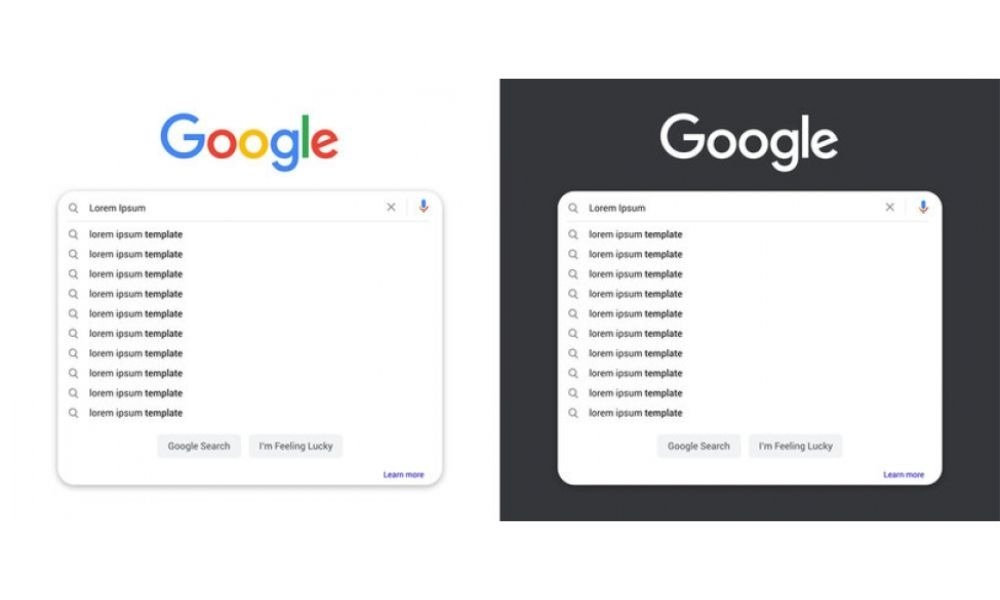
Googles søkefelt er et viktig verktøy for å navigere på internett og raskt finne informasjonen du trenger. Det lar deg utføre søk direkte fra startskjermen eller nettleseren, uten å måtte åpne en ny fane eller skrive inn nettadressen. Kort sagt, det sparer deg verdifull tid!
Hvordan viser jeg Google-søkefeltet på en Android-smarttelefon eller et nettbrett?
Videoopplæring om hvordan du legger til Google-søkefeltet på mobiltelefonen din:
1. Legg til Google-søkefeltet på startskjermen
Trinn 1: Trykk lenge på et område av Android-enhetens startskjerm.
Trinn 2: Trykk på «Widgeter» i menyen som vises.
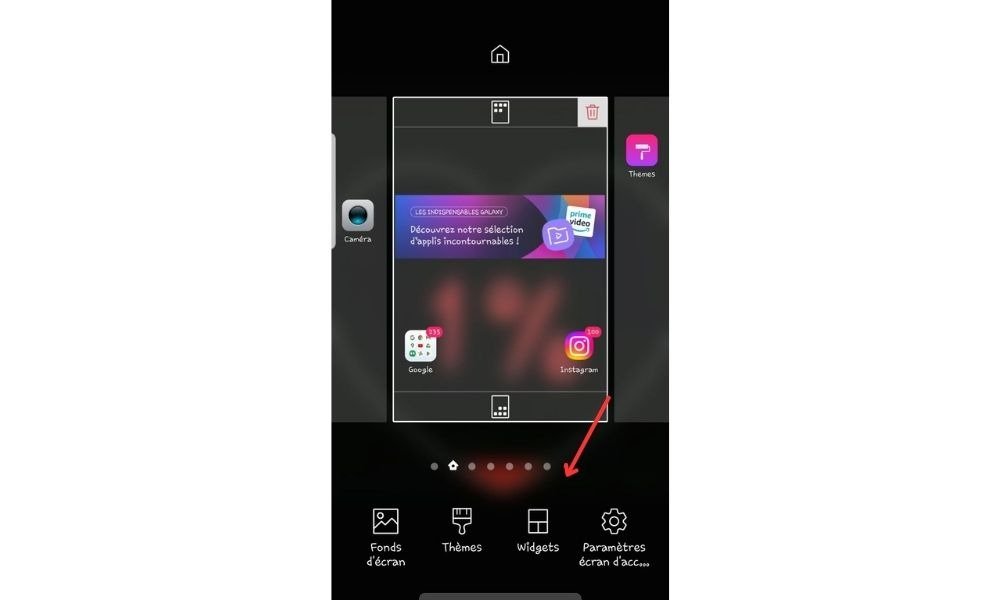
Trinn 3: Skriv inn «Google-søk» i søkefeltet fra listen over tilgjengelige widgeter og trykk på det.

Trinn 4: Dra widgeten til ønsket plassering på startskjermen, og slipp den deretter.

2. Aktiver Google-søkefeltet i programstarteren
Android- appstartere tilbyr muligheten til å vise Google-søkefeltet permanent. Slik aktiverer du det:
- Åpne innstillingene for appstarteren (vanligvis får du tilgang til disse ved å trykke lenge på et tomt område på startskjermen).
- Se etter et alternativ relatert til Google-søkefeltet (for eksempel «Søkefelt» eller «Google-søk»).
- Aktiver alternativet for å vise Google-søkefeltet i programstarteren.

Hvordan viser jeg Google-søkefeltet på en iPhone eller iPad?

På iOS-enheter Google-søkefeltet tilgjengelig som en widget, men du kan bruke Google-appen til å utføre raske søk. Slik installerer og bruker du den:
- Åpne App Store og søk etter «Google».
- Last ned og installer Google-appen på enheten din.
- Åpne Google-appen for å få tilgang til søkefeltet.
Du kan også legge til Google-appen i favorittfeltet på startskjermen for rask tilgang.
Hvordan viser jeg Google-søkefeltet på en datamaskin?
1. Bruk Google Chrome som standardnettleser
For å få full tilgang til Google-søkefeltet på datamaskinen din, anbefales det å bruke Google Chrome som standardnettleser. Slik laster du ned og installerer det:
Trinn 1: Gå til det offisielle nettstedet for Google Chrome: https://www.google.com/chrome/
Trinn 2: Klikk på «Last ned Chrome» og følg instruksjonene for å installere nettleseren på datamaskinen din.
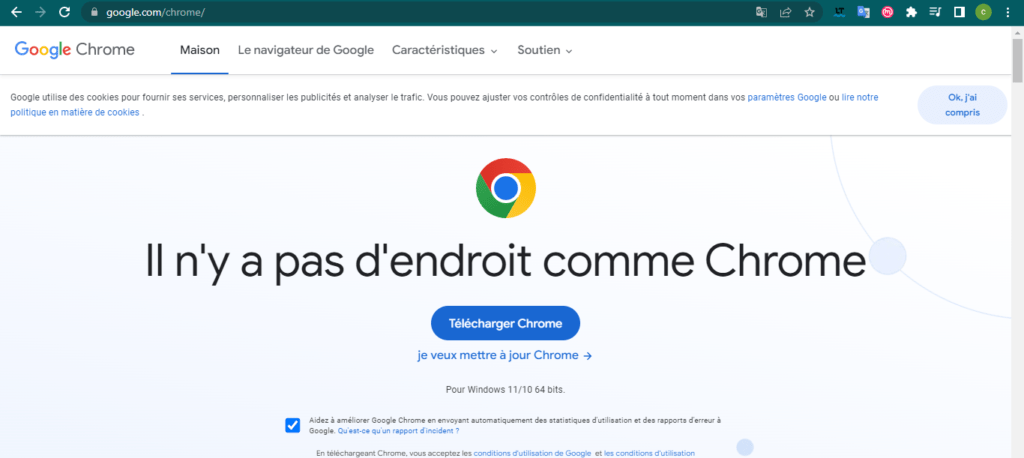
Trinn 3: Åpne Google Chrome og dra nytte av Google-søkefeltet som er integrert direkte i adressefeltet (også kalt «omnibox»).
2. Legg til Google-søkefeltet i andre nettlesere
Hvis du foretrekker å bruke en annen nettleser, kan du legge til Google-søkefeltet på verktøylinjen eller hjemmesiden. Slik gjør du det på forskjellige nettlesere:
Mozilla Firefox

- Åpne Firefox og klikk på ikonet formet som tre horisontale linjer øverst til høyre i vinduet.
- Velg «Alternativer» og deretter «Søk».
- I delen «Standard søkemotor» velger du «Google» fra rullegardinlisten.
Microsoft Edge

- Åpne Edge og klikk på ikonet med tre horisontale prikker øverst til høyre i vinduet.
- Velg «Innstillinger», deretter «Personvern, søk og tjenester».
- I delen «Søketjenester» klikker du på «Administrer søkemotorer».
- Velg «Google» fra listen og angi den som standard søkemotor.
Safari

- Åpne Safari og klikk på "Safari" i menylinjen øverst på skjermen.
- Velg «Innstillinger», deretter fanen «Søkemotorer».
- Velg «Google» fra rullegardinlisten «Søkemotor».
Ved å følge disse trinnene skal du nå kunne bruke Google-søkefeltet på skjermen, uavhengig av hvilken enhet eller nettleser du bruker. Ta gjerne en titt på de andre guidene våre for flere tips og råd om bruk av ny teknologi.
Denne artikkelen kan være av interesse for deg: Hvordan gjenopprette den manglende oppgavelinjen i Windows 10?
Vanlige spørsmål
Hvordan tilpasser jeg Google-søkefeltet på enheten min?
Tilpassing av Google-søkefeltet avhenger av enheten og nettleseren du bruker. Her er noen generelle trinn for å tilpasse Google-søkefeltet:
- På Android,
Åpne Google-appen på enheten din, og trykk på profilbildet eller initialen din øverst til høyre. Trykk deretter på Innstillinger > Søkewidget > Tilpass widget.

Nederst på skjermen trykker du på ikonene for å tilpasse farge, form, gjennomsiktighet og Google-logoen til søkefeltet. Til slutt trykker du på Lagre for å lagre endringene.
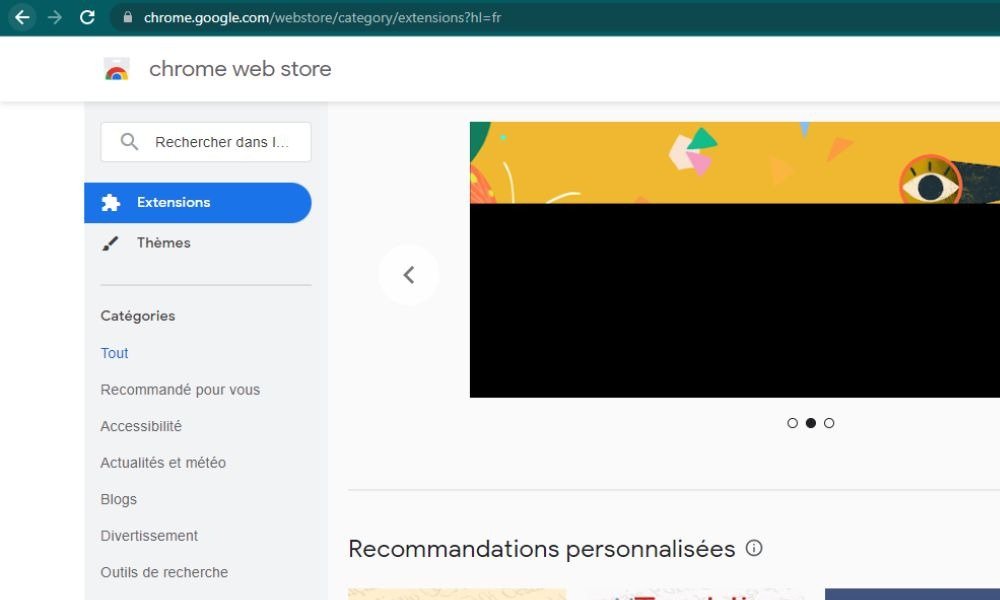
- På en datamaskin avhenger tilpasningen av Google-søkefeltet av nettleseren du bruker. For Google Chrome kan du tilpasse nettleserens utseende ved å installere temaer fra Chrome Nettmarked. For andre nettlesere kan du se tilpasningsalternativene som er spesifikke for hver nettleser.
Er det mulig å legge til snarveier i Google-søkefeltet for rask tilgang til favorittnettstedene mine?

Selve Google-søkefeltet støtter ikke snarveier til bestemte nettsteder. Du kan imidlertid bruke nettleserens bokmerker eller favorittfunksjoner for å opprette snarveier til favorittnettstedene dine. Slik gjør du det i forskjellige nettlesere:
- Google Chrome: Klikk på stjernen i adressefeltet for å legge til et nettsted i bokmerkene dine. Du kan deretter få tilgang til bokmerkene dine via bokmerkemenyen eller bokmerkelinjen.
- Firefox: Klikk på stjernen i adressefeltet for å legge til et nettsted i bokmerkene dine. Du kan deretter få tilgang til bokmerkene dine via bokmerkemenyen eller bokmerkelinjen.
- Edge: Klikk på stjernen i adressefeltet for å legge til et nettsted i favorittene dine. Du kan deretter få tilgang til favorittene dine via favorittmenyen eller favorittlinjen.
- Safari: Klikk på stjernen i adressefeltet for å legge til et nettsted i favorittene dine. Du kan deretter få tilgang til favorittene dine via Favoritter-menyen eller Favoritter-linjen.
Hvordan sletter jeg søkeloggen min fra Googles søkefelt?
For å slette søkeloggen din fra Googles søkefelt, følg disse trinnene:
- Få tilgang til Google-kontoen din ved å logge på med påloggingsinformasjonen din.
- Gå til delen «Data og personalisering».
- Klikk på «Søkelogg» i delen «Aktivitet og tidslinje».
- Velg historikkperioden du vil slette (for eksempel «Slett alle» eller «Slett siste time»).
- Klikk på «Slett» for å bekrefte slettingen av den valgte søkeloggen.
Kan Googles søkefelt brukes til talesøk?
Ja, du kan bruke Google-søkefeltet til å utføre talesøk på smarttelefonen, nettbrettet eller datamaskinen din. Slik gjør du det:
- På en Android-smarttelefon eller et nettbrett trykker du på mikrofonikonet til høyre for Google-søkefeltet. Snakk tydelig og forklar søket ditt. Google vil transkribere stemmen din og starte søket.
- På en iPhone eller iPad åpner du Google-appen og trykker på mikrofonikonet til høyre for søkefeltet. Snakk tydelig og forklar søket ditt. Google vil transkribere stemmen din og starte søket.
- Åpne Google Chrome på en datamaskin og gå til Googles hjemmeside (https://www.google.com). Klikk på mikrofonikonet til høyre for søkefeltet. Snakk tydelig og forklar søket ditt. Google vil transkribere stemmen din og starte søket.
Hvordan konfigurerer jeg Google-søkefeltet til å vise søkeforslag mens jeg skriver?

Søkeforslag er vanligvis aktivert som standard i Googles søkefelt. Hvis de ikke vises, kan du aktivere dem på forskjellige enheter og nettlesere slik:
- På en Android-enhet trykker du og holder inne Google-søkefeltet og velger tannhjulikonet for å få tilgang til innstillingene for søkefeltet. Aktiver alternativet «Søkeforslag» eller «Autofullfør».
- På en iPhone eller iPad åpner du Google-appen og trykker på tannhjulikonet for å få tilgang til innstillingene. Slå på alternativet «Søkeforslag» eller «Autofullfør».
- På en datamaskin er søkeforslag vanligvis aktivert som standard i nettleseren din. Hvis de ikke er det, sjekk nettleserinnstillingene dine for å aktivere søkeforslag eller autofullføring.
Konklusjon
Vi håper at disse vanlige spørsmålene har hjulpet deg med å bedre forstå hvordan du bruker og tilpasser Google-søkefeltet på dine forskjellige enheter og nettlesere. Ta gjerne kontakt med denne siden hvis du har ytterligere spørsmål eller støter på problemer med Google-søkefeltet. God surfing!


