

Etter at Google Spaces nylig ble reaktivert etter en nedstengning, har det dukket opp igjen som Googles nyeste initiativ som tar sikte på å tiltrekke seg små team, oppstartsbedrifter og organisasjoner. Denne funksjonen er ikke en egen app, men snarere en tjeneste integrert i Gmail på nettet. Den er også tilgjengelig via Google Chat på mobile enheter, stasjonære datamaskiner og de beste Chromebookene. Med Google Spaces kan du opprette grupper av personer, dele filer, tildele oppgaver og samarbeide effektivt for å få jobben gjort. La oss utforske hvordan du oppretter et rom og hvordan du bruker det.
Hva er Google Spaces?
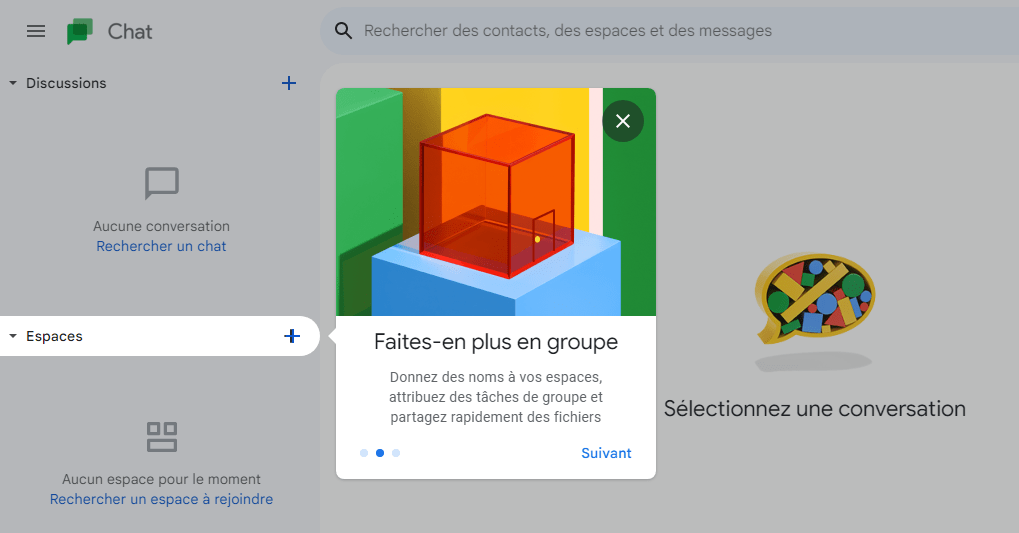
I fjor annonserte Google integreringen av chat, filer, oppgaver og andre Google-tjenester i Gmail som en del av en større redesign. Gmail er ikke lenger bare for å sende og motta e-post. Det er nå et integrert arbeidsområde hvor du kan opprette nye områder for ulike diskusjoner og emner, dele filer og starte gruppesamtaler i Google Meet, alt uten å forlate Gmail-fanen.
Med Google Spaces kan du invitere og chatte med teammedlemmer, samarbeide på Google Dokumenter, Regneark og Presentasjoner, starte en rask Meet-samtale og forbedre gruppeproduktiviteten. Du kan også slette et Google-dokument hvis du ikke lenger trenger det.
Hvordan bruker man Google Spaces i Gmail?
Selv om Google Spaces ikke lenger finnes som et frittstående program, er det mulig å bruke funksjonene i Gmail takket være integrasjonen med Google Chat. Slik gjør du det:
Trinn 1: Aktiver Google Chat i Gmail

For å bruke Google Spaces i Gmail må du aktivere Google Chat i innstillingene dine. Slik gjør du dette:
- Åpne Gmail i nettleseren din (stasjonær eller mobil) og logg inn med Google-kontoen din.
- Klikk på tannhjulikonet øverst til høyre for å åpne sidepanelet for innstillinger.

- Klikk på Vis alle innstillinger.
- Gå til Chat og dating-fanen øverst.
- Velg Google Chat-alternativet i Chat-delen.

- Klikk på Lagre endringer nederst.
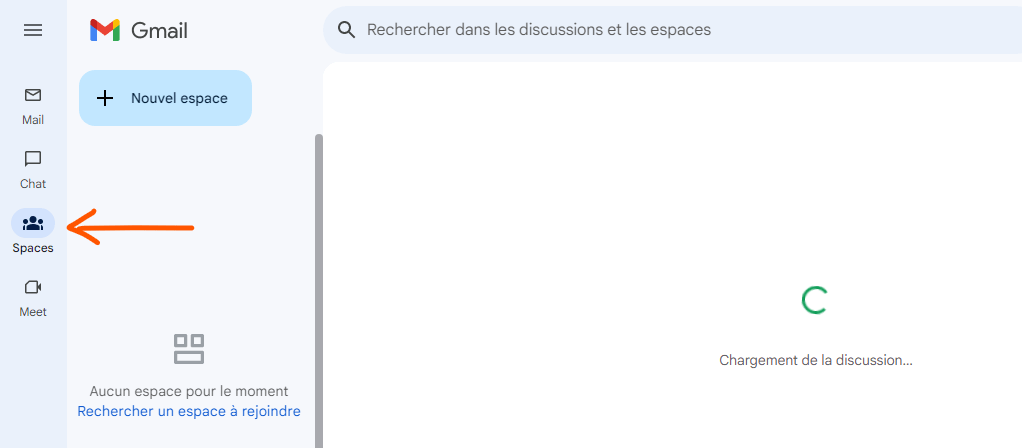
Du vil da se Mellomrom-delen i menyen til venstre, som du kan åpne.
Trinn 2: Opprett et rom i Google Spaces
Du kan opprette et rom i Google Spaces i Gmail akkurat som du gjør i Google Chat. Rommene dine synkroniseres, slik at du kan bruke dem i begge appene så lenge du er logget på med samme Google-konto. Dette inkluderer rom du oppretter og rom du blir med i.
- Klikk på plusstegnet ved siden av Rom på venstre side eller på lenken Opprett eller finn et rom.
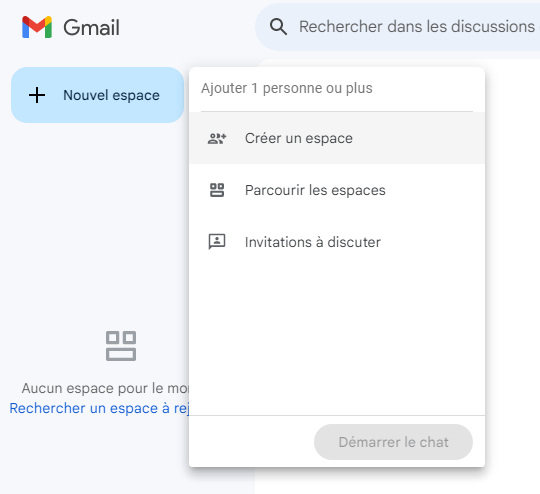
- Velg Opprett et område fra listen.
- Gi området ditt et navn og (valgfritt) en beskrivelse.
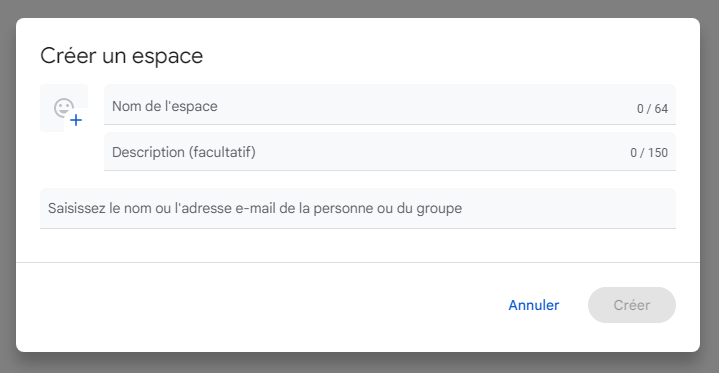
Du kan invitere folk til området ditt umiddelbart ved å legge til navnene eller e-postadressene deres. Du kan også legge til medlemmer senere like enkelt.
Hvis du har en betalt Google Workspace-konto, for eksempel en bedriftskonto, kan du velge om du vil opprette et begrenset område som bare personer du inviterer har tilgang til, om du vil bruke svartråder og om du vil tillate at personer utenfor organisasjonen din blir med.
Klikk på Opprett når du er ferdig. Du ser det nye rommet ditt i Rom-delen til venstre i Gmail og Google Chat.
Trinn 3: Naviger i et rom
Det finnes noen hovedfaner øverst i hvert område som gjør navigasjonen enklere. Du ser Chat, Filer og Oppgaver.

- Gå til Chat-fanen for å chatte med andre medlemmer. Dette er hovedområdet der alle samtaler finner sted. I likhet med en tekstmeldingsapp kan du se hver persons melding med navn og ikon.
- Gå til Filer-fanen for å se alle filene som deles i området. Du kan filtrere etter filtype (dokumenter, bilder, PDF osv.) eller søke etter filnavn.
- Gå til Oppgaver-fanen for å administrere oppgaver som er tildelt eller opprettet i området. Du kan legge til, redigere eller slette oppgaver, samt merke dem som fullførte eller ikke fullførte.
Trinn 4: Administrer medlemmene i et rom
Du kan legge til eller fjerne medlemmer fra et rom, samt endre rollene og tillatelsene deres.
- Åpne rommet ved hjelp av Rom-delen på venstre side av Gmail eller Google Chat.
- Klikk på pilen ved siden av romnavnet øverst for å åpne menyen.

- Velg Administrer medlemmer for å vise listen over gjeldende medlemmer.

- For å legge til et medlem, klikk på Legg til personer og skriv inn navnet eller e-postadressen deres. Du kan også kopiere invitasjonslenken og dele den med andre.

- For å fjerne et medlem, klikk på de tre prikkene ved siden av navnet deres og velg Fjern fra gruppe.
- For å endre en medlems rolle, klikk på de tre prikkene ved siden av navnet deres og velg Rediger rolle. Du kan velge mellom Eier (som kan administrere alle aspekter av rommet), Leder (som kan administrere medlemmer og innstillinger) eller Medlem (som kan delta i diskusjoner).
Trinn 5: Administrer diskusjoner i Google Spaces
Du kan utføre forskjellige handlinger i diskusjoner i Google Space, for eksempel å svare, reagere på, redigere eller slette en melding.
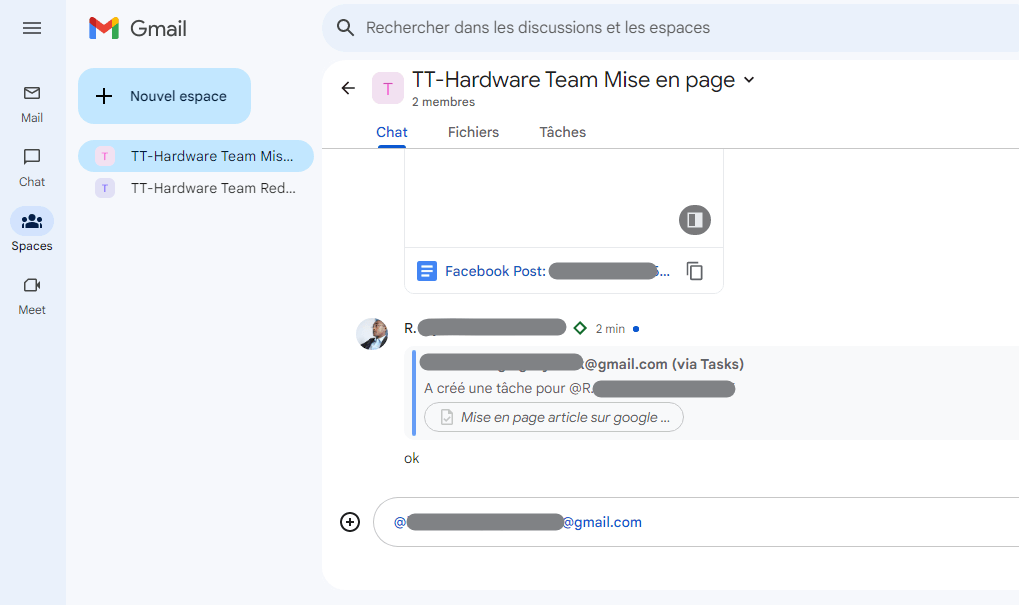
- Åpne rommet ved hjelp av Rom-delen på venstre side av Gmail eller Google Chat.
- Gå til Chat-fanen for å se de pågående diskusjonene.
- For å svare på en melding, klikk på Svar-knappen under meldingen eller skriv @ etterfulgt av navnet på personen du vil svare til. Hvis du bruker trådede svar, vil svaret ditt vises under den opprinnelige meldingen. Ellers vil det vises på slutten av tråden.
- For å reagere på en melding, klikk på Emoji-knappen under meldingen eller skriv + etterfulgt av navnet på emojien du vil bruke. Du kan velge mellom en rekke emojier for å uttrykke følelsene eller meningene dine.
- For å redigere en melding du har sendt, klikk på de tre prikkene ved siden av meldingen og velg Rediger. Du kan deretter gjøre de ønskede endringene og klikke på Lagre.
- For å slette en melding du har sendt, klikk på de tre prikkene ved siden av meldingen og velg Slett. Meldingen vil da bli fjernet fra samtalen.
Hvordan viser jeg medlemmer i Google Spaces?
Du kan vise listen over medlemmer i et rom, samt deres roller og statuser.

- Åpne rommet ved hjelp av Rom-delen på venstre side av Gmail eller Google Chat.
- Klikk på pilen ved siden av romnavnet øverst for å åpne menyen.
- Velg Administrer medlemmer for å vise listen over gjeldende medlemmer.
- Du kan se navn, ikon, rolle (eier, leder eller medlem) og status (pålogget, borte eller opptatt) for hvert medlem.
- Du kan også se inviterte medlemmer som ennå ikke har blitt med i rommet.
Hvordan definerer vi reglene for Google Spaces?
Du kan definere reglene for rommet ditt for å spesifisere dets formål, forventninger og standarder.
- Åpne rommet ved hjelp av Rom-delen på venstre side av Gmail eller Google Chat.
- Klikk på pilen ved siden av romnavnet øverst for å åpne menyen.
- Velg «romdetaljer» for å få tilgang til instruksjonssiden.

- Du kan skrive reglene for rommet ditt i tekstfeltet. Du kan for eksempel spesifisere emnet for rommet, hvilke typer meldinger som er tillatt eller forbudt, retningslinjer for respekt og høflighet, osv.

- Klikk på Lagre når du er ferdig. Reglene vil være synlige for alle medlemmer av rommet.
Hvordan administrerer jeg Google Spaces-varsler?
Du kan administrere varsler for områdene dine for å kontrollere når og hvordan du mottar varsler.
- Åpne rommet ved hjelp av Rom-delen på venstre side av Gmail eller Google Chat.
- Klikk på pilen ved siden av romnavnet øverst for å åpne menyen.
- Velg Varslingsinnstillinger for å få tilgang til varslingsalternativer.

- Du kan velge mellom flere varslingsmoduser:
- Alt : du mottar et varsel for hver melding som sendes i rommet.
- Kun @omtaler : du mottar bare et varsel når noen nevner deg i en melding.
- Ingen : Du vil ikke motta noen varsler for dette rommet.
- Du kan også aktivere eller deaktivere varslingslyder og ikonmerker.
Hvordan tildeler jeg oppgaver i Google Spaces?
Du kan tildele oppgaver til andre medlemmer av området ditt for å organisere arbeidet eller prosjektene dine.
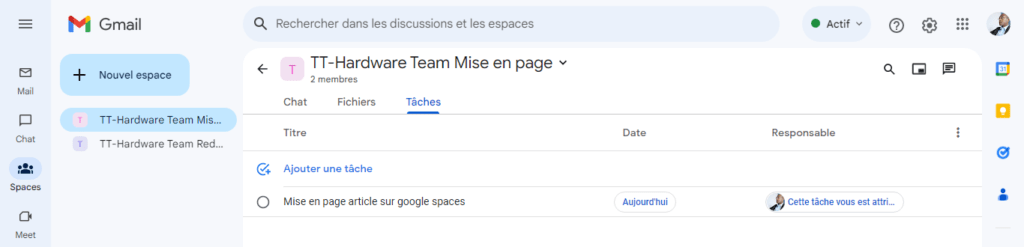
- Åpne rommet ved hjelp av Rom-delen på venstre side av Gmail eller Google Chat.
- Gå til Oppgaver-fanen for å få tilgang til oppgavelisten.
- Klikk på +-knappen nederst til høyre for å opprette en ny oppgave.
- Gi oppgaven en tittel og (valgfritt) en beskrivelse, en forfallsdato og en påminnelse.
- Klikk på Tildel til og velg medlemmet du vil tildele oppgaven til. Du kan også tildele oppgaven til deg selv hvis du ønsker det.
- Klikk på Opprett når du er ferdig. Oppgaven legges til i listen, og det tildelte medlemmet mottar et varsel.
Hvordan aktiverer og bruker jeg Google Spaces på smarttelefonen min?
Du kan aktivere og bruke Google Spaces på smarttelefonen din via Gmail- eller Google Chat-appen.
Trinn 1: Last ned og installer Gmail- eller Google Chat-appen
For å bruke Google Spaces på smarttelefonen din, må du laste ned og installere Gmail- eller Google Chat-appen fra Play Store (Android) eller App Store (iOS).

- Åpne Play Store eller App Store på smarttelefonen din og søk etter Gmail eller Google Chat.
- Velg appen du vil installere, og trykk på Installer (Android) eller Skaff deg (iOS).
- Vent til installasjonen er fullført, og trykk på Åpne for å starte programmet.
Trinn 2: Aktiver Google Chat i Gmail
Hvis du bruker Gmail-appen, må du aktivere Google Chat i innstillingene. Slik gjør du dette:
- Åpne Gmail på smarttelefonen din og logg inn med Google-kontoen din om nødvendig.
- Trykk på menyen øverst til venstre (de tre horisontale linjene) og bla ned til Innstillinger.
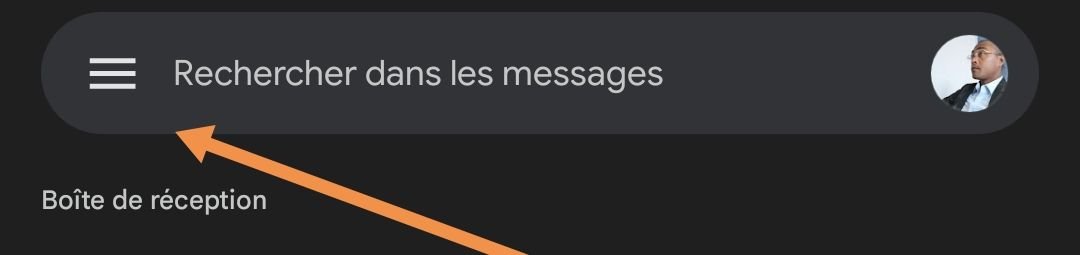

- Trykk på e-postkontoen din og deretter på Generelt.
- Trykk på Chat (i Autoresponder-delen) og velg Aktiver.
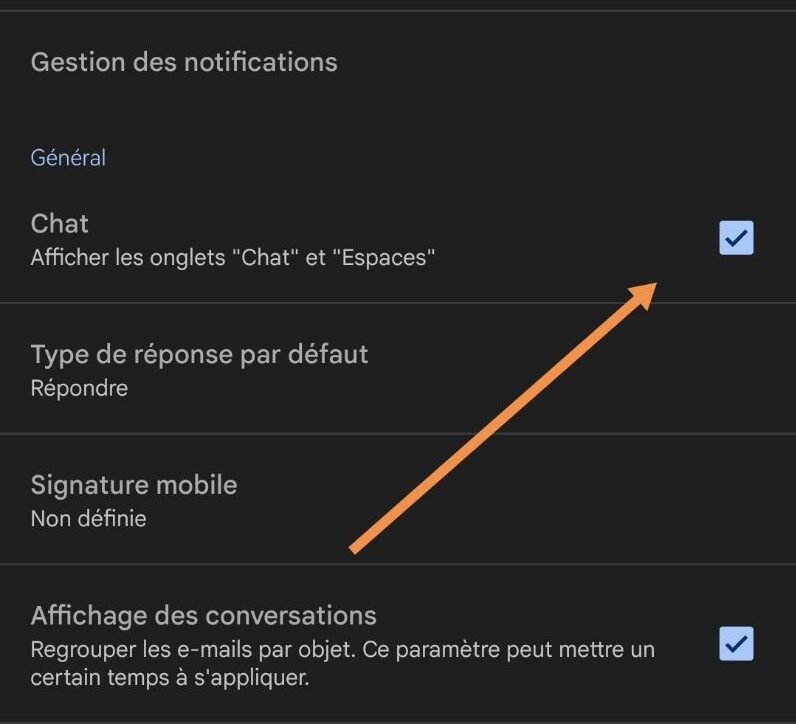
Du vil da se Mellomrom-delen nederst til høyre, som du kan åpne.
Hvordan optimalisere bruken av Google Spaces?
Google Spaces er et kraftig verktøy for kommunikasjon og samarbeid i Google Workspace. Men for å få mest mulig ut av det, må du vite hvordan du bruker det effektivt. Her er noen tips for å optimalisere bruken av Google Spaces:
- Bruk tydelige navn og beskrivelser for rommene dine : dette vil hjelpe deg med å organisere dem og finne dem enkelt. Velg navn som gjenspeiler rommets tema eller prosjekt, og beskrivelser som spesifiserer dets formål eller tiltenkte bruk.
- Bruk emojier og reaksjoner for å uttrykke følelsene dine : dette vil gjøre diskusjonene dine mer livlige og menneskelige. Du kan bruke emojier i meldingene dine eller reagere på andres meldinger med emojier. De kan også brukes til å gi din mening eller vise enighet uten å måtte skrive en melding.
- Bruk @omtaler for å tiltrekke seg oppmerksomhet : dette lar deg varsle personene som er involvert i en melding eller et spørsmål. Du kan nevne en bestemt person med @ etterfulgt av navnet deres, eller nevne alle i rommet med @alle. Men vær forsiktig så du ikke bruker @omtaler for mye, da de kan være distraherende eller irriterende for andre medlemmer.
- Bruk trådede svar for å strukturere diskusjonene dine : dette vil hjelpe deg med å opprettholde bedre lesbarhet og konsistens i samtalene dine. Du kan bruke trådede svar hvis du har en betalt Google Workspace-konto, for eksempel en bedriftskonto. For å aktivere trådede svar må du gjøre det når du oppretter arbeidsområdet ved å merke av i den tilhørende boksen. Trådede svar lar deg svare direkte på en melding uten å avbryte hovedtråden i diskusjonen.
- Bruk oppgaver til å administrere arbeidet ditt : Dette lar deg organisere arbeidet eller prosjektene dine i områdene dine. Du kan opprette og tilordne oppgaver til andre medlemmer av området ditt, samt spore fremdriften og forfallsdatoene deres. Du kan også legge til beskrivelser, påminnelser eller underoppgaver til oppgavene dine.
- Bruk Filer til å dele dokumentene dine : Dette lar deg enkelt dele dokumentene dine med medlemmer av arbeidsområdet ditt, uten å måtte sende dem via e-post eller bruke en annen tjeneste. Du kan dele filer fra Google Disk, Google Foto eller datamaskinen din. Du kan også se en liste over alle delte filer i Filer-fanen i arbeidsområdet ditt, og filtrere eller søke etter dem etter navn eller type.
- Bruk gruppens regler til å definere normene for rommet ditt : dette vil gi deg muligheten til å etablere et tydelig og respektfullt rammeverk for diskusjonene dine. Du kan opprette reglene for rommet ditt i menyen Grupperegler for rommet ditt. For eksempel kan du spesifisere emnet for rommet, hvilke typer meldinger som er tillatt eller forbudt, retningslinjer for respekt og høflighet, osv.
- Bruk varslingsinnstillingene til å kontrollere varslene dine : dette lar deg administrere varslene du mottar for hvert område. Du kan velge mellom flere varslingsmoduser:
- Alt : du mottar et varsel for hver melding som sendes i rommet.
- Kun @omtaler : du mottar bare et varsel når noen nevner deg i en melding.
- Ingen : Du vil ikke motta noen varsler for dette rommet. Du kan også aktivere eller deaktivere varslingslyder og ikonmerker.
Ved å bruke disse tipsene kan du maksimere effektiviteten din og gjøre samarbeidet ditt smidigere og mer organisert med Google Spaces.


