

Leter du etter et videokonferanseverktøy for å kommunisere med kolleger, venner eller familie? Du har kanskje hørt om Google Meet Googles nettjeneste som lar deg opprette eller delta i eksterne møter .
Men er Google Meet virkelig det beste valget ? Hva er fordelene og ulempene ? Hvordan er det sammenlignet med konkurrentene, som Zoom , Skype , Teams osv.?
I denne artikkelen vil vi presentere fordelene og begrensningene med Google Meet , samt tips for å optimalisere bruken.
Hva er fordelene med Google Meet?
Google Meet tilbyr flere fordeler som gjør det til et kraftig og brukervennlig videokonferanseverktøy. Her er noen av styrkene:
Brukervennlighet

Google Meet er tilgjengelig fra en nettleser , uten at du trenger å laste ned eller installere programvare. Bare logg inn med Google-kontoen din, opprett eller bli med i et møte, og del lenken med deltakerne. Google Meet er også tilgjengelig på Android- og iOS-smarttelefoner , med en dedikert app som tilbyr de samme funksjonene som nettversjonen.
Google Meet-funksjoner
Google Meet tilbyr mange funksjoner som beriker videokonferanseopplevelsen, for eksempel filtre, effekter, undertekster, skjermdeling osv.
For eksempel : det er mulig å endre bakgrunnen, gjøre ansiktet uskarpt, velge et fargetema, oversette ordene til samtalepartnere i sanntid, dele skrivebordet eller et bestemt vindu, osv.
Google Meet-sikkerhet
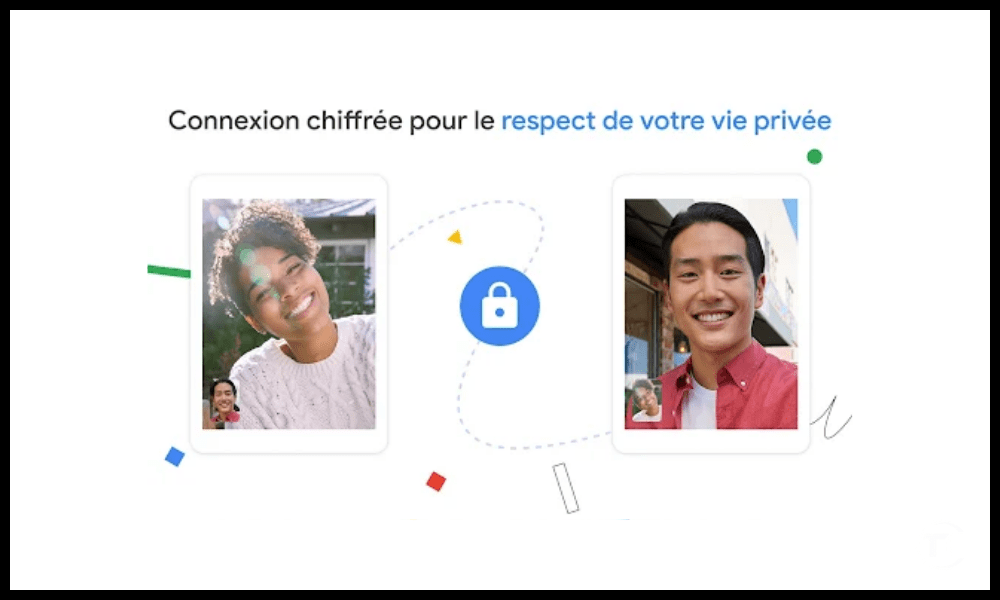
Google Meet garanterer et høyt sikkerhetsnivå for nettmøter, ved hjelp av datakryptering , beskyttelse mot tjenestenektangrep, brukerautentisering, tilgangskontroll og mer. Google Meet overholder også personvern- og samsvarsstandarder, som GDPR , HIPAA , FERPA og andre.
Integrasjon med andre Google-tjenester
Google Meet integreres sømløst med andre apper i Google Workspace-pakken , som Gmail , Drive , Dokumenter , Kalender osv. Dette lar deg planlegge et møte fra kalenderen din, sende en invitasjon via e-post , legge ved dokumenter fra lagringsplassen din, samarbeide i sanntid om delte filer og mer.
Hva er begrensningene til Google Meet?
Google Meet er ikke uten feil, og har også ulemper som kan påvirke kvaliteten eller den praktiske gjennomførbarheten av videokonferanser negativt. Her er noen av begrensningene:
Møtenes begrensede varighet
Google Meet møter til maksimalt for brukere av gratisversjonen , noe som kan være utilstrekkelig for lange eller komplekse møter. For å dra nytte av ubegrenset møtetid et betalt abonnement , som koster mellom €5,20 og €15,60 per bruker per måned, avhengig av tjenestenivået.
Antall deltakere
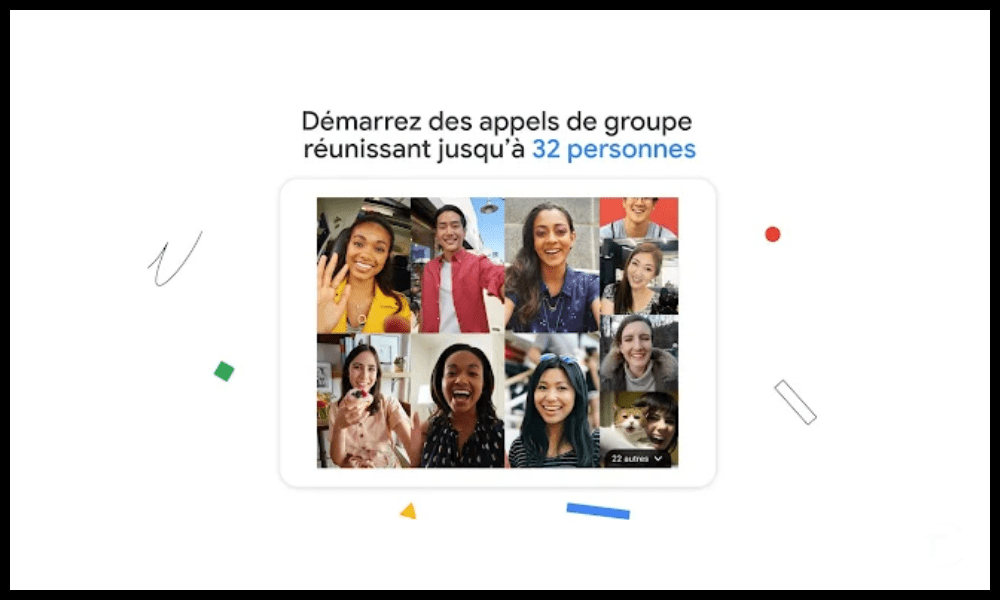
Google Meet begrenser antallet deltakere til 100 for gratisversjonen , 150 for Business Standard-versjonen og 250 for Business Plus-versjonen . Disse tallene kan være lavere enn hos noen konkurrenter, som Zoom , som tillater opptil 1000 deltakere med Enterprise-versjonen .
Google-søk : 10 tips for å søke på Google som en proff
Lyd- og bildekvaliteten
Ytelsen til Google Meet avhenger av kvaliteten på internettforbindelsen din og utstyret som brukes til videokonferanser. Hvis båndbredden din er lav, kan lyden eller videoen være hakkete, usynkronisert eller kuttet ut. Hvis mikrofonen eller kameraet ditt er av dårlig kvalitet, kan lyden eller videoen være forvrengt, støyende eller uskarp. Det er derfor viktig å sjekke disse faktorene før du starter eller blir med i et møte.
Hvordan optimalisere bruken av Google Meet?
Google Meet kan optimaliseres for å gi en bedre brukeropplevelse ved å følge noen tips og bruke noen triks. Her er noen eksempler:
- Velge god belysning : For å få et klart og skarpt bilde, unngå motlys, skygger eller refleksjoner. Velg en naturlig eller kunstig lyskilde som lyser opp ansiktet jevnt, uten å være for sterk eller for svak.

- Valg av en god mikrofon : For å få klar og forståelig lyd må du unngå bakgrunnsstøy, ekko eller forstyrrelser. Det er best å velge en integrert eller ekstern mikrofon som fanger opp stemmen tydelig, uten å være for nær eller for langt fra munnen.
- Velge en god tilkobling : For et jevnt og stabilt møte, unngå trege, ustabile eller overbelastede tilkoblinger. Velg en kablet eller trådløs tilkobling som tilbyr tilstrekkelig båndbredde uten å deles med andre enheter eller applikasjoner.
- Bruk hurtigtaster : For å spare tid og øke effektiviteten kan du bruke hurtigtaster til å utføre handlinger raskt uten å bruke musen eller menyer. Du kan for eksempel slå av eller på mikrofonen med Ctrl + D , slå kameraet av eller på med Ctrl + E , forlate møtet med Ctrl + B og så videre.
- Bruk av utvidelser : For å legge til funksjoner eller alternativer i Google Meet, er det mulig å bruke utvidelser som er koblet til nettleseren.
- Bruk av tredjepartsapper : For å berike eller variere møter med Google Meet , kan du bruke tredjepartsapper som kobler seg til videokonferansetjenesten. Du kan for eksempel bruke Kahoot , en app som lar deg lage og spille interaktive spørrekonkurranser, for å live opp eller evaluere møter.
Vanlige spørsmål
Hvordan oppretter jeg et møte på Google Meet?
For å opprette et møte på Google Meet , må du logge på med Google-kontoen din og deretter klikke på knappen « Nytt møte Google Meet- startsiden . Du kan deretter velge mellom tre alternativer:
- Opprett en møtekode , som lar deg generere en unik og tilpassbar lenke som du kan dele med deltakerne.
- Start et øyeblikkelig møte , som lar deg starte et møte umiddelbart og dele lenken med deltakerne etterpå.
- Planlegg i Google Kalender , som lar deg opprette en hendelse i Google-kalenderen din og legge til møtelenken.
Våre tips : Hvordan tilbakestiller jeg en Chromecast til fabrikkinnstillingene?
Hvordan blir jeg med i et møte på Google Meet?
For å bli med i et møte på Google Meet , må du logge på med Google-kontoen din og deretter klikke på knappen « Bli med i et møte » på Google Meet-startsiden. Skriv deretter inn møtekoden eller lenken du har fått av arrangøren, og klikk på « Bli med ».
Det er også mulig å bli med i et møte fra en e-post, en Google Kalender-hendelse eller en Google Chat-invitasjon.
Hvordan inviterer jeg deltakere til et møte på Google Meet?
For å invitere deltakere til et møte på Google Meet , må du kopiere møtelenken og dele med de ønskede personene, via e-post , melding eller andre metoder.
Det er også mulig å legge til deltakere direkte fra møtet ved å klikke på « Legg til personer »-knappen nederst til høyre på skjermen og oppgi e-postadressen eller telefonnummeret deres.
Hvordan aktiverer jeg undertekster på Google Meet?
For å aktivere undertekster på Google Meet, klikk på « Undertekster »-knappen nederst på skjermen, som viser et « CC »-symbol. Du kan deretter velge undertekstspråk blant de tilgjengelige, for eksempel fransk, engelsk, spansk osv. Undertekstene vil da vises nederst på skjermen, og transkribere talerens ord i sanntid.

Hvordan deler jeg skjermen min på Google Meet?
For å dele skjermen din på Google Meet , klikk på « Presenter nå »-knappen nederst til høyre på skjermen. Du kan deretter velge mellom tre alternativer:
- Skjermen din , som lar deg dele alt som vises på skjermen, inkludert vinduer, faner eller applikasjoner.
- Et vindu som lar deg dele et bestemt vindu, for eksempel et dokument, en presentasjon eller et program.
- En Chrome-fane , som lar deg dele en åpen fane i Chrome-nettleseren, for eksempel et nettsted, en video eller et spill.
Hvordan tar jeg opp et møte på Google Meet?
For å ta opp et møte på Google Meet , klikk på « Mer »-knappen nederst til høyre på skjermen, og klikk deretter på « Opptak».
- Klikk på « Mer »-knappen nederst til høyre på skjermen, og deretter på « Lagre møte ».
- Godta bruksvilkårene , og klikk på « Godta ».
- La den røde prikken stå øverst til venstre på skjermen for å indikere at opptaket pågår .
- Mer -knappen igjen , og klikk deretter på « Stopp opptak » når du er ferdig.
- Sjekk e-posten din for lenken til opptaket, som også er lagret i Google Drive.


