
Google Maps er kart- og navigasjonstjeneste . Den lar deg enkelt finne veien, oppdage nye steder, planlegge turene dine og mye mer. Men visste du at Google Maps og morsomme funksjoner du kanskje ikke er klar over?
I denne artikkelen presenterer vi 10 avanserte Google Maps-funksjoner absolutt trenger å kjenne til.
1. Bruk Google Maps uten nett
Reiser du til et sted der internettforbindelsen er svak eller ikke-eksisterende ?
Ikke få panikk, du kan fortsatt bruke Google Maps offline . Bare last ned kartene over områdene du er interessert i før du drar. På denne måten kan du se kart, søke etter adresser, få veibeskrivelser og til og med bruke stemmenavigasjon uten å måtte koble til internett.
For å laste ned kart uten nett, følg disse trinnene:
- Åpne Google Maps på smarttelefonen eller nettbrettet ditt
- Trykk på profilbildet øverst til høyre
- Velg « Frakoblede kart »
- Trykk på « Velg ditt eget kart »
- Zoom inn eller flytt kartet for å velge området du vil laste ned
- Klikk på « Last ned »

Du kan laste ned så mange kart du vil, men vær oppmerksom på enhetens lagringsplass. Du kan også administrere kartene dine offline ved å gi dem nytt navn, oppdatere eller slette dem. Offline-kart er gyldige i ett år , hvoretter de slettes automatisk .
2. Opprett en rute med flere punkter
Vil du dra på biltur eller besøke flere steder på én dag ?
Med Google Maps kan du lage en reiserute med flere punkter , noe som betyr at du kan legge til stopp i ruten din. Dette lar deg optimalisere tid og avstand, og sørge for at du ikke går glipp av noe du vil se.
For å lage en reiserute med flere punkter, følg disse trinnene:
- Åpne Google Maps på smarttelefonen eller nettbrettet ditt
- Trykk på « Veibeskrivelse »-knappen nederst i høyre hjørne
- Angi startpunkt og destinasjon
- Trykk på de tre prikkene øverst til høyre
- Velg « Legg til et trinn »
- Skriv inn adressen eller navnet på stedet du vil legge til
- Gjenta prosessen så mange ganger du vil.
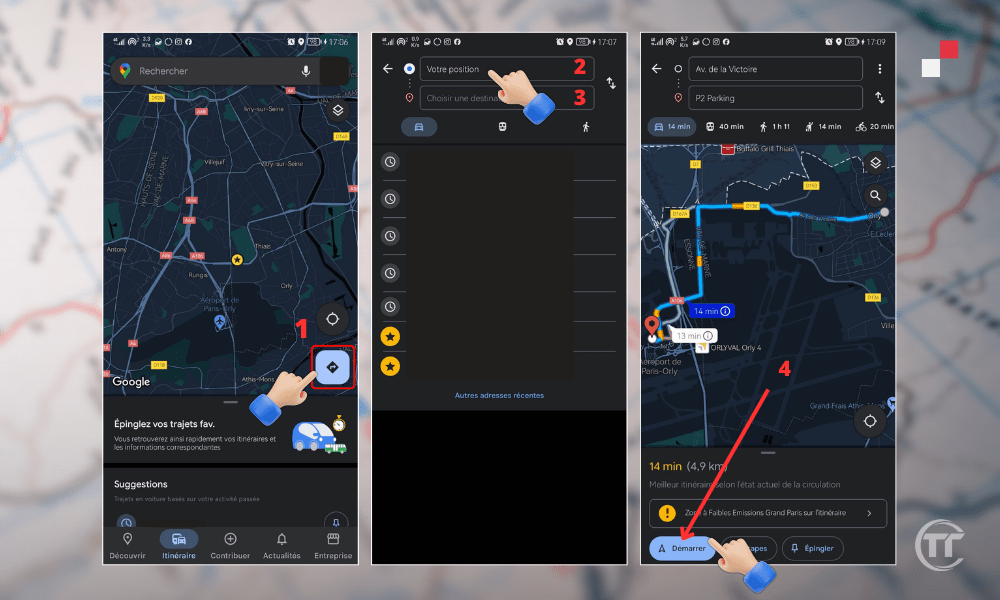
Du kan legge til opptil 9 stopp på ruten din. Du kan også redigere eller slette stopp ved å trykke på « Rediger »-knappen øverst til høyre. Google Maps viser deg total tid og distanse for reisen din, samt det beste transportmiddelet å bruke.
3. Vis speedometeret og fartsgrensene
Kjører du på en vei du ikke kjenner, og du vet ikke fartsgrensen ?
Google Maps hjelper deg med å overholde trafikkreglene ved å vise speedometeret og fartsgrensene på skjermen. Dette lar deg justere kjøringen din og unngå bøter.
For å vise speedometeret og fartsgrensene, følg disse trinnene:
- Åpne Google Maps på smarttelefonen eller nettbrettet ditt
- Trykk på profilbildet øverst til høyre
- Velg « Innstillinger »
- Trykk på « Navigasjon »
- alternativene Speedometer » og « Fartsgrenser »
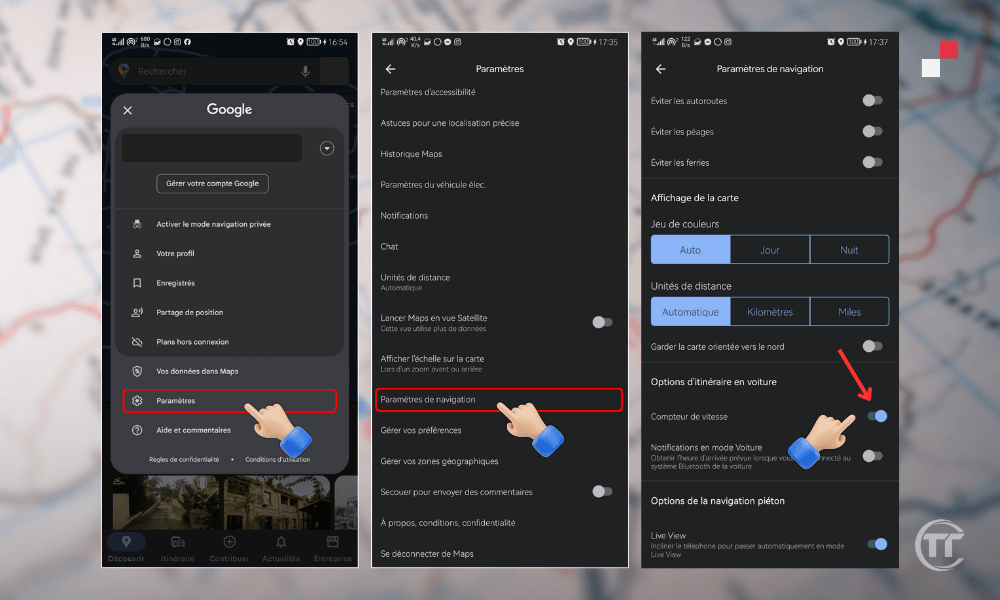
Speedometeret vises nederst til venstre på skjermen, og fartsgrensene vises nederst til høyre. Du kan også innstillingene speedometer og fartsgrense km/t eller mph ) og type varsel ( hørbar eller visuell ).
4. Reis gjennom tiden med Street View
Har du lyst til å reise tilbake i tid og se hvordan et sted så ut for noen år siden ?
Google Maps tilbyr denne muligheten gjennom Street View , som lar deg bla gjennom bilder av et sted til forskjellige tider . Du kan dermed observere utviklingen av et landskap, et monument eller et nabolag over tid.
For å reise gjennom tiden med Street View , følg disse trinnene:
- Åpne Google Maps på datamaskinen
- Skriv inn adressen eller navnet på stedet du vil utforske
- Klikk på den lille gule mannen nederst i høyre hjørne
- Slipp den på kartet der du vil se bildene
- Klikk på klokkeikonet øverst til venstre
- Dra glidebryteren for å velge året og måneden du er interessert i.
Du kan reise gjennom tiden med Street View i over 80 land , helt tilbake til 2007. Du kan også navigere i utvidet virkelighet med Google Maps ved å bruke « Live View »-funksjonen på smarttelefonen eller nettbrettet. Du vil se virtuelle piler og på skjermen for å veilede deg.
5. Finn bensinprisen basert på bensinstasjoner
Trenger du å fylle bensin og ønsker billigste eller nærmeste bensinstasjonen
Med Google Maps kan du søke etter bensinstasjoner i nærheten og sammenligne drivstoffpriser . På denne måten kan du spare penger og tid.
For å finne bensinpriser på forskjellige bensinstasjoner, følg disse trinnene:
- Åpne Google Maps på smarttelefonen eller nettbrettet ditt
- Trykk på « Søk »-knappen øverst i venstre hjørne
- Skriv inn « bensinstasjoner » eller « bensin » i søkefeltet
- Trykk på « Filter »-knappen øverst i høyre hjørne
- Velg hvilken type drivstoff du ønsker (bensin, diesel, LPG osv.)
- Trykk på « Bruk »
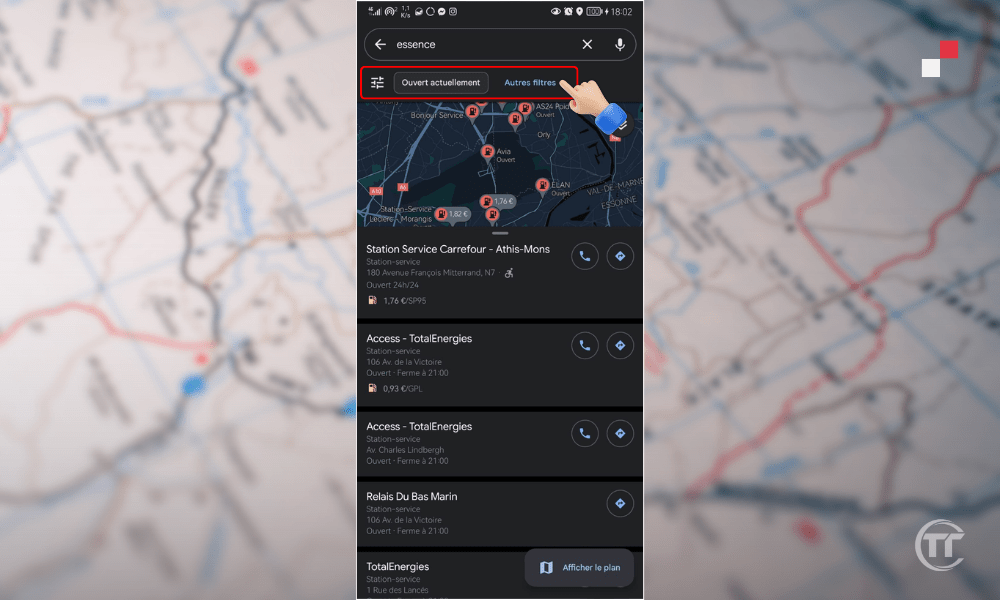
Google Maps viser en liste og et kart over bensinstasjoner som samsvarer med kriteriene dine. Du vil også se drivstoffprisen og avstanden til hver stasjon. Du kan også filtrere resultatene etter avstand, vurdering eller åpningstider.
Les også : Hvordan finne høyden på et sted ved hjelp av Google Maps?
6. Finn hurtigladestasjoner for elbiler i nærheten
Kjører du elbil og ønsker hurtigladestasjoner for elektriske kjøretøy i nærheten
Med Google Maps kan du konfigurere appen din til å indikere at du kjører et elbil . Dette lar deg hurtigladestasjoner i nærheten sammenligne priser og tilgjengelighet.
For å finne hurtigladestasjoner for elbiler i nærheten, følg disse trinnene:
- Åpne Google Maps på smarttelefonen eller nettbrettet ditt
- Trykk på profilbildet øverst til høyre
- Velg « Innstillinger »
- Trykk på « Navigasjon »
- alternativet Jeg kjører elbil »
- Velg kontakttype og effektklassifisering for kjøretøyet ditt.
- Trykk på « Lagre »
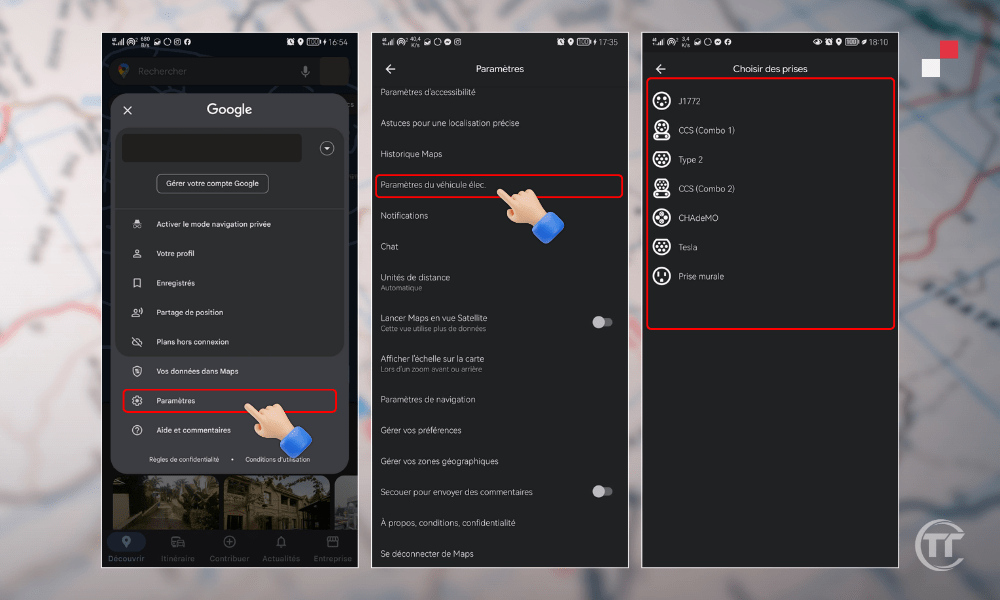
Google Maps viser en liste og hurtigladestasjoner for elbiler i nærheten filtrere resultatene etter kontakttype, effekt, pris eller avstand fra stasjonene.
7. Se etter ruter som er tilgjengelige for rullestolbrukere
Bruker du rullestol og ønsker å finne rutene som passer best for din situasjon?
Google Maps lar deg aktivere tilgjengelighetsalternativet i appen din. Dette lar deg rullestoltilgjengelige ruter gange eller sykling.
For å finne rullestoltilgjengelige ruter, følg disse trinnene:
- Åpne Google Maps på smarttelefonen eller nettbrettet ditt
- Trykk på « Veibeskrivelse »-knappen nederst i høyre hjørne
- Angi startpunkt og destinasjon
- Velg transportmåten du ønsker
- Trykk på « Alternativer »-knappen øverst til høyre
- alternativet Tilgjengelighet »
- Trykk på « Ferdig »
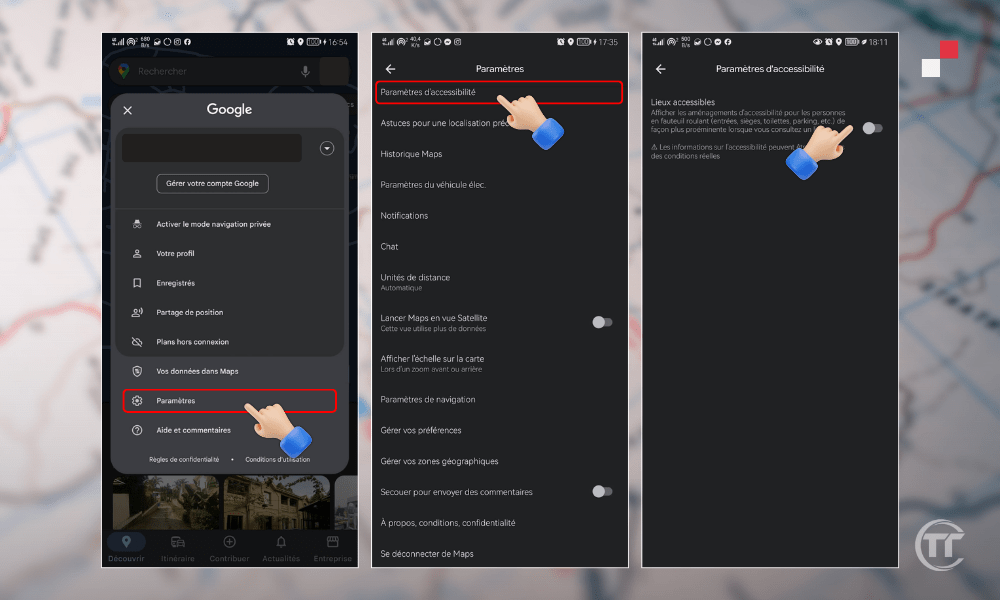
Google Maps viser deg rullestoltilgjengelige ruter for det valgte transportmiddelet. Du vil også se informasjon bakker , heiser eller ramper du måtte støte på.
Du kan også rapportere tilgjengelighetsproblemer du støter på i felten ved å trykke på « Bidra »-knappen nederst til høyre.
8. Sjekk rushtidene på en restaurant, butikk eller bar
Har du lyst til å gå ut og spise , shoppe eller ta en drink , men du vil ikke støte på en folkemengde?
Google Maps lar deg se rushtidene for et sted , det vil si antall personer som besøker det på forskjellige tider av dagen eller uken. Dette lar deg velge det beste tidspunktet å dra og unngå køer eller folkemengder.
For å sjekke rushtidene på et sted, følg disse trinnene:
- Åpne Google Maps på smarttelefonen, nettbrettet eller datamaskinen din
- Skriv inn navnet eller adressen til stedet du vil besøke
- Trykk på navnet på stedet nederst på skjermen
- Bla ned for å se posisjonsinformasjon
- Se på grafen som viser rushtidene

Google Maps viser deg rushtidene for stedet på den aktuelle dagen, samt en estimert ventetid . Du kan også se rushtidene for andre ukedager ved å klikke på « Planlegg »-knappen øverst til høyre.
9. Tilpass bilikonet ditt
Vil du tilpasse navigasjonsopplevelsen din med Google Maps ?
Du kan endre bilikonet ditt «Kjøremodus » . Du kan deretter velge mellom de forskjellige tilgjengelige alternativene, for eksempel en sportsbil , en lastebil , en taxi eller til og med en dinosaur .
For å tilpasse bilikonet ditt, følg disse trinnene:
- Åpne Google Maps på smarttelefonen eller nettbrettet ditt
- Trykk på « Kjøring »-knappen nederst i venstre hjørne
- Trykk på « Start »-knappen nederst i høyre hjørne
- Trykk på bilikonet ditt nederst til høyre
- Velg ditt foretrukne ikon fra de tilgjengelige alternativene.
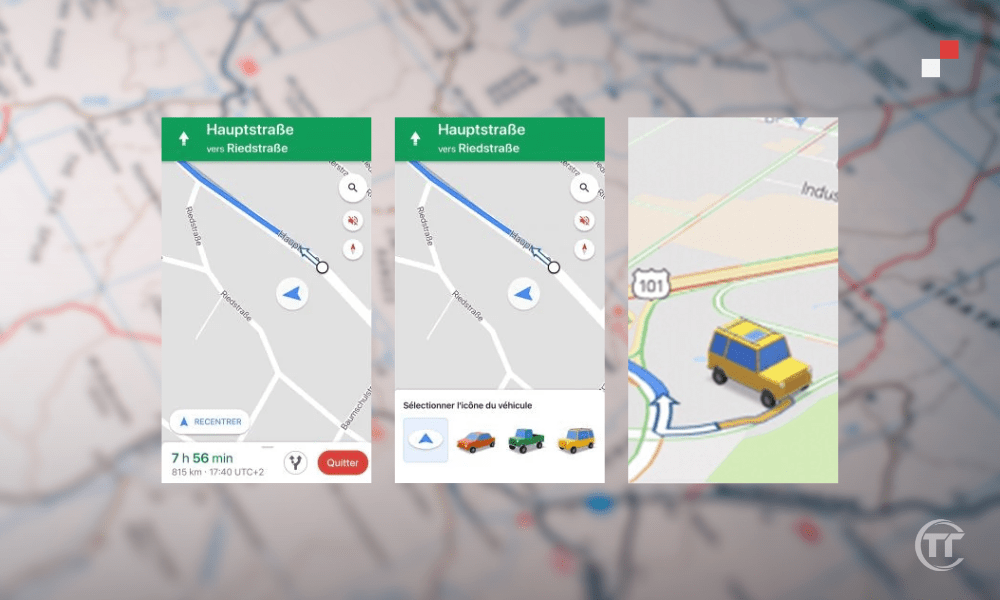
Bilikonet ditt endres umiddelbart på kartet, og du vil kunne se det bevege seg mens du reiser. Du kan også endre ikonet når som helst ved å gjenta de samme trinnene.
10. Vit hvilket område i nærheten av deg som er mest turistifisert
Er du på ferie i en by du ikke kjenner , og lurer på hvilket område i nærheten av deg som er mest turistifisert ?
Med Google Maps kan du bruke « Oppdag »-funksjonen, som lar deg oppdage de mest populære , høyt rangerte eller mest besøkte i nærheten av deg. Dette vil hjelpe deg med å finne ideer til utflukter, besøk eller underholdning.
For å finne ut hvilket område i nærheten av deg som er mest turistifisert, følg disse trinnene:
- Åpne Google Maps på smarttelefonen eller nettbrettet ditt
- Trykk på « Oppdag »-knappen nederst i venstre hjørne
- Trykk på « Distrikter »-knappen øverst i venstre hjørne
- Bla gjennom listen over foreslåtte nabolag
- Klikk på nabolaget du er interessert i
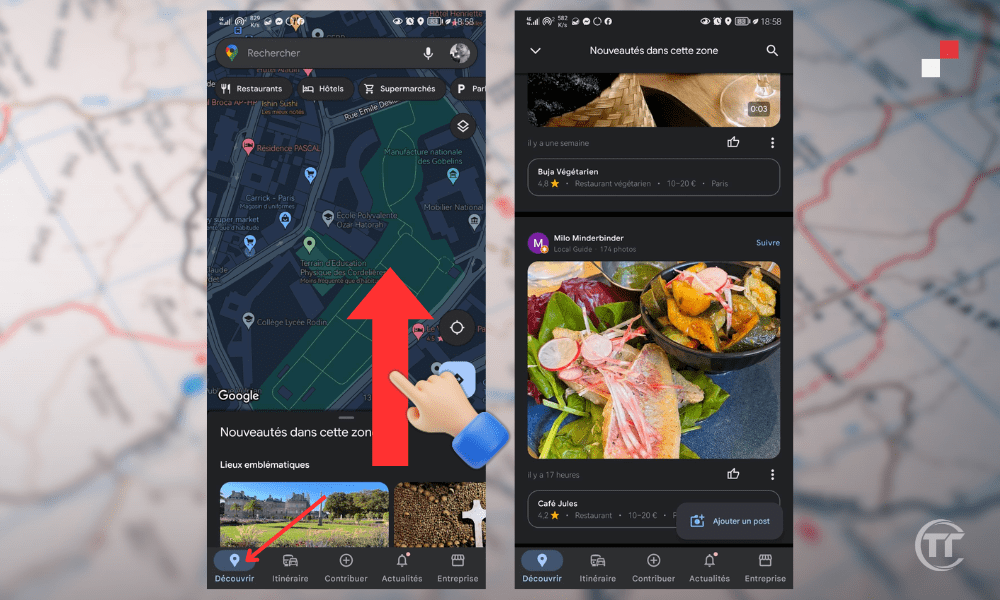
Google Maps viser et kart over det valgte nabolaget, sammen med et utvalg av steder å oppdage , som restauranter, museer, parker og barer. Du vil også se informasjon om nabolaget , som historie, atmosfære og attraksjoner.
Du kan også filtrere resultatene etter dine preferanser eller budsjett ved å trykke på « Filter »-knappen øverst til høyre.
Bra å vite : Hvordan legger man til en pin på Google Maps fra smarttelefonen eller PC-en?
Vanlige spørsmål
Hvordan deler jeg sanntidsposisjonen min med Google Maps?
Med Google Maps kan du dele posisjonen din i sanntid med kontaktene dine, slik at de kan se hvor du er og hvor lang tid det vil ta deg å komme frem. Følg disse trinnene for å dele posisjonen din i sanntid:
- Åpne Google Maps på smarttelefonen eller nettbrettet ditt
- Trykk på profilbildet ditt øverst til høyre
- Velg « Del plassering»
- Velg hvor lenge du vil dele posisjonen din
- Velg kontaktene du vil dele posisjonen din med
- Trykk på « Del »
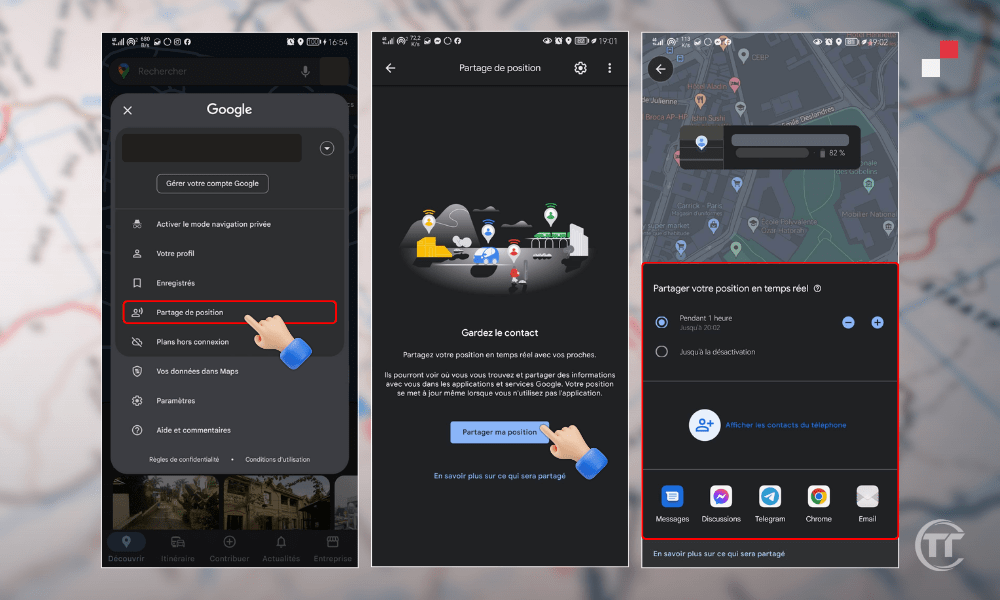
Du kan når som helst stoppe deling av posisjonen din Stopp »-knappen øverst til høyre.
Hvordan bruker man Google Maps til å måle avstanden mellom to punkter?
Med Google Maps kan du måle avstanden mellom to punkter , enten i luftlinje eller ved å følge en vei . Følg disse trinnene for å måle avstanden mellom to punkter:
- Åpne Google Maps på datamaskinen
- Høyreklikk på startpunktet
- Velg « Mål avstand »
- Flytt kartet for å velge ankomstpunktet
- Venstreklikk på ankomstpunktet
Google Maps viser avstanden mellom de to punktene nederst til høyre. Du kan også legge til andre punkter for å måle mer komplekse avstander ved å gjenta de samme trinnene.
Hvordan bruker man Google Maps for å finne barnevennlige steder?
Google Maps hjelper deg med å finne barnevennlige steder , som parker, museer, dyreparker og kinoer. Følg disse trinnene for å finne barnevennlige steder:
- Åpne Google Maps på smarttelefonen eller nettbrettet ditt
- Trykk på « Oppdag »-knappen nederst i venstre hjørne
- Trykk på « Filter »-knappen øverst i høyre hjørne
- alternativet Barnevennlig »
- Trykk på « Bruk »
Google Maps viser deg en liste og et kart barnevennlige steder i nærheten informasjon om hvert sted , for eksempel åpningstider, priser og anmeldelser.
Hvordan kan jeg bruke Google Maps til å finne steder som er kjæledyrvennlige?
Med Google Maps kan du finne kjæledyrvennlige steder , som hoteller, restauranter, kafeer og butikker. Følg disse trinnene for å finne kjæledyrvennlige steder:
- Åpne Google Maps på smarttelefonen eller nettbrettet ditt
- Trykk på « Søk »-knappen øverst i venstre hjørne
- Skriv inn hvilken type sted du leter etter (hotell, restaurant, kafé osv.)
- Trykk på « Filter »-knappen øverst i høyre hjørne
- alternativet Kjæledyr tillatt »
- Trykk på « Bruk »
Google Maps viser deg en liste og et kart kjæledyrvennlige steder som samsvarer med søket ditt. Du vil også se informasjon om stedene , for eksempel åpningstider, priser og anmeldelser.


