
Google Lens er en AI-drevet teknologi som bruker smarttelefonens kamera og maskinlæring til å identifisere og forstå objektene du ser rundt deg!
Med Google Lens kan du søke etter informasjon , kopiere eller oversette tekst , identifisere planter eller dyr , utforske steder eller menyer , oppdage produkter , finne visuelt lignende bilder og gjøre mange andre nyttige ting.
I denne artikkelen vil vi forklare i detalj hvordan du bruker Google Lens og hva det kan gjøre!
Hvordan fungerer Google Lens?
Google Lens fungerer ved å sammenligne objekter i bildet ditt med andre bilder, og rangerer dem basert på deres likhet med og relevans for de aktuelle objektene. Appen bruker også sin forståelse av de oppdagede objektene til å finne andre relevante resultater på nettet. Lens kan også bruke andre nyttige signaler, for eksempel ord, språk og andre metadata som er tilgjengelige på nettstedet som er vert for bildet, for å rangere resultater og bestemme deres relevans .
For å bruke Google Lens har du flere alternativer:
- Du kan laste ned Google Lens-appen fra Google Play Store hvis du ikke allerede har den.
- Du kan åpne Google Foto-appen og velge et bilde du vil bruke Google Lens på. Trykk deretter på Google Lens-ikonet nederst på skjermen.
- Du kan åpne Google Assistant-appen og trykke på Google Lens-ikonet nederst til høyre på skjermen. Deretter kan du rette kameraet mot et objekt eller ta et bilde.
- Du kan åpne Google Kamera-appen hvis du har en Pixel eller en kompatibel smarttelefon. Trykk deretter på Mer-knappen og velg Google Lens. Deretter kan du rette kameraet mot et objekt eller ta et bilde.
Når du har brukt Google Lens, vil du se resultater som poeng eller kort . Du kan trykke på disse resultatene for å få mer informasjon, eller utføre handlinger som å kopiere tekst, oversette ord, kjøpe produkter og så videre.
Her er en videoopplæring om hvordan du bruker Google Lens på under to minutter!
Hva kan Google Lens gjøre?
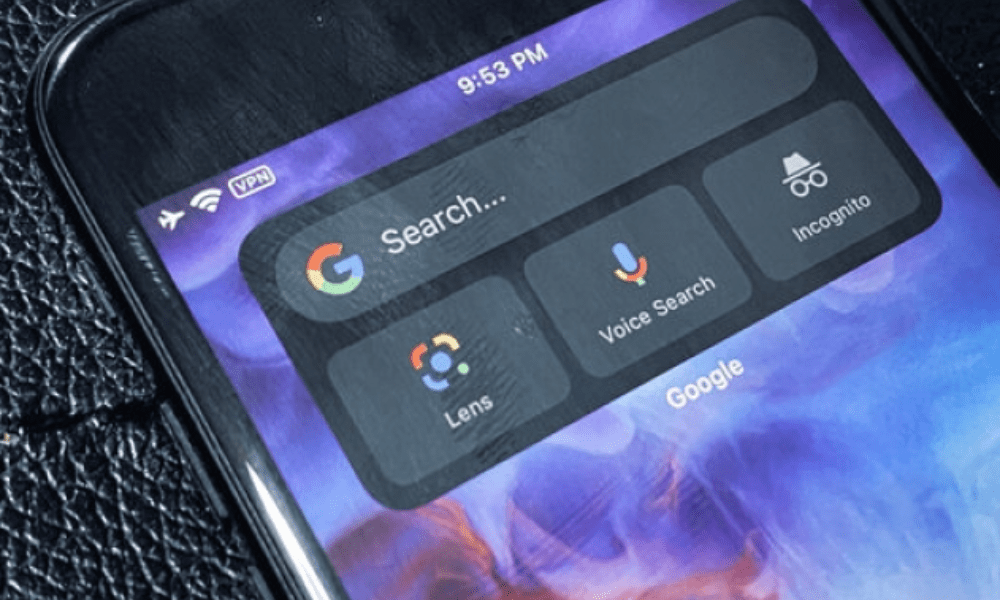
Google Lens kan gjøre mye nyttig og morsomt med kameraet ditt . Her er noen eksempler på hva du kan gjøre med Google Lens:
QR-kodelesing
Lens kan lese QR-koder og gi deg de tilhørende lenkene.
Tekstoversettelse
Lens kan oversette tekst til mer enn 100 språk . Bare rett kameraet mot tekst skrevet på et annet språk, eller ta et bilde, så viser Lens deg oversettelsen.
Kopi av tekst
Lens kan kopiere tekst fra et bilde og lime det inn i en annen app . Bare rett kameraet mot teksten, eller ta et bilde, så lar Lens deg velge teksten du vil kopiere.
Identifikasjon av planter og dyr
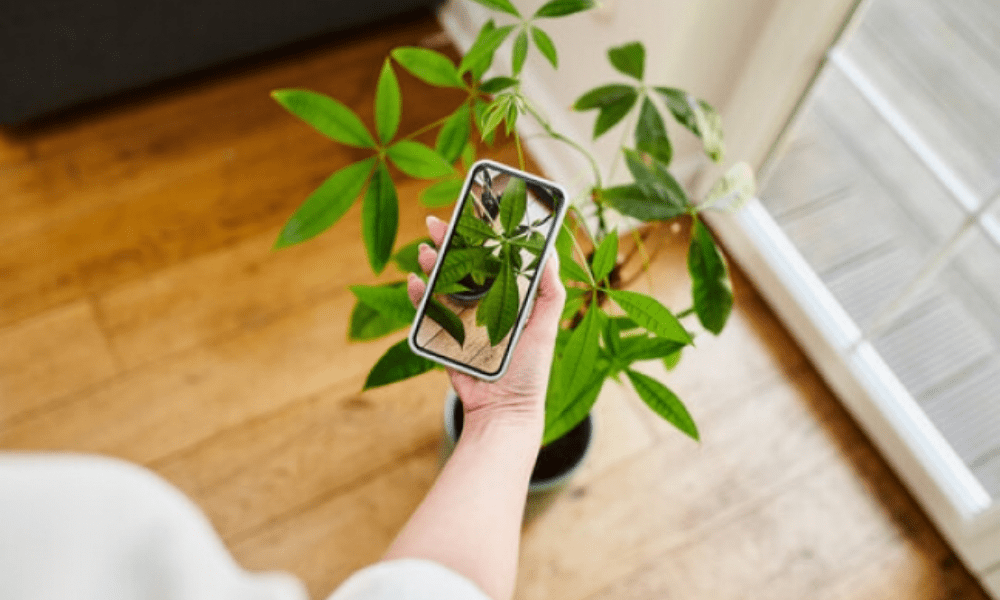
Lens kan gjenkjenne planter og dyr du ser rundt deg. Bare rett kameraet mot en plante eller et dyr, eller ta et bilde, så gir Lens deg navnet og tilleggsinformasjon.
Utforske steder og menyer
Lens kan gjenkjenne restauranter, klubber, kafeer og barer, og vise et popup-vindu med anmeldelser, adresse og åpningstider. Du kan også rette kameraet mot en meny, så viser Lens deg bilder og beskrivelser av rettene.
Produktoppdagelse
Lens kan gjenkjenne spesifikke produkter, som klær, sko, bøker og mer . Bare rett kameraet mot et produkt, eller ta et bilde, så viser Lens deg relevante shoppingresultater. Du kan også sammenligne priser, lese anmeldelser og kjøpe produktet direkte fra Lens.
Finn visuelt lignende bilder
Lens kan vise deg andre bilder som ligner på det du tok. Bare rett kameraet mot et bilde, eller ta et bilde, så viser Lens deg lignende bilder du har funnet på internett.
Kan Google Lens brukes med kommandoen «OK Google»?
Ja, du kan bruke Google Lens med kommandoen «OK Google» ved å si «OK Google, åpne Google Lens» eller ved å trykke på Lens-ikonet i søkefeltet i Google-appen. Du må først aktivere Google Assistant og Voice Match på Android-enheten din. Med Google Lens kan du søke etter det du ser med telefonens kamera.
Vi inviterer deg til å lese artikkelen vår om hvordan du aktiverer Googles stemmekontroll nøye: Ok Google, konfigurer enheten min
Hvordan tilpasse og bruke Google Lens?

Google Lens tilbyr en rekke muligheter for å berike hverdagen din med kameraet ditt. Men visste du at du også kan tilpasse Google Lens-innstillinger og bruke appen med andre Google-apper ? Her er noen tips for å få mest mulig ut av Google Lens:
Lag notater fra et bilde
Du kan bruke Google Lens til å lage notater fra et bilde. Hvis du for eksempel ser en interessant plakat, kan du skanne den med Google Lens og lagre den i Google Keep. På denne måten kan du se den senere, redigere den eller dele den.
Løse matematiske problemer
Du kan bruke Google Lens til å løse matteproblemer . Hvis du for eksempel har en matteoppgave, kan du skanne den med Google Lens og åpne den i Google Kalkulator. På denne måten ser du løsningen trinn for trinn og kan sjekke svarene dine.
Skanning av dokumenter
Du kan bruke Google Lens til å skanne dokumenter. Hvis du for eksempel har en kvittering, faktura eller kontrakt, kan du skanne den med Google Lens og lagre den på Google Disk. Dette lar deg lagre, redigere eller dele den på en sikker måte.
Del bilder

Du kan bruke Google Lens til å dele bilder. Hvis du for eksempel ser en vakker blomst, et søtt dyr eller et fantastisk landskap, kan du ta et bilde av det med Google Lens og laste det opp til Google Foto . På denne måten kan du enkelt finne det senere, redigere det eller dele det.
Tilpass Google Lens-innstillinger
Du kan tilpasse Google Lens-innstillingene slik at de passer dine preferanser. Du kan for eksempel slå blits , lyd eller språk av eller på. For å få tilgang til Google Lens-innstillingene, trykk på tannhjulikonet øverst til høyre på skjermen.
Vanlige spørsmål
Her er noen vanlige spørsmål om Google Lens:
Hvordan aktiverer eller deaktiverer jeg Google Lens?
For å aktivere eller deaktivere Google Lens , må du gå til innstillingene for Google-appen . Trykk på ikonet med tre horisontale streker øverst til venstre på skjermen, og trykk deretter på Innstillinger . Velg deretter Google Lens-forslag og slå den tilsvarende bryteren av eller på.
Hvilke apper er kompatible med Google Lens?
Google Lens er kompatibel med flere Google-apper , som Google Foto, Google Assistant og Google Kamera. Du kan også bruke Google Lens med andre tredjepartsapper, som Pinterest, Snapchat og Twitter. For å se om en app er kompatibel med Google Lens, se etter et kamera- eller forstørrelsesglassikon i appen.
Hva er begrensningene til Google Lens?

Google Lens er et kraftig og intelligent verktøy , men det er ikke perfekt. Det kan noen ganger feilidentifisere eller misforstå et objekt. Det kan også mislykkes i å finne relevante eller nyttige resultater for visse objekter. Google Lens forbedres stadig takket være maskinlæring og tilbakemeldinger fra brukere.
Hvordan sletter jeg Google Lens-søkeloggen min?
For å slette Google Lens-søkeloggen din , må du ha tilgang til Google-kontoen din. Trykk på ikonet med tre horisontale streker øverst til venstre på skjermen, og trykk deretter på Konto . Velg deretter Data og personalisering , deretter Nett- og appaktivitet . Du kan deretter velge å slette hele eller deler av søkeloggen din.
Hvordan bruker jeg Google Lens med andre Google-apper?
Google Lens kan integreres med andre Google-apper for å tilby deg flere funksjoner og mer bekvemmelighet. Du kan for eksempel bruke Google Lens til å lage notater fra et bilde og lagre dem i Google Keep , løse matteproblemer og åpne dem i Google Kalkulator , skanne dokumenter og lagre dem i Google Disk , eller dele bilder og sende dem til Google Foto . For å bruke Google Lens med andre Google-apper, trykker du bare på delingsikonet nederst på skjermen etter at du har brukt Google Lens, og velger deretter ønsket app.
Oppsummert
Google Lens er en allsidig og praktisk app som lar deg søke etter det du ser med kameraet ditt. Utforsk gjerne de ulike funksjonene i Google Lens og bruk dem med andre Google-apper som Google Spaces . Du vil bli overrasket over alt du kan gjøre med Google Lens!


