
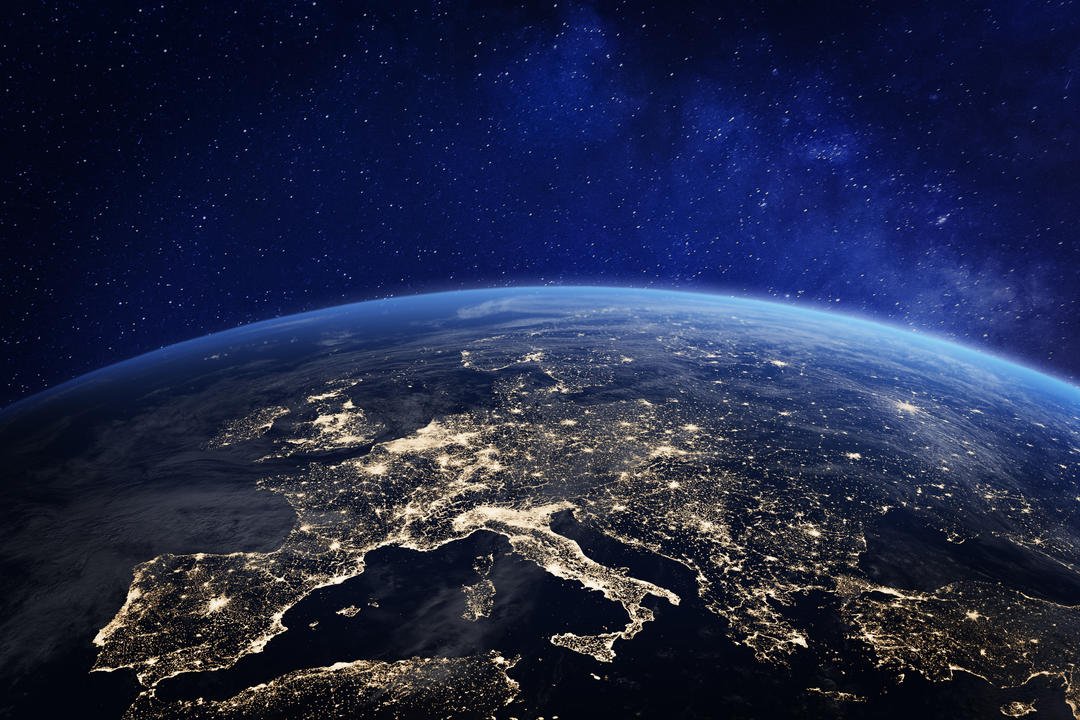
Google Earth er programvare som lar deg se jorden fra alle vinkler , takket være satellittbilder, kart, terreng og 3D-bygninger. Du kan dermed utforske fjerne steder, beundre naturlige eller urbane landskap, måle avstander, lage ruter eller til og med dele oppdagelsene dine med andre brukere.
Men visste du at det finnes en versjon av Google Earth som ikke krever nedlasting eller installasjon på datamaskinen din ? Den heter Google Earth for Chrome, et nettprogram som kjører direkte i nettleseren din. Med denne versjonen får du tilgang til alle funksjonene i Google Earth uten å måtte bekymre deg for diskplass eller operativsystemkompatibilitet.
I denne artikkelen skal vi forklare hvordan du bruker Google Earth gratis uten nedlasting, hva fordelene og ulempene er, og hvordan du får mest mulig ut av mulighetene.
Hvordan bruke Google Earth gratis uten nedlasting?
For å bruke Google Earth gratis uten nedlasting, følg disse trinnene:
- Åpne Chrome-nettleseren din og gå til nettstedet https://earth.google.com/web/.
- Godta Google Earths bruksvilkår og personvernregler.
- Du kommer til en visning av kloden som du kan rotere, zoome inn eller ut med musen eller tastaturet.
- Du kan også bruke knappene nederst til høyre på skjermen til å endre visningsmodus (planet, kart eller relieff), aktivere eller deaktivere automatisk globusrotasjon eller vise det geografiske koordinatnettet.
- For å søke etter et bestemt sted, bruk søkefeltet øverst til venstre på skjermen. Du kan skrive inn navnet på et land, en by, et monument, en adresse eller til og med GPS-koordinatene til et presist punkt. Når du har funnet stedet, kan du klikke på det for å se mer informasjon, for eksempel bilder, videoer, lenker eller statistiske data.
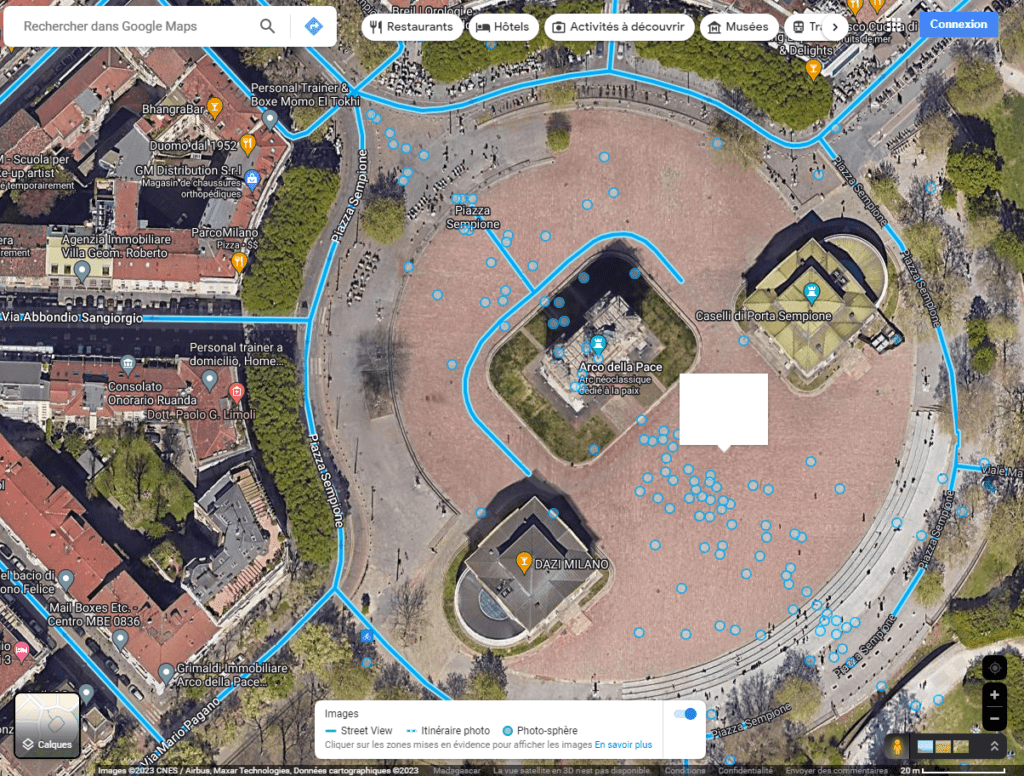
- For å utforske området i 3D, klikk på 3D-knappen som ligger nederst til venstre på skjermen. Du kan da se bygninger, broer, trær og fjell i relieff. Du kan også bruke Street View-knappen for å se området i øyehøyde, som om du faktisk var der.

- For å oppdage uvanlige eller bemerkelsesverdige steder, klikk på Reise-knappen nederst til venstre på skjermen. Dette tar deg til et utvalg av temainnhold, for eksempel guidede turer, spørrekonkurranser, spill og interaktive historier. Du kan velge mellom forskjellige kategorier, for eksempel natur, kultur, historie og utdanning.
- For å lage dine egne tilpassede kart, klikk på Prosjekter-knappen nederst til venstre på skjermen. Du kan deretter legge til markører, linjer, former eller tekst på kartet. Du kan også importere KML- eller KMZ-filer som inneholder geografiske data. Til slutt kan du lagre prosjektene dine på Google Drive-kontoen din og dele dem med andre brukere.
Denne artikkelen kan være av interesse for deg: Google Local Guide-programmet: Hva er det, og hvordan deltar man?
Hva er fordelene og ulempene med å bruke Google Earth gratis uten nedlasting?
Gratis Google Earth uten nedlasting tilbyr flere fordeler sammenlignet med den klassiske versjonen av programvaren :
- Den er tilgjengelig fra hvilken som helst datamaskin som er koblet til Internett, uten å måtte laste ned eller installere noe.
- Den er kompatibel med alle operativsystemer (Windows, Mac OS X, Linux) og alle typer enheter (datamaskiner, nettbrett, smarttelefoner), forutsatt at Chrome-nettleseren brukes.
- Den oppdateres automatisk og drar nytte av de nyeste innovasjonene fra Google Earth, som Voyager-funksjonen eller bilder med høy oppløsning.
- Den er raskere og smidigere enn den klassiske versjonen, takket være bruken av WebGL-teknologi som gjør at 3D-grafikk kan gjengis direkte i nettleseren.
Gratis Google Earth uten nedlasting har også noen ulemper sammenlignet med den klassiske versjonen av programvaren :
- Det krever en stabil og rask internettforbindelse for å fungere ordentlig. Hvis forbindelsen din er treg eller ustabil, kan du oppleve problemer med lasting eller bildekvalitet.
- Den gir ikke tilgang til visse avanserte funksjoner i Google Earth, som frakoblet modus, flysimulator, historisk modus eller himmelmodus.
- Den lar deg ikke endre visningsinnstillingene i Google Earth, for eksempel språk, måleenheter eller tidssone.

Hvordan kan jeg best bruke Google Earth gratis uten å laste ned?
For å få mest mulig ut av Google Earth gratis uten nedlasting, er det noen tips og triks her:
- Bruk en kraftig datamaskin og en skjerm av god kvalitet for å sette pris på detaljene i 3D-bildene.
- Bruk en mus eller berøringsplate for å enkelt kontrollere globusvisningen. Du kan også bruke piltastene på tastaturet til å bevege deg rundt eller + og - tastene for å zoome inn og ut.
- Bruk hurtigtaster for å raskt få tilgang til forskjellige Google Earth-funksjoner. Trykk for eksempel på R for å tilbakestille globusvisningen, U for å bytte mellom 2D- og 3D-modus, G for å vise eller skjule det geografiske koordinatnettet, eller L for å vise eller skjule forklaringen.
- Bruk Del-knappen øverst til høyre på skjermen for å sende en lenke til stedet du ser på via e-post, melding eller sosiale medier. Du kan også kopiere URL-en til utklippstavlen eller laste ned et bilde av stedet ved å klikke på kameraikonet.
- Bruk Skriv ut-knappen øverst til høyre på skjermen for å skrive ut et kart over stedet du ser på. Du kan velge format (stående eller liggende), størrelse (A4 eller Letter) og retning (nord eller gjeldende visning) for kartet. Du kan også legge til en tittel, en forklaring og en logo på kartet.
Sammenligning av de ulike versjonene av Google Earth
| Versjon | Last ned | Anlegg | Operativsystem | Funksjoner |
| Klassisk Google Earth | Ja | Ja | Windows, Mac OS X, Linux | Alle |
| Google Earth for Chrome | Ingen | Ingen | Alle (med Chrome) | Nesten alle |
| Google Earth for mobil | Ja | Ja | Android, iOS | Noen |
Denne artikkelen kan være av interesse for deg: Finn fagfolk på Googles Placewitedits
Vanlige spørsmål om gratis Google Earth uten nedlasting
Her er noen vanlige spørsmål om bruk av Google Earth gratis uten nedlasting:
Hva er alternativene til Google Earth gratis uten nedlasting?
Det finnes andre nettjenester som lar deg se jorden i 3D fra nettleseren din, uten å måtte laste ned eller installere programvare. Her er noen eksempler:
- Bing Maps 3D: Dette er Microsofts nettbaserte karttjeneste som tilbyr 3D-funksjonalitet som ligner på Google Earth. Du kan se bygninger, broer og monumenter i 3D, i tillegg til flybilder og StreetSide-visninger. Du kan også beregne ruter, søke etter interessante steder og opprette egendefinerte samlinger. For å få tilgang til Bing Maps 3D, gå til https://www.bing.com/maps og klikk på 3D-knappen nederst til høyre på skjermen.
- Cesium er en åpen kildekode-plattform som lar deg lage og visualisere 3D-geospatiale applikasjoner. Du kan se jorden i 3D ved hjelp av satellittbilder, kart eller 3D-modeller. Du kan også utforske historiske steder, animerte scener eller vitenskapelige data. For å få tilgang til Cesium, gå til https://cesium.com/ og klikk på Start Cesium-knappen som ligger øverst til høyre på skjermen.
- NASA WorldWind: Denne programvaren, utviklet av NASA, lar deg se jorden i 3D ved hjelp av satellittbilder, kart og geofysiske data. Du kan også se andre planeter og måner i solsystemet, som månen og Mars. For å få tilgang til NASA WorldWind, gå til https://worldwind.arc.nasa.gov/web/ og klikk på Start WorldWind-knappen midt på skjermen.
Hvordan oppdatere Google Earth gratis uten nedlasting?
Google Earth, som er tilgjengelig gratis uten nedlasting, oppdateres automatisk så snart du åpner nettapplikasjonen i Chrome-nettleseren din. Derfor trenger du ikke å laste ned eller installere noe for å kunne bruke de nyeste versjonene og nye funksjonene i Google Earth. Hvis du opplever problemer med oppdateringer, kan du prøve å tømme nettleserens hurtigbuffer eller sørge for at du har den nyeste versjonen av Chrome.
Hvordan eksportere eller importere data til Google Earth gratis uten nedlasting?
Google Earth, gratis og uten nedlasting, lar deg eksportere eller importere geografiske data i KML- eller KMZ-format. KML (Keyhole Markup Language) er et XML-basert språk som brukes til å representere geospatiale data i Google Earth. KMZ er en komprimert versjon av KML som reduserer filstørrelsen.
For å eksportere data fra Google Earth gratis uten å laste ned noe, må du først opprette et egendefinert prosjekt ved å klikke på Prosjekter-knappen nederst til venstre på skjermen. Deretter kan du legge til markører, linjer, former eller tekst på kartet. Når prosjektet er fullført, klikker du på Eksporter-knappen øverst til høyre på skjermen. Deretter kan du velge formatet (KML eller KMZ) og filnavnet som skal eksporteres. Deretter kan du lagre filen på datamaskinen din eller dele den med andre brukere.
For å importere data til gratisversjonen av Google Earth uten å laste ned noe, må du først opprette et egendefinert prosjekt ved å klikke på Prosjekter-knappen nederst til venstre på skjermen. Klikk deretter på Importer-knappen øverst til høyre. Du kan deretter velge filen (KML eller KMZ) som skal importeres fra datamaskinen din eller fra Google Drive. Når filen er importert, kan du se dataene vist på kartet.
Konklusjon
Gratis Google Earth, uten nedlasting, er mer enn bare en karttjeneste på nett. Det er et vindu mot verden som lar deg reise og oppdage planetens underverker. Det er også et pedagogisk verktøy som lar deg lære nye ting og utvide din generelle kunnskap. Til slutt er det et kommunikasjonsmiddel som lar deg dele dine oppdagelser og følelser med andre brukere.
Med gratis Google Earth som ikke krever nedlasting, trenger du bare Chrome-nettleseren din for å få tilgang til alle funksjonene. Du trenger ikke å bekymre deg for å laste ned, installere eller oppdatere programvaren. Du kan bare nyte den nyeste versjonen og de nye funksjonene i Google Earth.
Så ikke vent lenger! Åpne Chrome-nettleseren din og gå til https://earth.google.com/web/. Du blir deretter transportert til en 3D-verden hvor du kan utforske, lære og dele uten grenser.


