

Google Chrome er en av de mest populære og effektive nettleserne på markedet. Den tilbyr en rask, sikker og tilpassbar nettleseropplevelse. Men noen ganger kan Chrome ikke åpnes eller starte på Windows 10 . Dette kan være veldig frustrerende, spesielt hvis du trenger tilgang til viktige nettsteder eller dine online data.
Heldigvis finnes det løsninger for å fikse dette problemet og få Chrome til å fungere igjen . I denne artikkelen skal vi forklare de mulige årsakene til denne feilen og vise deg hvordan du fikser den trinn for trinn.
Hva er de mulige årsakene til problemet?

Det er flere grunner til at Chrome kanskje ikke åpnes eller starter på PC-en din . Her er de vanligste:
- En konflikt med et annet program eller en utvidelse som er installert på datamaskinen din
- Et kompatibilitetsproblem med Windows 10-versjonen du bruker
- En ødelagt eller skadet brukerprofil i Chrome
- Skadevare som blokkerer eller infiserer Chrome
- Et problem med nettverks- eller internettforbindelsen
- En feilaktig eller ufullstendig installasjon av Chrome
Hvordan fikse Google Chrome når den ikke åpnes?
Avhengig av årsaken til problemet, finnes det forskjellige metoder for å fikse Google Chrome når den ikke åpnes. Vi anbefaler at du prøver dem i følgende rekkefølge:
1. Start PC-en på nytt

Noen ganger kan enkelte programmer som kjører på datamaskinen din komme i konflikt med Google Chrome , noe som fører til at den slutter å åpne seg . En enkel omstart kan starte programmene som nå åpnes på nytt og løse eventuelle relaterte Google Chrome-problemer.
For å starte PC-en på nytt , klikk på Start-knappen, deretter på av/på- og velg Omstart.
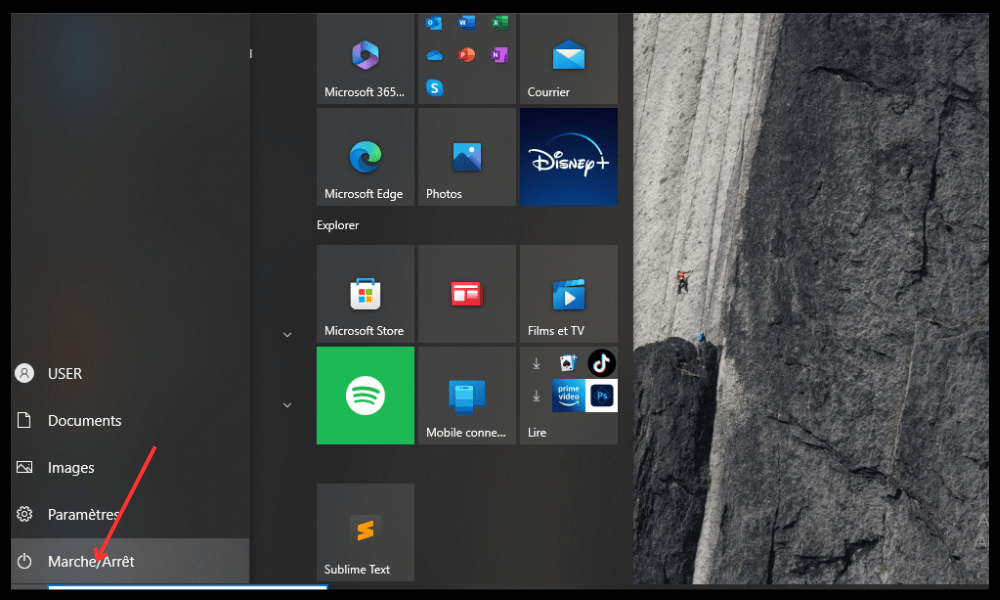
Etter at du har startet på nytt, kan du prøve å åpne Chrome og se om problemet er løst. Hvis ikke, fortsett til neste metode.
2. Sjekk om antivirusprogramvaren din blokkerer Chrome

Antivirusprogramvaren eller brannmuren kan
For å sjekke om dette er tilfelle, kan du prøve å deaktivere antivirusprogramvaren eller brannmuren midlertidig og se om Chrome fungerer. Hvis det fungerer, må du legge til Chrome i listen over unntak eller tillatte programmer i antivirus- eller brannmurprogramvaren.
For å lære hvordan du gjør dette, se dokumentasjonen eller nettstedet til produsenten av antivirus- eller brannmurprogramvaren.
Ikke glem å aktivere antivirus- eller brannmurprogramvaren på nytt etter at du har testet Chrome.
3. Avslutt Chrome-prosesser ved hjelp av Oppgavebehandling
Det er mulig at Chrome allerede er åpen i bakgrunnen, men at den ikke vises på skjermen. Dette kan skyldes en feil eller et nettleserkrasj.
For å løse dette problemet må du lukke alle Chrome-prosesser som kjører på PC-en din ved hjelp av Oppgavebehandling.
For å gjøre dette, følg disse trinnene:
- Trykk Ctrl + Shift + Esc samtidig for å åpne Oppgavebehandling.
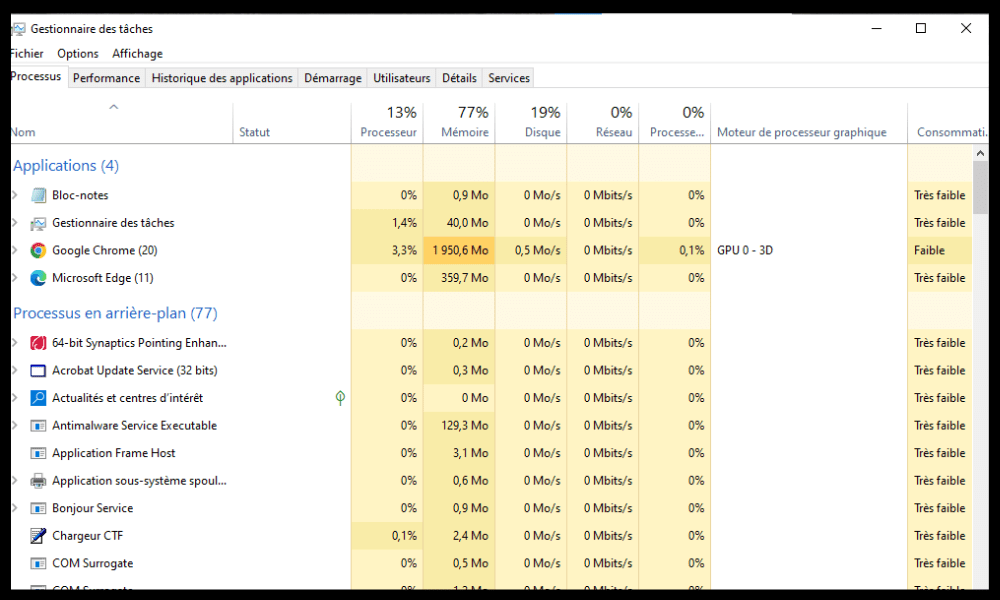
- I Prosesser-fanen ser du etter prosesser som heter Google Chrome eller chrome.exe og høyreklikker på dem.
- Velg Avslutt oppgave for hver Chrome-prosess.

- Lukk Oppgavebehandling og start Chrome på nytt.
Hvis denne metoden ikke fungerer, prøv den neste.
4. Installer Google Chrome på nytt
Chrome-installasjonen din kan være feil eller ufullstendig, noe som kan føre til at nettleseren ikke fungerer som den skal. I dette tilfellet kan du prøve å avinstallere og installere Chrome på nytt på PC-en.
For å gjøre dette, følg disse trinnene:
- Klikk på Start-knappen, og klikk deretter på Innstillinger.

- Klikk på Programmer, deretter på Programmer og funksjoner.
- Finn Google Chrome i listen over apper og klikk på den.
- Klikk på Avinstaller og følg instruksjonene på skjermen for å fjerne Chrome fra PC-en.

- Start PC-en på nytt.
- Last ned den nyeste versjonen av Chrome fra det offisielle nettstedet: https://www.google.com/chrome/
- Installer Chrome ved å følge instruksjonene på skjermen.
Etter at du har installert Chrome på nytt, kan du prøve å åpne det og se om problemet er løst. Hvis ikke, fortsett til neste metode.
5. Slett brukerprofilen i Chrome
Chrome-brukerprofilen din inneholder personlige innstillinger, utvidelser, bokmerker, logg og andre data. Hvis brukerprofilen din er ødelagt eller skadet, kan det forhindre at Chrome åpnes eller starter riktig .
For å løse dette problemet må du slette brukerprofilen din i Chrome og opprette en ny.
For å gjøre dette, følg disse trinnene:
- Trykk på Windows + R-tastene for å åpne dialogboksen Kjør.
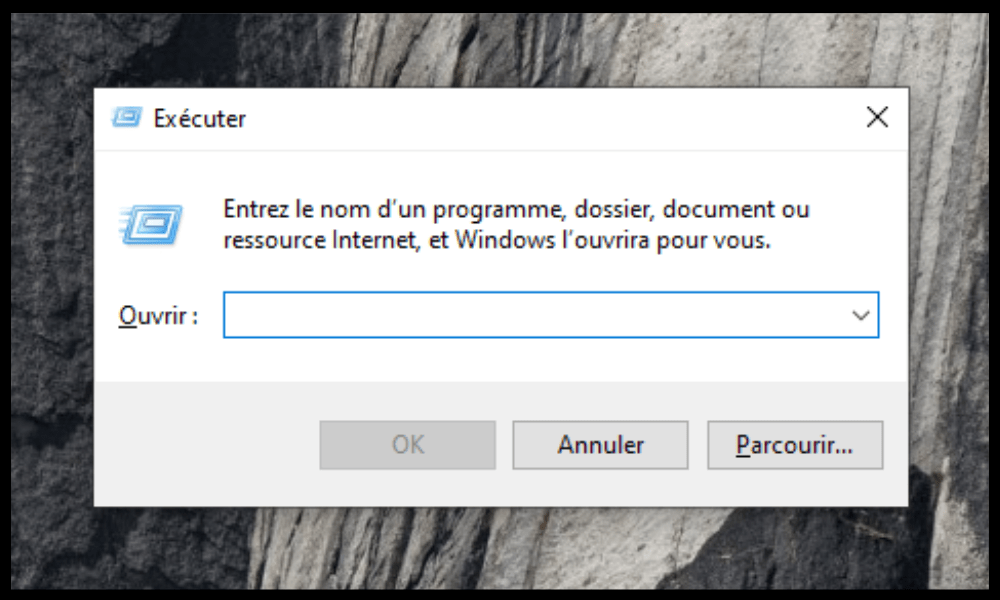
- Skriv inn %USERPROFILE%\AppData\Local\Google\Chrome\Brukerdata og klikk på OK.
- Finn mappen som heter Standard og gi den nytt navn til Sikkerhetskopiering som standard.
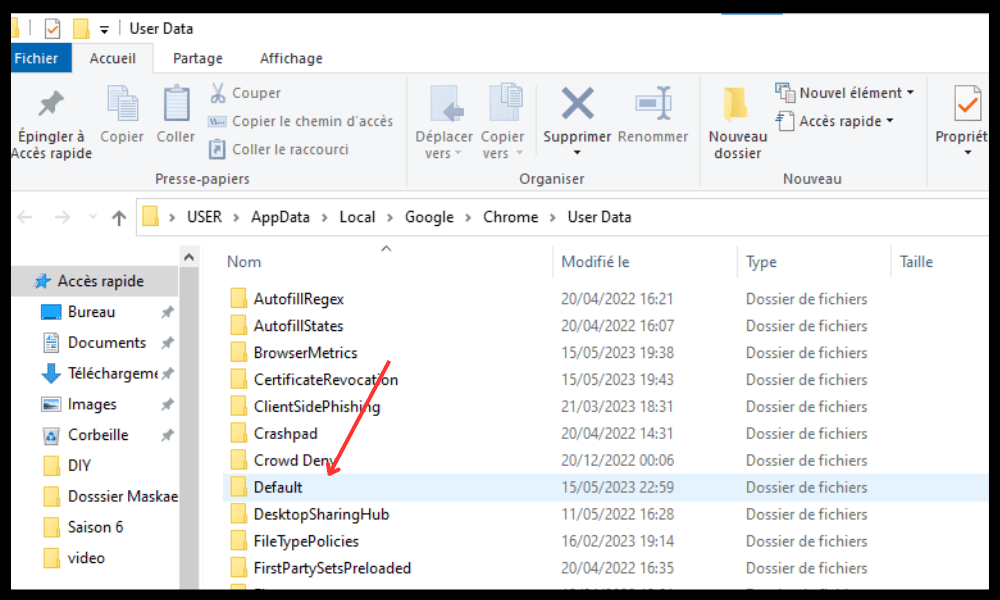
- Lukk vinduet og start Chrome på nytt.
Chrome oppretter en ny standard brukerprofil . Du må kanskje logge på Google-kontoene dine igjen og installere utvidelsene dine på nytt.
Hvis denne metoden ikke fungerer, prøv den neste.
6. Tilbakestill Chrome-nettleseren
Hvis ingen av metodene ovenfor fungerer, kan du prøve å tilbakestille Chrome-nettleseren til fabrikkinnstillingene. Dette vil slette alle dine personlige data, utvidelser, innstillinger og preferanser i Chrome. Dette kan løse problemer knyttet til at Chrome ikke åpnes eller starter.
For å tilbakestille Chrome-nettleseren, følg disse trinnene:
- Åpne en annen nettleser og skriv inn chrome://settings/resetProfileSettings i adressefeltet.
- Klikk på Tilbakestill innstillinger.

- Bekreft valget ditt ved å klikke på Tilbakestill innstillinger.
Etter at du har tilbakestilt Chrome, kan du prøve å åpne den og se om problemet er løst.
Sammendragstabell over metoder for å fikse Google Chrome når den ikke lenger åpnes
| Metode | Beskrivelse | Vanskelighet |
| 1. Start PC-en på nytt | Start programvare som kan være i konflikt med Chrome på nytt | Lett |
| 2. Sjekk om antivirusprogramvaren din blokkerer Chrome | Legg Chrome til i listen over unntak eller tillatte programmer i antivirus- eller brannmurprogramvaren din | Lett |
| 3. Avslutt Chrome-prosesser ved hjelp av Oppgavebehandling | Lukk alle Chrome-prosesser som kjører i bakgrunnen | Lett |
| 4. Installer Google Chrome på nytt | Avinstaller og installer den nyeste versjonen av Chrome på nytt | GJENNOMSNITTLIG |
| 5. Slett brukerprofilen i Chrome | Slett standardmappen som inneholder dine personlige data i Chrome og opprett en ny brukerprofil | GJENNOMSNITTLIG |
| Tilbakestill Chrome-nettleseren | Slett alle dine personlige data, utvidelser, innstillinger og preferanser i Chrome og gjenopprett fabrikkinnstillinger | Vanskelig |
Vanlige spørsmål om at Google Chrome ikke lenger åpnes
Her er noen vanlige spørsmål fra brukere som opplever problemer med at Google Chrome ikke åpnes eller starter.
Hvordan åpner jeg Google Chrome i sikkermodus?
Sikkermodusen lar deg starte nettleseren uten utvidelser eller tilpassede innstillinger. Dette kan hjelpe deg med å identifisere årsaken til problemet og løse det.
For å åpne Google Chrome i sikkermodus, følg disse trinnene:
- Trykk på Windows + R-tastene for å åpne dialogboksen Kjør.
- Skriv inn chrome –incognito og klikk OK.
- Chrome åpnes i privat nettlesingsmodus, som ligner på sikkermodus.
- Hvis Chrome fungerer i inkognitomodus, betyr det at problemet er relatert til en utvidelse eller en tilpasset innstilling. Du kan deretter prøve å deaktivere eller fjerne de mistenkte utvidelsene eller tilbakestille Chromes innstillinger.
Hvordan oppdaterer jeg Google Chrome?
Å oppdatere Google Chrome kan gi deg tilgang til de nyeste nettleserfunksjonene og feilrettingene. Det kan også løse visse kompatibilitets- eller ytelsesproblemer.
For å oppdatere Google Chrome , følg disse trinnene:
- Åpne Google Chrome og klikk på menyen med tre prikker øverst til høyre.
- Klikk på Hjelp, deretter på Om Google Chrome.
- Chrome vil sjekke om en oppdatering er tilgjengelig og laste den ned automatisk hvis det er tilfelle.
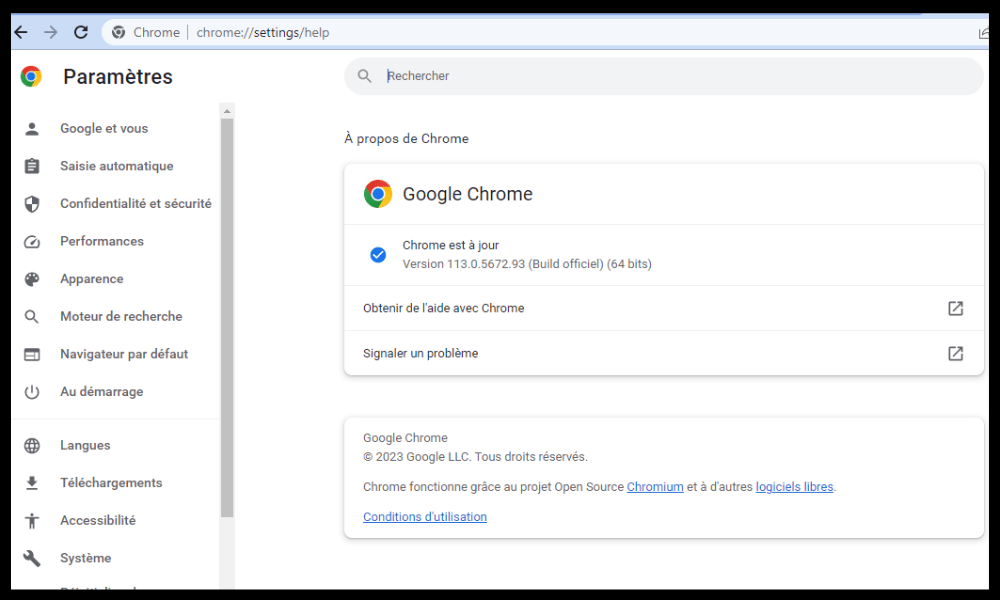
- Klikk på Start på nytt for å installere oppdateringen.
Hvordan fikse Google Chrome når den ikke vises riktig?
kanskje ikke riktig på skjermen, for eksempel hvis bildene er uskarpe, teksten er uleselig eller fargene er forvrengt. Dette kan skyldes et problem med skjermoppløsningen, zoomnivået eller hurtigbufferen.
For å fikse problemet med at Google Chrome ikke vises riktig , kan du prøve disse løsningene:
- Juster PC-ens skjermoppløsning ved å høyreklikke på skrivebordet og velge Skjerminnstillinger. Velg oppløsningen som anbefales av Windows , og klikk på Bruk.
- Juster zoomen i Chrome ved å trykke Ctrl og + for å zoome inn eller Ctrl og – for å zoome ut. Du kan også klikke på menyen med tre prikker øverst til høyre og bruke zoomglidebryteren.
- Tøm Chromes hurtigbuffer ved å trykke Ctrl + Shift + Delete. Velg dataene du vil slette, og klikk på Fjern data.
Hvordan fikse Google Chrome når den krasjer eller fryser?
Google Chrome kan krasje eller fryse mens du surfer på nettet. Dette kan skyldes et minne-, nettverks- eller nettstedsproblem.
For å fikse Google Chrome-krasj eller frysing, kan du prøve disse løsningene:
- Lukk alle unødvendige faner , utvidelser og programmer som bruker opp minne på PC-en. Du kan bruke Oppgavebehandling til å se hvilke prosesser som er ressurskrevende og lukke dem.
- Sjekk internettforbindelsen din og sørg for at den er stabil og rask. Du kan bruke en hastighetstest på nettet for å måle båndbredden din. Hvis forbindelsen din er treg eller ustabil, kan du prøve å starte modemet eller ruteren på nytt, eller kontakte internettleverandøren din.
- Hvis forbindelsen din er treg eller ustabil , kan du prøve å starte modemet eller ruteren på nytt, eller kontakte internettleverandøren din for å rapportere problemet.
- Sjekk om nettstedet du prøver å besøke er nede eller under vedlikehold. Du kan bruke et nettbasert verktøy som Down For Everyone Or Just Me for å finne det ut. Hvis nettstedet er nede, vent til det er tilbake på nett eller kontakt nettansvarlig for mer informasjon.
Hvis disse løsningene ikke fungerer, kan du prøve å tilbakestille Chrome-nettleseren som forklart i metode 6.
Konklusjon
Google Chrome er en utmerket nettleser, men den kan noen ganger støte på problemer som hindrer den i å åpne eller starte. Vi håper denne artikkelen hjalp deg med å fikse problemet med at Google Chrome ikke åpnes eller starter på Windows søkemotorer du synes er å bruke med Chrome eller i stedet for Chrome.


