
Du har sannsynligvis allerede støtt på dette problemet: du surfer fredelig på internett, og plutselig åpnes en eller flere nettsider uten ditt samtykke , og viser uønskede annonser, tilbud eller varsler. Disse sidene kalles popup - vinduer , og de kan være veldig irriterende, eller til og med farlige hvis de inneholder skadelig programvare eller phishing-forsøk.
Heldigvis finnes det løsninger for å blokkere popup-vinduer og forhindre at de forstyrrer din nettopplevelse. I denne artikkelen skal vi forklare hvordan du blir kvitt nettsider som åpnes av seg selv, avhengig av nettleseren du bruker og hvilken type popup du møter.
Hva forårsaker at nettsider åpner seg av seg selv?

Nettsider som åpnes av seg selv kan ha flere årsaker:
- Utvidelser har installert i nettleseren din som viser annonser eller varsler.
- Reklameprogrammer reklameprogrammer som du har lastet ned på datamaskinen din, ofte ubevisst, ved å installere gratis programvare eller klikke på en mistenkelig lenke.
- Nettsteder - vinduer og omdirigere brukere til andre nettsteder.
 Hvordan blokkerer jeg nettsider som åpnes av seg selv i Chrome?
Chrome er den mest brukte nettleseren i verden, men den er ikke immun mot popup-nettsider. Slik blokkerer du popup-vinduer i Chrome:
- Åpne Chrome og klikk på de tre vertikale prikkene øverst til høyre i vinduet.
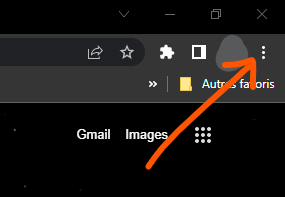
- Velg Innstillinger , deretter Personvern og sikkerhet .

- Klikk på Nettstedinnstillinger , deretter på Popup-vinduer og omdirigeringer .

- Aktiver Blokkert- for å hindre at nettsteder åpner popup-vinduer.

Hvis du vil tillate at bestemte nettsteder viser popup-vinduer, kan du legge dem til i Tillat ved å klikke på Legg til- .
Hvis du stadig ser nettsider som åpnes av seg selv i Chrome, kan det hende du har en utvidelse eller et annonseprogram som forstyrrer blokkeringen av popup-vinduer. Slik oppdager og fjerner du dem:
- Åpne Chrome og klikk på de tre vertikale prikkene øverst til høyre i vinduet.
- Velg Utvidelser .

- Deaktiver eller fjern eventuelle utvidelser du ikke kjenner igjen eller som har et dårlig rykte. Du kan også bruke et verktøy som AdwCleaner til å skanne datamaskinen din og fjerne reklameprogrammer.

 Hvordan blokkerer jeg nettsider som åpnes av seg selv i Edge?
Edge er nettleseren utviklet av programvaregiganten Microsoft, og tilbyr et alternativ til Chrome og Firefox. Edge er en moderne og rask nettleser som også inkluderer en funksjon for blokkering av popup-vinduer. Slik blokkerer du nettsider som åpnes av seg selv i Edge:
- Åpne Edge og klikk på de tre horisontale prikkene øverst til høyre i nettleservinduet.

- Velg Innstillinger , deretter Informasjonskapsler og nettstedstillatelser .
- Under Alle tillatelser velger du Popup-vinduer og omdirigeringer .
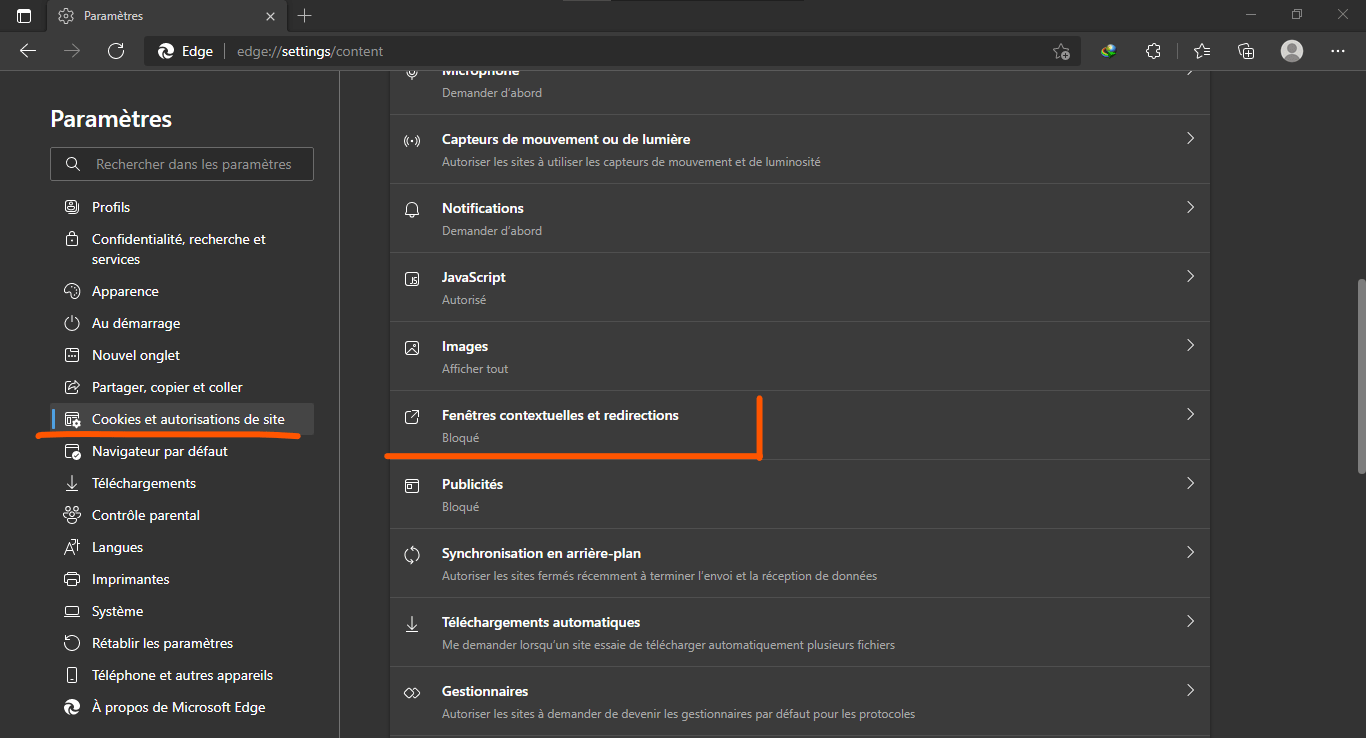
- Aktiver Blokker-knappen (anbefales) for å hindre at nettsteder åpner popup-vinduer.
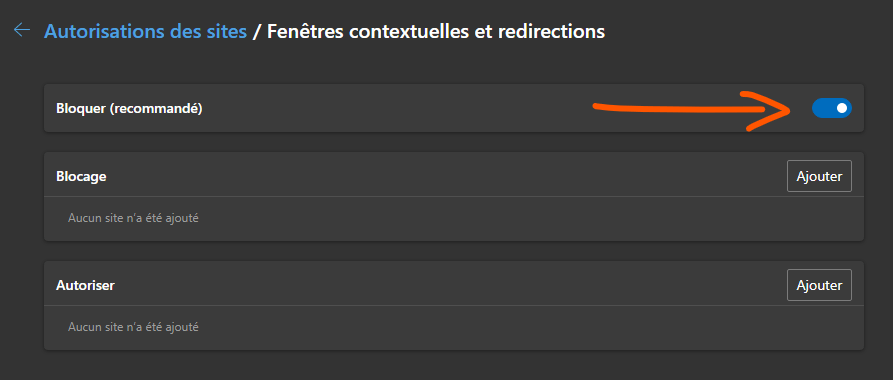
Hvis du vil tillate at bestemte nettsteder viser popup-vinduer, kan du legge dem til i Tillat ved å klikke på Legg til- .
Hvis du stadig ser nettsider som åpner seg av seg selv i Edge, kan det hende du har en utvidelse eller skadelig programvare som forstyrrer blokkeringen av popup-vinduer. Slik oppdager og fjerner du dem:
- Åpne Edge og klikk på de tre horisontale prikkene øverst til høyre i nettleservinduet.
- Velg Utvidelser , deretter Administrer utvidelser , og deaktiver eller fjern eventuelle utvidelser du ikke kjenner igjen eller som har et dårlig rykte. Du kan også bruke et verktøy som AVG AntiVirus FREE til å skanne datamaskinen din og fjerne skadelig programvare.

 Hvordan blokkerer jeg nettsider som åpnes av seg selv i Firefox?
Firefox er en gratis nettleser med åpen kildekode som tilbyr mange funksjoner og tilpasningsalternativer. Firefox har også en innebygd popup-blokkering, som lar deg kontrollere visningen av uønskede nettsider. Slik blokkerer du nettsider som åpnes av seg selv i Firefox:
- Åpne Firefox og klikk på menyen med tre linjer øverst til høyre i nettleservinduet.

- Velg Innstillinger , deretter Personvern og sikkerhet .
- Bla ned til Tillatelser- , og merk av i boksen ved siden av Blokker popup-vinduer for å aktivere popup-blokkeringen.

Hvis du vil tillate at bestemte nettsteder viser popup-vinduer, kan du legge dem til i unntakslisten ved å klikke på Unntak- til høyre for Blokker popup-vinduer .
Hvis du stadig ser at nettsider åpner seg av seg selv i Firefox, kan det hende du har en utvidelse eller skadelig programvare som forstyrrer blokkeringen av popup-vinduer. Slik oppdager og fjerner du dem:

Åpne Firefox og klikk på menyen med tre linjer øverst til høyre i nettleservinduet.- Velg Utvidelser , deretter Administrer utvidelser , og deaktiver eller fjern eventuelle utvidelser du ikke kjenner igjen eller som har et dårlig rykte. Du kan også bruke et verktøy som AdwCleaner til å skanne datamaskinen din og fjerne reklameprogrammer.
Vanlige spørsmål
Hvordan bli kvitt nettsider som åpnes av seg selv på Android?
Hvis du bruker en Android-smarttelefon eller et nettbrett, kan du også støte på problemet med at nettsider åpnes av seg selv. Dette er ofte annonser eller omdirigeringer til ondsinnede nettsteder. For å blokkere dem kan du følge disse trinnene:
- Åpne Chrome-appen på Android-enheten din, og trykk på de tre vertikale prikkene øverst til høyre på skjermen.
- Velg Innstillinger , deretter Nettstedsinnstillinger .
- Trykk på Popup-vinduer og omdirigeringer Blokkert -knappen .
Hvis du stadig ser nettsider som åpner seg av seg selv på Android, kan det hende du har en skadelig app som forårsaker dem. For å oppdage og fjerne den kan du følge disse trinnene:
- Åpne Innstillinger på Android-enheten din Programmer eller Administrer apper .
- Bla gjennom listen over installerte programmer og identifiser de som er mistenkelige eller som du ikke har installert med vilje.
- Trykk på det aktuelle programmet, og trykk deretter på Avinstaller .
Du kan også bruke et antivirusprogram for Android , for eksempel AVG AntiVirus FREE, for å skanne enheten din og fjerne skadelige programmer.
Hvordan fjerner jeg nettsider som åpnes automatisk når jeg starter nettleseren min?
Noen ganger kan nettsider åpnes automatisk når du starter nettleseren, selv om du ikke har angitt dem som startside. Dette kan skyldes skadelig programvare eller en uønsket nettleserutvidelse som endrer nettleserinnstillingene dine. For å fjerne nettsider som åpnes automatisk når du starter nettleseren, kan du følge disse trinnene:
- Åpne nettleseren din og gå til innstillingene.
- Se etter alternativet som er relatert til hjemmesiden eller oppstartssiden.
- Endre hjemmesideadressen eller fjern uønskede sider som vises ved oppstart.
- Lagre endringene og start nettleseren på nytt.
For eksempel, i Edge, gå til Innstillinger , deretter Ved oppstart , velg En bestemt side og skriv inn adressen til siden du vil se ved oppstart.
Hvis problemet vedvarer, kan det hende du har skadelig programvare eller en uønsket nettleserutvidelse som endrer nettleserinnstillingene dine. For å oppdage og fjerne det, bruk et verktøy som AdwCleaner eller AVG AntiVirus FREE.
Hvordan blokkere nettsider som åpnes av seg selv ved hjelp av et VPN?
Et VPN er en tjeneste som lar deg beskytte personvernet og sikkerheten din på nettet ved å maskere IP-adressen din og kryptere trafikken din. Et VPN kan også hjelpe deg med å få tilgang til geobegrenset innhold eller omgå sensur.
Men kan et VPN også blokkere nettsider som åpnes av seg selv? Svaret er: ikke direkte. Et VPN blokkerer ikke popup-vinduer eller annonser generert av nettstedene du besøker eller av skadelig programvare på enheten din. Et VPN endrer heller ikke nettleserinnstillingene eller utvidelsene dine.
Et VPN kan imidlertid tilby indirekte beskyttelse mot popup-nettsider ved å hindre deg i å havne på ondsinnede eller tvilsomme nettsteder som bruker disse teknikkene. Hvis du for eksempel bruker et VPN for å få tilgang til et nettsted som er blokkert i landet ditt, vil du unngå å gå gjennom proxy- eller speilsider som kan være infiserte eller kompromitterte.
I tillegg tilbyr noen VPN-er ekstrafunksjoner som kan hjelpe deg med å blokkere nettsider som åpnes av seg selv, for eksempel:
- En annonse- og sporingsblokkering hindrer nettsteder i å spore deg og vise deg målrettede eller påtrengende annonser. NordVPN tilbyr for eksempel CyberSec, en funksjon som blokkerer annonser og ondsinnede nettsteder.
- Et antivirus- eller anti-malware-program oppdager og fjerner skadelige programmer som kan endre nettleserinnstillingene dine eller injisere annonser på nettstedene du besøker. For eksempel er Norton Secure VPN integrert i Norton 360, en omfattende sikkerhetspakke som inkluderer et antivirusprogram, en brannmur og en passordbehandling.
- Foreldrekontroller eller nettfiltre lar deg blokkere tilgang til visse typer nettsteder, for eksempel pornografiske, spill- eller voldelige nettsteder. Surfshark tilbyr for eksempel CleanWeb, en funksjon som blokkerer annonser, sporingssporere og ondsinnede eller upassende nettsteder.
For å velge det beste VPN-et for dine behov, må du vurdere flere kriterier, for eksempel:
- Tjenestens hastighet og stabilitet avhenger av antall og plassering av servere, tilgjengelig båndbredde og krypteringsprotokollen som brukes.
- Sikkerheten og konfidensialiteten til tjenesten avhenger av krypteringsnivået, policyen mot loggføring, tilstedeværelsen av en kill switch og kompatibilitet med WireGuard-protokollen.
- Brukervennligheten og kundestøtten til tjenesten avhenger av kvaliteten på grensesnittet, tilgjengeligheten av applikasjoner for forskjellige operativsystemer og enheter, og hvor raskt kundeservicen reagerer.
- Tjenestens pris-forhold, som avhenger av månedlig eller årlig kostnad, kampanjetilbud, pengene-tilbake-garantier og betalingsalternativer.


