

Wie kent het frustrerende probleem van een zwart scherm in Windows 10 niet, waarbij de muiscursor wel zichtbaar is , maar verder niets op het scherm? Geen paniek! Wij helpen je graag met dit veelvoorkomende probleem, zodat je snel weer aan de slag kunt.
De oorzaak van het zwarte scherm begrijpen

Voordat we mogelijke oplossingen bespreken, is het belangrijk om te begrijpen waarom dit met het zwarte scherm zich kan voordoen. Verschillende factoren kunnen dit probleem veroorzaken, zoals:
- Een defecte of verouderde grafische kaartdriver
- Verbindingsproblemen met het scherm
- Een verkeerd geconfigureerde snelstart
- Problemen met Windows Explorer
Hier is een videotutorial om een zwart scherm met een zichtbare cursor te repareren !
Oplossing 1: Windows Explorer opnieuw opstarten
Soms Windows Explorer . Volg hiervoor deze stappen:
- Druk tegelijkertijd op Ctrl + Alt + Delete en klik op "Taakbeheer".

- Zoek in de lijst met processen naar " Windows Explorer".
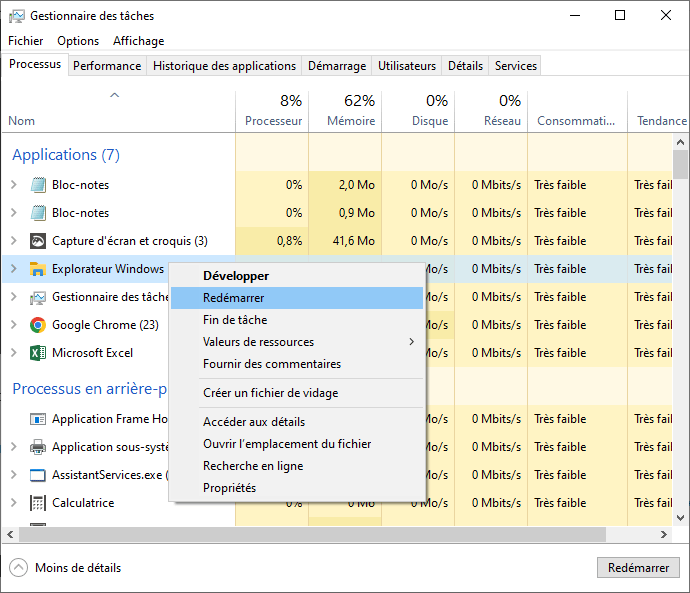
- Klik met de rechtermuisknop op " Windows Verkenner" en selecteer "Opnieuw opstarten".
Na het opnieuw opstarten van Explorer zou het zwarte scherm moeten verdwijnen en zou u weer normaal toegang tot uw computer moeten hebben.
Dit artikel vind je wellicht interessant: Werkt de Alt + Tab-toets niet meer? 4 manieren om de sneltoets in Windows !
Oplossing 2: Update de stuurprogramma's van uw grafische kaart
Een verouderd of defect stuurprogramma voor de grafische kaart kan ook een zwart scherm veroorzaken. Zo kunt u uw stuurprogramma's bijwerken:
- Open Taakbeheer zoals eerder beschreven.
- Klik op "Bestand" en vervolgens op "Een nieuwe taak uitvoeren".
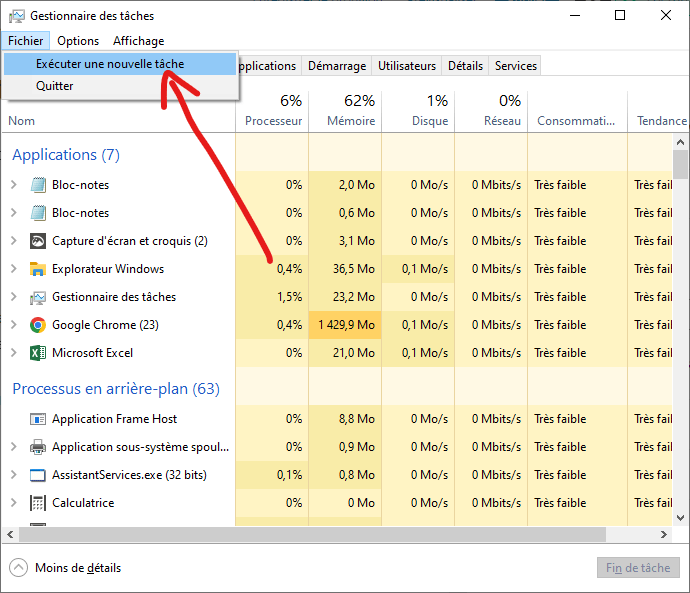
- Typ "devmgmt.msc" in het tekstvak en druk op Enter om "Apparaatbeheer" te openen.

- Zoek en vouw 'Grafische kaarten' uit, klik met de rechtermuisknop op uw grafische kaart en klik vervolgens op 'Stuurprogramma bijwerken'.
Als er een update beschikbaar is, installeer deze dan en herstart uw computer. Dit kan het probleem met het zwarte scherm mogelijk oplossen.
Oplossing 3: Snel opstarten uitschakelen
Snel opstarten is een Windows 10 die soms een zwart scherm kan veroorzaken. Om deze functie uit te schakelen:
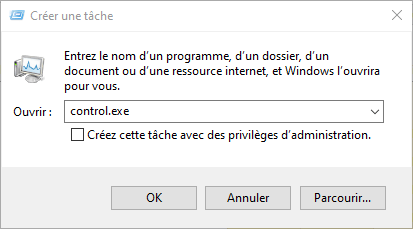
- Open Taakbeheer en start een nieuwe taak zoals eerder beschreven.
- Typ "control.exe" in het tekstvak en druk op Enter om het "Configuratiescherm" te openen.
- Klik op "Systeem en beveiliging" en vervolgens op " power supply ".
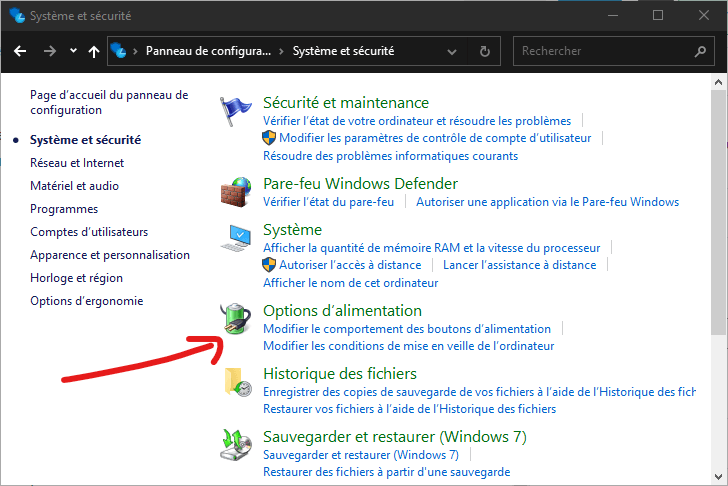
- Selecteer 'Kies de actie van de knoppen power supply ' in het linkerpaneel.

- Klik bovenaan het venster op "Instellingen bewerken is momenteel niet beschikbaar".
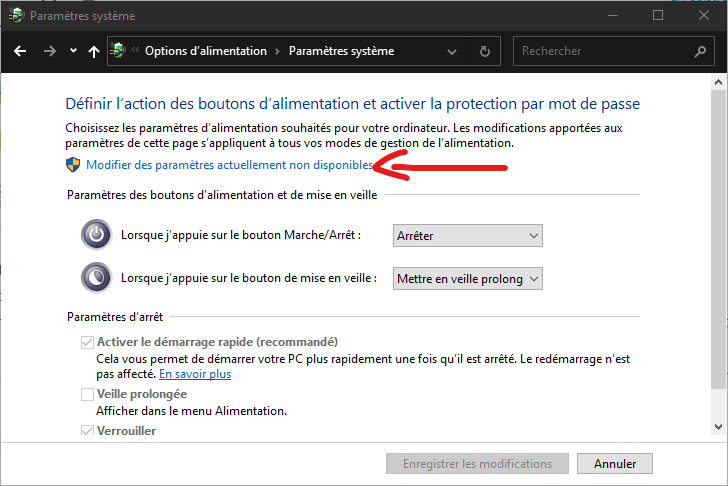
- Schakel het selectievakje "Snel opstarten inschakelen" uit in het gedeelte "Afsluitinstellingen" en klik op "Wijzigingen opslaan".
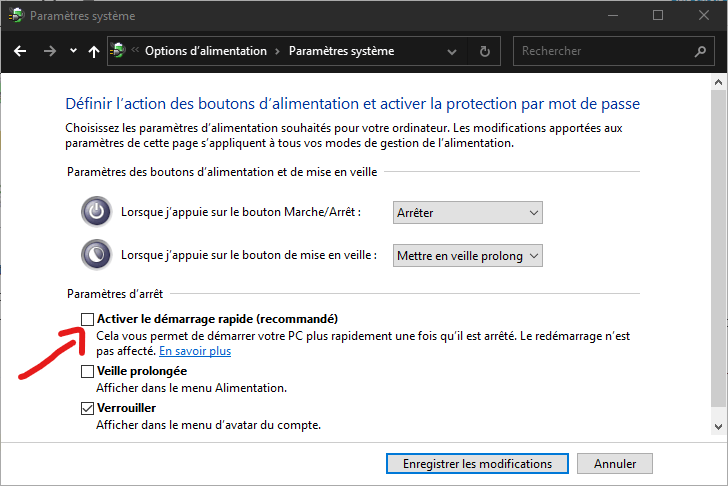
Nadat je snel opstarten hebt uitgeschakeld, start je je computer opnieuw op om te zien of het probleem met het zwarte scherm is opgelost.
Lees ook: Windows Update- fout 0x80244022
Oplossing 4: Controleer de schermverbindingen
Zorg ervoor dat alle kabels die uw monitor met uw computer verbinden goed zijn aangesloten. Als u een adapter gebruikt om uw monitor aan te sluiten, controleer dan ook of deze correct werkt. Probeer indien nodig uw monitor op een andere computer aan te sluiten om te zien of deze werkt.
Vergelijkende tabel van oplossingen
| Oplossing | Beschrijving | Complexiteit |
|---|---|---|
| Windows Explorer opnieuw opstarten | Start Windows Explorer opnieuw via Taakbeheer om het probleem met het zwarte scherm op te lossen. | Eenvoudig |
| Update de stuurprogramma's van uw grafische kaart | Werk de stuurprogramma's van uw grafische kaart bij via Apparaatbeheer. | GEMIDDELD |
| Snel opstarten uitschakelen | Schakel de functie 'Snel opstarten' Windows 10 uit in de power supply instellingen. | Eenvoudig |
| Controleer de schermaansluitingen | Controleer de kabels en adapters waarmee uw monitor op uw computer is aangesloten. | Eenvoudig |
Door deze oplossingen te volgen, zou u het probleem met het zwarte scherm in Windows 10 moeten kunnen oplossen en weer toegang tot uw computer moeten krijgen. Onthoud dat voorkomen altijd beter is dan genezen. Zorg ervoor dat uw stuurprogramma's up-to-date zijn en maak regelmatig back-ups van uw gegevens om toekomstige problemen te voorkomen.


