
XPS-bestanden zijn een digitaal documentformaat dat door Microsoft is ontwikkeld als concurrent van PDF . Ze zorgen ervoor dat de opmaak en het uiterlijk van een document behouden blijven, ongeacht de software of het apparaat waarmee het document wordt bekeken of afgedrukt. In tegenstelling tot PDF's XPS-bestanden niet veel gebruikt en worden ze door de meeste applicaties en webbrowsers niet ondersteund. Hoe open je XPS-bestanden dan in Windows 10 ? De eenvoudigste oplossing is het gebruik van de XPS Viewer, een ingebouwde Windows XPS-bestanden kunt lezen en afdrukken . In dit artikel leggen we uit hoe je de XPS Viewer installeert en gebruikt in Windows 10 , en bespreken we enkele andere mogelijke alternatieven .
Wat is de XPS-viewer?
De XPS Viewer is een optionele functie van Windows 10. Hiermee kunt u XPS-bestanden openen, bekijken en afdrukken zonder dat u software van derden nodig hebt. De XPS Viewer biedt een eenvoudige en intuïtieve interface met opties om in te zoomen, te roteren, naar tekst te zoeken en documenten digitaal te ondertekenen. Het programma kan XPS-bestanden ook converteren naar PDF of afbeeldingen.
Hoe installeer ik de XPS-viewer op Windows 10?
Om de XPS-viewer op Windows 10 , moet u de volgende stappen volgen:
- app Instellingen met de toetsencombinatie Win+I .

- Ga naar Toepassingen .
- tabblad Toepassingen en functies .
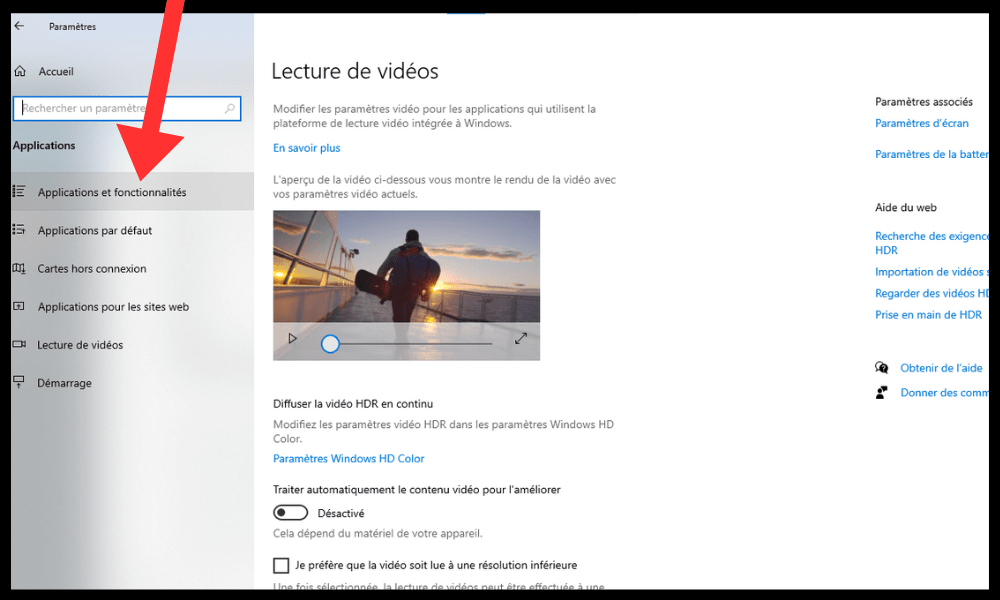
- Klik op of Optionele functies .
- Klik op 'Een functie toevoegen'.
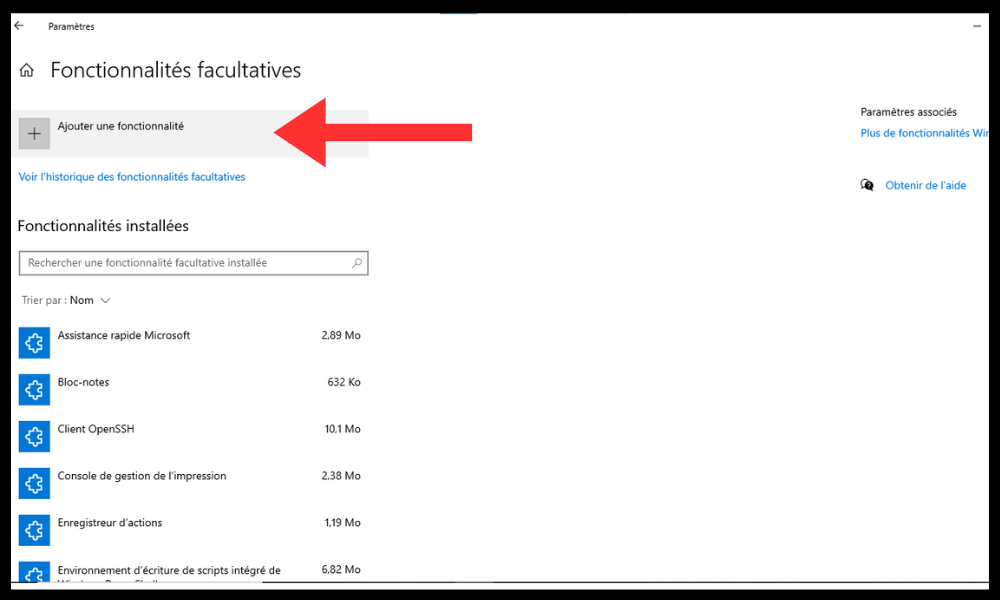
- Selecteer de XPS-viewer uit de lijst.
- Klik op Installeren (de installatie kan even duren).
Je kunt de XPS-viewer ook installeren via de opdrachtprompt in beheerdersmodus. Volg hiervoor deze stappen:
- Klik op Start , typ cmd, klik met de rechtermuisknop op Opdrachtprompt bovenaan in het Startmenu en kies 'Uitvoeren als beheerder' in het contextmenu.
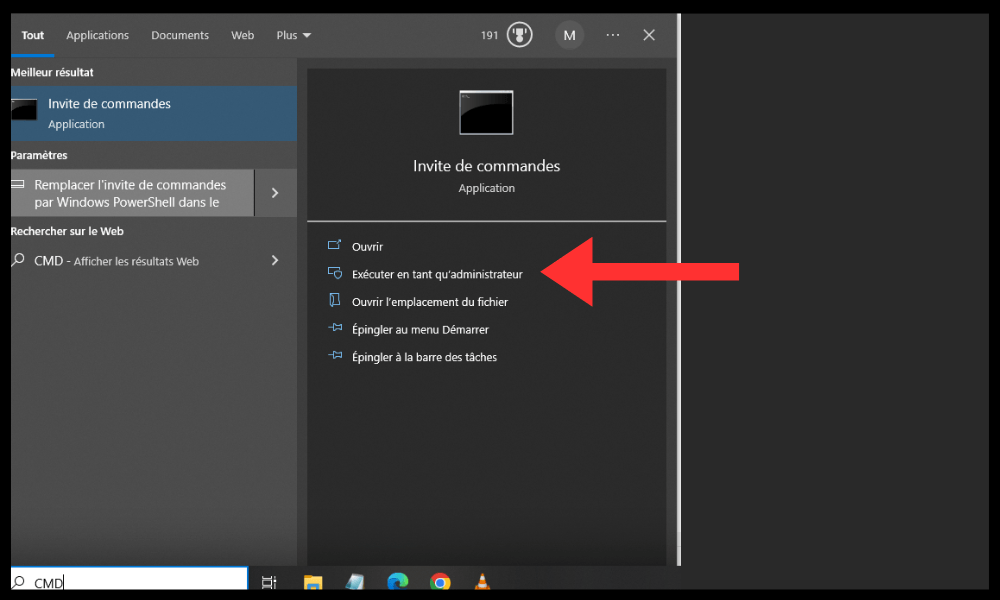
- Typ dit commando in de opdrachtprompt en druk op Enter om het uit te voeren:
dism /online /add-capability /capabilityname:XPS.Viewer~~~~0.0.1.0
- Wacht tot de bewerking succesvol is afgerond.
Hoe gebruik ik de XPS-viewer op Windows 10?
Nadat je de XPS-viewer op Windows 10 , kun je XPS-bestanden op twee manieren openen:
- Door in Verkenner dubbel te klikken op een XPS-bestand,
- Door met de rechtermuisknop op een XPS-bestand te klikken en 'Openen met' > 'XPS Viewer' .
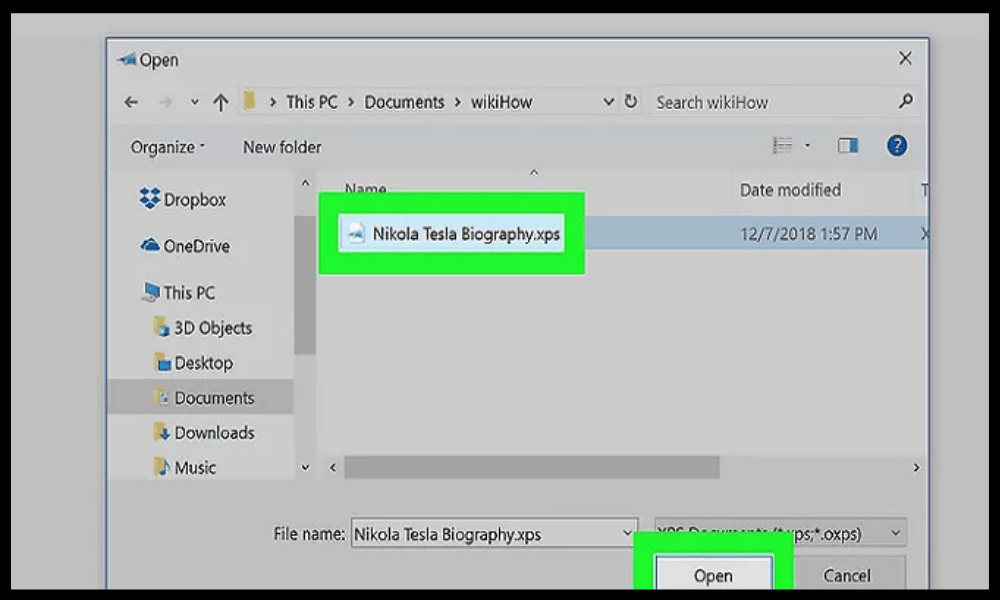
In de XPS-viewer kunt u de knoppen in de werkbalk gebruiken om verschillende acties uit te voeren:
- Zoom in of uit met de + en – knoppen of met het muiswiel.
- Draai het document met de knop 'Draaien'.
- Gebruik de zoekknop om naar tekst te zoeken .
- Print het document met de 'Printen' .
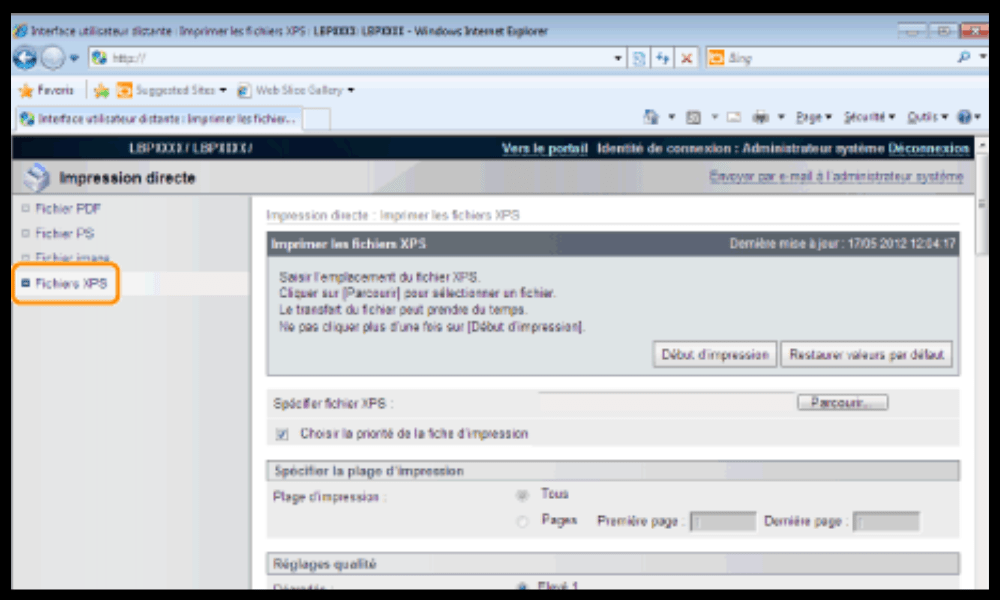
- Onderteken het document digitaal met de 'Handtekening' .
- Converteer het document naar PDF of afbeelding met behulp van de knop 'Opslaan als'.
Wat zijn de alternatieven voor de XPS-viewer op Windows 10?
Als je de XPS-viewer niet op Windows 10 wilt installeren, of als je op zoek bent naar andere manieren om XPS-bestanden te openen, kun je deze alternatieven proberen:
- Gebruik een PDF-lezer van een derde partij die het XPS-formaat ondersteunt, zoals Sumatra PDF Reader, een gratis en lichtgewicht programma dat XPS-, PDF- en andere bestandsformaten kan lezen. U kunt het downloaden via deze link: https://www.sumatrapdfreader.org/download-free-pdf-viewer.html
- Gebruik Google Drive , een online opslagservice waarmee je XPS-bestanden in een webbrowser kunt weergeven. Upload het XPS-bestand naar Google Drive en dubbelklik erop om het te openen. Je kunt Google Drive bereiken via deze link: https://drive.google.com
- Gebruik een online converter die XPS-bestanden kan omzetten naar PDF of andere formaten, zoals Online2PDF, een gratis en gebruiksvriendelijke tool waarmee je XPS-bestanden kunt converteren naar PDF, Word, Excel, PowerPoint of afbeeldingen. Je kunt het gebruiken via deze link: https://online2pdf.com/convert-xps-to-pdf
Veelgestelde vragen
Wat is een XPS-bestand?
Een XPS-bestand is een bestand dat een digitaal document bevat in het XML Paper Specification (XPS)-formaat , een formaat dat door Microsoft is ontwikkeld om te concurreren met het PDF-formaat . Een XPS-bestand behoudt de opmaak en het uiterlijk van een document, ongeacht de software of het apparaat dat wordt gebruikt om het te bekijken of af te drukken.
Hoe maak ik een XPS-bestand aan?
Om een XPS-bestand te maken , hebt u software nodig die in dit formaat kan opslaan. Alle Microsoft Office- XPS-formaat , evenals sommige andere Windows optie 'Opslaan en het bestandstype XPS selecteren.
Hoe bewerk ik een XPS-bestand?
Om een XPS-bestand te bewerken , hebt u software nodig die dit formaat kan bewerken. Er zijn niet veel programma's die XPS-bestanden kunnen bewerken, maar u kunt de volgende opties proberen:
- Gebruik Microsoft Word , waarmee je XPS-bestanden kunt openen en bewerken , maar houd er rekening mee dat de opmaak van het document mogelijk wordt gewijzigd.
- Gebruik NiXPS Edit , betaalde software waarmee je XPS-bestanden kunt bewerken zonder kwaliteitsverlies.
- Gebruik een online converter waarmee je XPS-bestanden kunt omzetten naar PDF of andere bewerkbare formaten.
Hoe verwijder ik de XPS-viewer uit Windows 10?
Als u de XPS-viewer van Windows 10 wilt verwijderen, moet u de volgende stappen volgen:
- app Instellingen met de toetsencombinatie Win+I.
- Ga naar Toepassingen .
- tabblad Toepassingen en functies
- Klik op Optionele functies.
- Selecteer de XPS-viewer uit de lijst.
- Klik op Verwijderen .
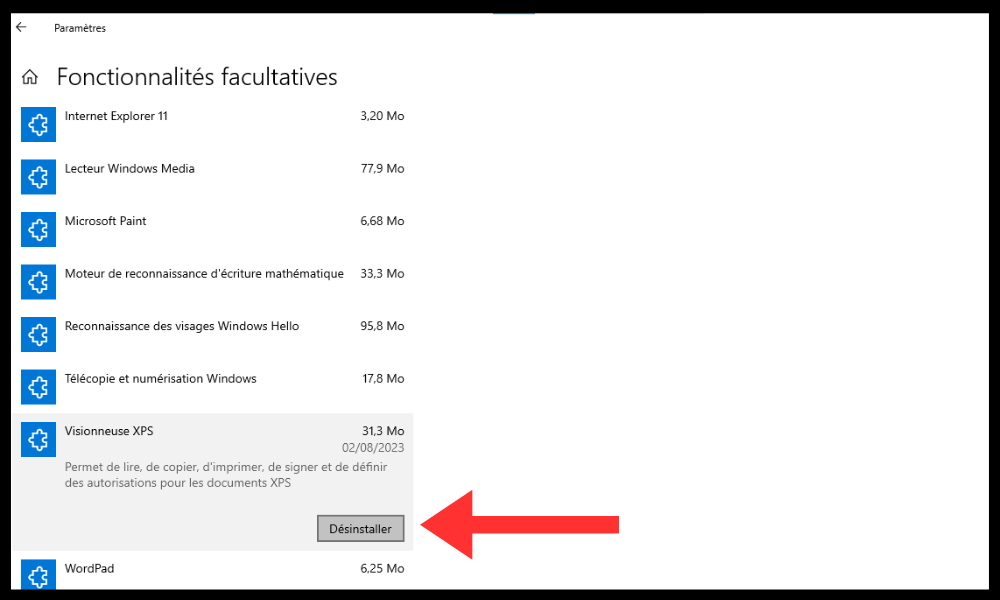
Je kunt de XPS-viewer ook verwijderen via de opdrachtprompt in beheerdersmodus . Volg hiervoor deze stappen:
- Klik op Start , typ cmd , klik met de rechtermuisknop op Opdrachtprompt bovenaan in het Startmenu en kies 'Uitvoeren als beheerder' in het contextmenu.
- Typ dit commando in de opdrachtprompt en druk op Enter om het uit te voeren:
dism /online /remove-capability /capabilityname:XPS.Viewer~~~~0.0.1.0
- Wacht tot de bewerking succesvol is afgerond.
Wat zijn de voor- en nadelen van het XPS-formaat?
Het XPS-formaat heeft voor- en nadelen ten opzichte van PDF of andere digitale documentformaten. Hieronder enkele van de belangrijkste:
- Voordelen :
- Het XPS-formaat is lichter en sneller dan het PDF-formaat, wat resulteert in kleinere bestandsgroottes en betere prestaties.
- Het XPS-formaat is veiliger dan het PDF-formaat , omdat het geen scripts of virussen toelaat in documenten kunnen worden ingesloten
- Het XPS-formaat is natuurgetrouwer dan het PDF-formaat, omdat het de kwaliteit en resolutie van afbeeldingen en lettertypen behoudt.
- Nadelen :
- Het XPS-formaat is minder populair en minder compatibel dan het PDF-formaat, wat de mogelijkheden voor het bekijken en delen van documenten beperkt.
- Het XPS-formaat is minder flexibel en minder functioneel dan het PDF-formaat, waardoor het lastiger is om documenten te bewerken en te annoteren.
- Het XPS-formaat is minder universeel dan het PDF-formaat , wat compatibiliteitsproblemen kan opleveren met andere besturingssystemen dan Windows of met niet-Microsoft-applicaties.
Conclusie
XPS-bestanden zijn een digitaal documentformaat dat lijkt op PDF, maar minder populair en minder compatibel is. Om XPS-bestanden te openen in Windows 10, is de eenvoudigste oplossing het gebruik van de XPS Viewer Windows -applicatie XPS-bestanden kunt lezen en afdrukken . U kunt de XPS Viewer installeren via Instellingen of de opdrachtprompt. Er zijn ook andere alternatieven, zoals een PDF-lezer van een derde partij, Google Drive of een online converter.
We hopen dat dit artikel nuttig was en dat u hebt geleerd hoe u Windows 10 kunt installeren en gebruiken. Als u vragen of opmerkingen hebt, kunt u die hieronder achterlaten.


