

Je hebt de nieuwste Windows 10- update en sindsdien start je computer niet meer goed op. Hij blijft hangen op een zwart scherm met de melding " Uw pc wordt gediagnosticeerd " en draaiende stippen. Je weet niet hoe je dit probleem kunt oplossen en je pc weer normaal kunt laten functioneren. Geen paniek; er zijn oplossingen om dit probleem te verhelpen en te voorkomen dat het opnieuw gebeurt. In dit artikel leggen we de mogelijke oorzaken van dit probleem uit en de stappen die je kunt nemen om het op te lossen.
Waarom blijft Windows hangen bij "Uw computer diagnosticeren"?
Het kan verschillende oorzaken hebben als Windows vastloopt op "Uw computer diagnosticeren":
- Een slecht geïnstalleerde update of die incompatibel is met uw hardware of software. Windows 10 voert regelmatig automatische updates uit om de prestaties en beveiliging te verbeteren, maar soms kunnen deze updates bugs of conflicten met bepaalde componenten of programma's veroorzaken.
- probleem met de harde schijf of het RAM-geheugen . Als uw harde schijf of RAM-geheugen beschadigd of onvoldoende is, Windows 10 problemen ondervinden bij het opstarten of correct functioneren. Het kan dan een schijf- of geheugenscan en -reparatie starten, maar deze bewerking kan vastlopen zonder te worden voltooid.
- Een virus of malware . Als uw computer is geïnfecteerd met een virus of malware, kan deze mogelijk niet normaal opstarten of wordt u doorgestuurd naar een nepdiagnosescherm dat is ontworpen om persoonlijke of financiële informatie van u af te persen.
Hoe kom ik uit het Windows blokkeringsproces "Uw computer wordt gediagnosticeerd"?

Als uw computer vastloopt op het scherm 'Uw computer diagnosticeren', kunt u de volgende oplossingen proberen:
Dit artikel vind je wellicht ook interessant: De Foto's-app opnieuw installeren en repareren in Windows 10.
Schakel de computer uit en herstart hem

De eerste stap is om uw computer uit te schakelen en opnieuw op te starten . Houd hiervoor power supply ingedrukt power supply om de computer weer in te schakelen. Soms is deze eenvoudige stap voldoende om het probleem op te lossen en Windows 10 weer normaal te laten opstarten.
Start automatische reparatie
Als opnieuw opstarten niet werkt, kunt u proberen de automatische reparatiefunctie Windows 10 . Met deze functie kan Windows 10 opsporen en verhelpen die het opstarten belemmeren.
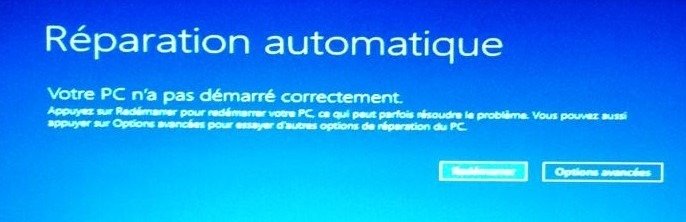
Om de automatische reparatie te starten, moet u het volgende doen:
- Schakel de computer drie keer achter elkaar uit en weer aan door op de power supply knop te drukken.
- Bij de vierde keer opstarten zou u de melding "Automatische reparatie voorbereiden" moeten zien, gevolgd door "Uw pc diagnosticeren".
- Laat het proces doorlopen totdat u de geavanceerde opties bereikt.
- Selecteer vervolgens Probleemoplossing > Geavanceerde opties > Opstartreparatie.
- Wacht tot het reparatieprogramma klaar is en controleer of je je computer weer normaal kunt opstarten.
Verwijder de problematische update
Als automatisch herstel het probleem niet oplost, wordt het mogelijk veroorzaakt door een slecht geïnstalleerde of incompatibele update. In dat geval kunt u proberen de problematische update te verwijderen en automatische updates te pauzeren om te voorkomen dat deze opnieuw wordt geïnstalleerd. Volg deze stappen om Windows 10 -update :
- Selecteer Start > Instellingen > Windows Update > Updategeschiedenis > Updates verwijderen.
- Zoek in de lijst die verschijnt de update die u wilt verwijderen en selecteer vervolgens 'Verwijderen' ernaast.
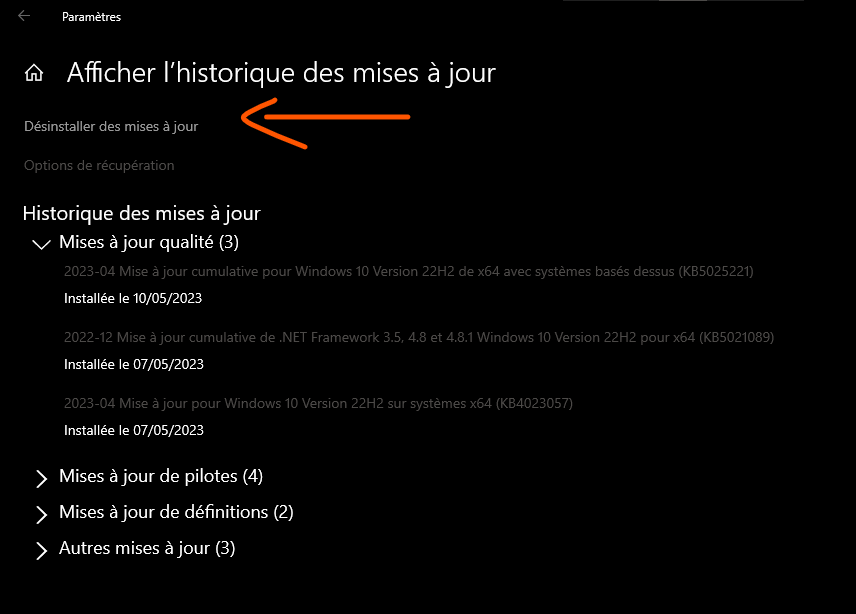
- Bevestig de verwijdering van de update en wacht tot het proces is voltooid.
- Start je computer opnieuw op en controleer of het probleem is opgelost.
Volg deze stappen om automatische Windows 10-updates te pauzeren:
- Selecteer Start > Instellingen > Windows Update > Geavanceerde opties.
- Activeer onder 'Updates opschorten' de schakelaar en kies een opschortingsperiode (maximaal 35 dagen).
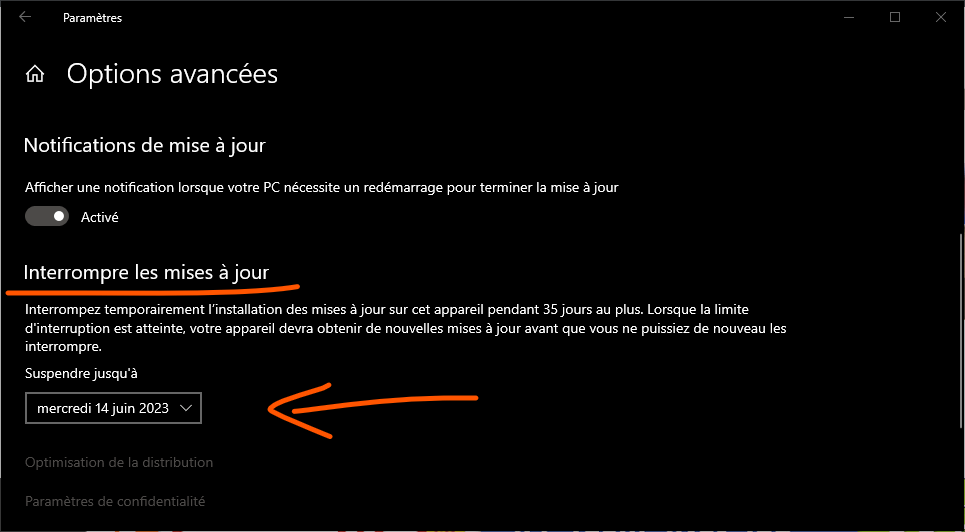
- U kunt optionele updates ook uitschakelen door het selectievakje 'Andere Microsoft-updates downloaden en installeren' uit te vinken.
Installeer het besturingssysteem opnieuw
Als geen van de voorgaande oplossingen werkt, is uw laatste optie het opnieuw installeren van het besturingssysteem vanaf een USB-herstelschijf. Deze bewerking wist alle gegevens en instellingen op uw computer, dus zorg ervoor dat u een back-up maakt van uw belangrijke bestanden voordat u verdergaat.
Volg deze stappen om het besturingssysteem opnieuw te installeren:
- Maak een USB-herstelschijf met behulp van een andere Windows 10-computer. Je hebt een USB-flashstation nodig met minimaal 16 GB opslagruimte. Volg deze handleiding om de herstelschijf te maken:

- Plaats de USB-herstelschijf in uw vastgelopen computer en start de computer ermee op. Hiervoor moet u de opstartvolgorde wijzigen in het BIOS of het snelstartmenu. Raadpleeg de handleiding van uw computer voor instructies over hoe u toegang krijgt tot het BIOS of het snelstartmenu.
- Wanneer het scherm 'Een optie kiezen' verschijnt, selecteer dan 'Herstellen vanaf een schijf'.
- Volg de instructies op het scherm om het besturingssysteem opnieuw op uw computer te installeren. Kies de optie om alles te verwijderen, zodat uw harde schijf volledig wordt gewist en een schone versie van Windows 10 wordt geïnstalleerd.
Lees ook: Hoe repareer je een niet-gedetecteerde interne harde schijf in windows 10?
Veelgestelde vragen
Hieronder vindt u enkele veelgestelde vragen over het probleem dat Windows vastloopt op "Uw computer diagnosticeren":
Hoe lang duurt de computerdiagnose?
Een computerdiagnose kan enkele minuten tot meerdere uren duren, afhankelijk van de ernst van het probleem en de snelheid van uw computer. Als het diagnoseproces langer dan twee uur duurt zonder resultaat, is uw computer waarschijnlijk vastgelopen en moet u een andere oplossing proberen.
Hoe kunnen we voorkomen dat dit probleem zich opnieuw voordoet?
Om te voorkomen dat dit probleem zich opnieuw voordoet, is het raadzaam uw computer up-to-date te houden met de nieuwste beschikbare patches en stuurprogramma's. U kunt ook regelmatig de status van uw harde schijf en RAM-geheugen controleren om eventuele fouten op te sporen en te corrigeren. Hiervoor kunt u het schijfcontroleprogramma van Windows 10 gebruiken of software van derden zoals CrystalDiskInfo of Hard Disk Sentinel. Volg deze stappen om het schijfcontroleprogramma Windows 10 te gebruiken:
- Open Verkenner en klik met de rechtermuisknop op de schijf die u wilt analyseren.
- Klik op Eigenschappen en vervolgens op het tabblad Hulpmiddelen.
- Klik op de knop 'Controleren' in het gedeelte 'Foutcontrole'.
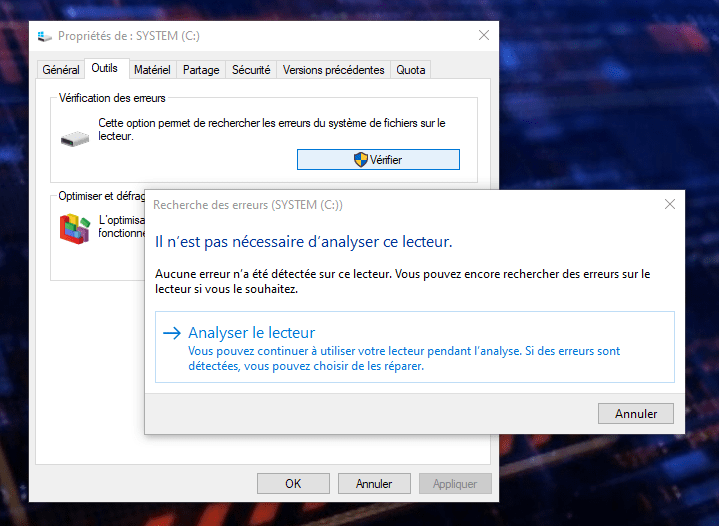
- Klik op 'Schijf analyseren' en wacht tot de tool uw schijf heeft geanalyseerd.
- Als er fouten worden gedetecteerd, volg dan de instructies op het scherm om deze te herstellen.
Conclusie
Het probleem dat Windows vastloopt op "Uw pc diagnosticeren" kan erg frustrerend zijn en u belemmeren om uw pc normaal te gebruiken. Gelukkig zijn er oplossingen om uit deze situatie te komen en uw computer te repareren. In dit artikel hebben we de belangrijkste methoden beschreven om dit probleem op te lossen:
- Schakel de computer uit en herstart hem
- Start automatische reparatie
- Verwijder de problematische update
- Installeer het besturingssysteem opnieuw
We hebben ook uitgelegd hoe u de gezondheid van uw harde schijf en RAM-geheugen kunt controleren om fouten en storingen te voorkomen. We hopen dat dit artikel nuttig was en dat u Windows 10 weer aan de praat hebt gekregen. Laat gerust uw opmerkingen of vragen hieronder achter.


