
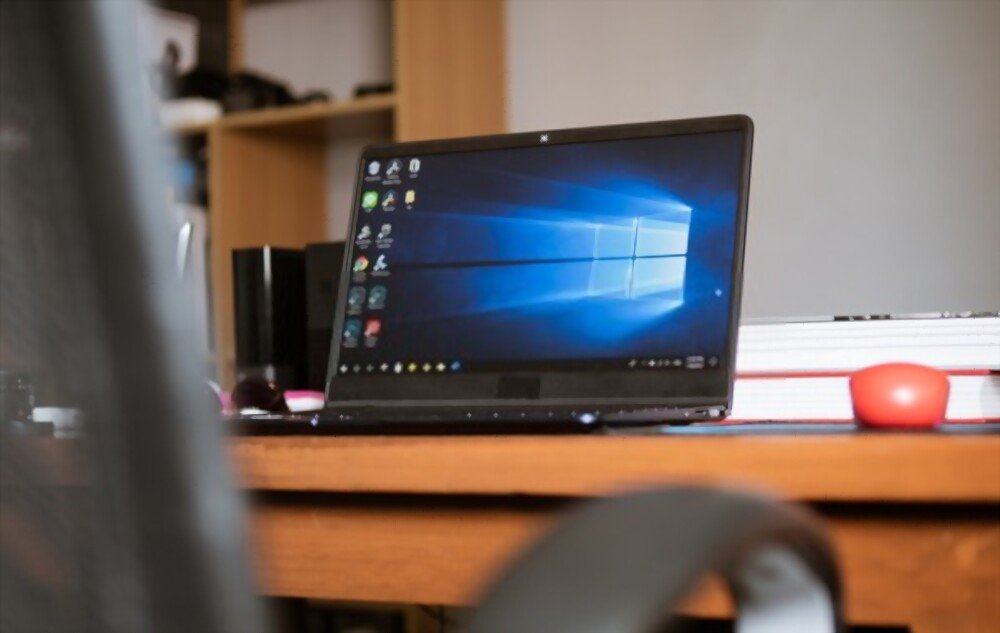
'Verwijderbare opslagapparaten' is een map bureaublad Windows 10 na een update of na het gebruik van een extern opslagapparaat, zoals een USB-stick of SD-kaart. Deze map bevat een overzicht van de apparaten en schijven die op uw computer beschikbaar zijn en kan lastig te verwijderen zijn. In dit artikel leggen we uit wat deze map is, waarom hij verschijnt en hoe u hem kunt verwijderen.
Wat zijn verwijderbare opslagapparaten?
 'Verwijderbare opslagapparaten' is een systeemmap die deel uitmaakt van het Windows -beheer voor verwijderbare opslagapparaten Windows verwijderbare opslagapparaten beheren , zoals USB-flashdrives, SD-kaarten, externe harde schijven en optische stations. Normaal gesproken is deze map verborgen in Verkenner, maar door een fout of verkeerde configuratie van het Windows .
Waarom verschijnt 'Verwijderbare opslagapparaten' op het bureaublad?
Er is geen eenduidig antwoord op deze vraag, maar er zijn wel verschillende mogelijke oorzaken geïdentificeerd:
- Een Windows update die het register heeft gewijzigd of foutieve vermeldingen heeft aangemaakt.
- Het gebruik van een extern opslagapparaat dat sporen in het register heeft achtergelaten of dat onjuist is verwijderd.
- Een virus of malware heeft uw computer geïnfecteerd en de map aangemaakt of gewijzigd.
- Een conflict met andere software of een stuurprogramma dat de werking van het verwisselbare opslagbeheer verstoort.
Hoe verwijder ik verwisselbare opslagapparaten van het bureaublad?
Er zijn verschillende manieren om de map 'Verwijderbare opslagapparaten' van het bureaublad te verwijderen. Hieronder staan de meest voorkomende:
Methode 1: Voer de DISM-opdracht uit
DISM -opdracht Windows repareren en de systeemstatus herstellen. Het kan het probleem oplossen als de map 'Verwijderbare opslagapparaten' is gekoppeld aan foutieve registervermeldingen. Zo gebruikt u de opdracht:
- Stap 1 : Open een opdrachtprompt als beheerder. Klik hiervoor met de rechtermuisknop op het Startmenu en kies 'Opdrachtprompt (beheerder)' of Windows PowerShell (beheerder)'.
- Stap 2 : Typ de volgende opdracht en druk op Enter:
DISM.exe /Online /Cleanup-image /Restorehealth
- Stap 3: Wacht tot het proces is voltooid (dit kan 15 tot 20 minuten duren) en herstart uw computer. Controleer of de map 'Verwijderbare opslagapparaten' van het bureaublad is verdwenen.
Methode 2: Geef je kantoor een frisse look
De eenvoudigste methode is om je bureaublad te vernieuwen. Klik hiervoor met de rechtermuisknop op een lege plek op het bureaublad en kies 'Vernieuwen'. De map 'Verwijderbare opslagapparaten' zou dan moeten verdwijnen.
Methode 3: Voer een antivirusscan uit
 De map 'Verwijderbare opslagapparaten' kan het gevolg zijn van een virus of malware die uw computer heeft geïnfecteerd. In dat geval moet u een antivirusscan uitvoeren om de bedreiging op te sporen en te verwijderen. U kunt hiervoor de ingebouwde antivirussoftware van Windows 10, Windows Defender of een ander antivirusprogramma naar keuze gebruiken.
Methode 4: Voer een schone start uit
Een schone opstart start Windows met een minimaal aantal stuurprogramma's en programma's. Dit kan helpen om te bepalen of het probleem wordt veroorzaakt door een conflict met software of een stuurprogramma dat de werking van het verwisselbare opslagbeheer verstoort. Zo voert u een schone opstart uit:
- Stap 1 : Open Taakbeheer door met de rechtermuisknop op de taakbalk te klikken en Taakbeheer te kiezen, of door op Ctrl + Alt + Delete te drukken en vervolgens op Taakbeheer te klikken.

- Stap 2 : Klik op het tabblad Opstarten en schakel alle items uit door met de rechtermuisknop te klikken en 'Uitschakelen' te selecteren. Essentiële items zoals uw antivirusprogramma of grafische stuurprogramma kunt u ingeschakeld laten.

- Stap 3 : Start uw computer opnieuw op en controleer of de map 'Verwijderbare opslagapparaten' nog steeds op het bureaublad staat. Zo niet, dan betekent dit dat een van de uitgeschakelde items het probleem veroorzaakt. U kunt ze vervolgens één voor één weer inschakelen totdat u de boosdoener vindt en deze verwijderen of bijwerken.
Dit artikel is wellicht interessant voor u: Hoe repareert u een niet-gedetecteerde interne harde schijf in windows 10?
Methode 5: De nieuwste Windows -update verwijderen
De map 'Verwijderbare opslagapparaten' is mogelijk verschenen na een Windows update. waardoor het register is gewijzigd of er onjuiste vermeldingen zijn aangemaakt. In dit geval kunt u proberen Windows update en kijken of het probleem daarmee is opgelost. Zo doet u dat:
- Stap 1: Open Windows instellingen door met de rechtermuisknop op het Startmenu te klikken en 'Instellingen' te kiezen, of door op de Windows toets + I te drukken.
- Stap 2: Klik op Update & beveiliging en vervolgens op Updategeschiedenis bekijken.

- Stap 3: Klik op Updates verwijderen en kies de laatst geïnstalleerde update uit de lijst. Klik op Verwijderen en volg de instructies op het scherm.
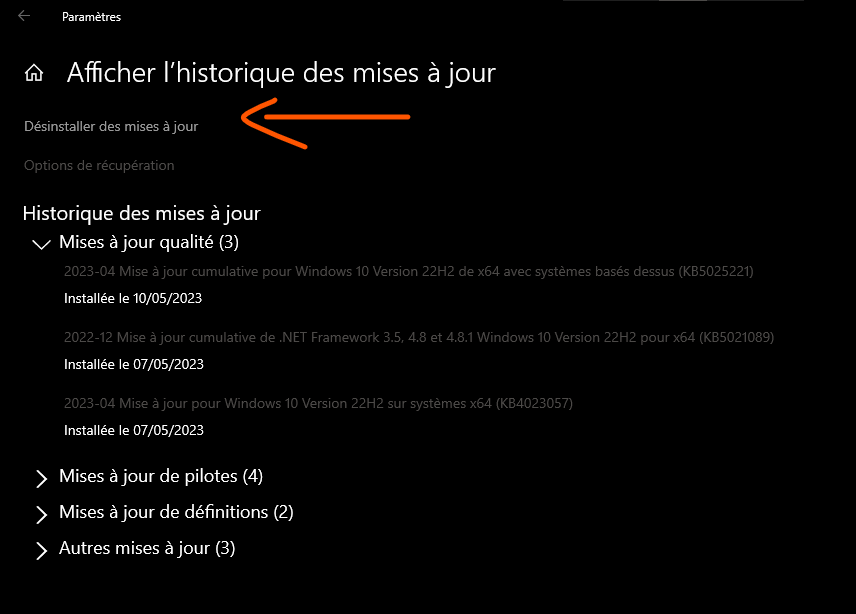
- Stap 4: Start uw computer opnieuw op en controleer of de map 'Verwijderbare opslagapparaten' van het bureaublad is verdwenen.
Methode 6: Beveiligde bestanden van het besturingssysteem verbergen
Als geen van de voorgaande methoden werkt, kunt u proberen beveiligde bestanden van het besturingssysteem te verbergen , waaronder de 'Verwijderbare opslagapparaten' . Hierdoor wordt de map niet verwijderd, maar is deze niet langer zichtbaar op het bureaublad. Zo doet u dat:
- Stap 1 : Open Verkenner door met de rechtermuisknop op het Startmenu te klikken en Verkenner te kiezen, of door op Windows + E
- Stap 2 : Klik op het tabblad Weergave en vink het vakje Verborgen items aan in het gedeelte Weergeven/verbergen.
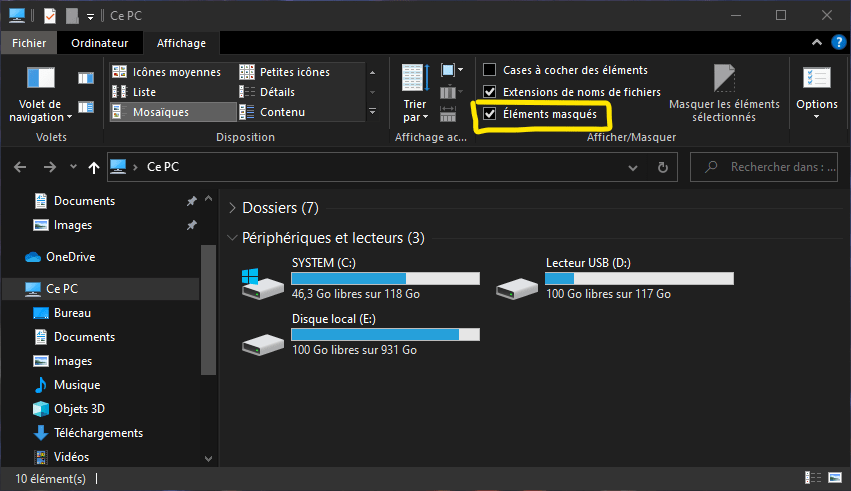
- Stap 3 : Klik in hetzelfde gedeelte op Opties en kies Map- en zoekopties wijzigen.
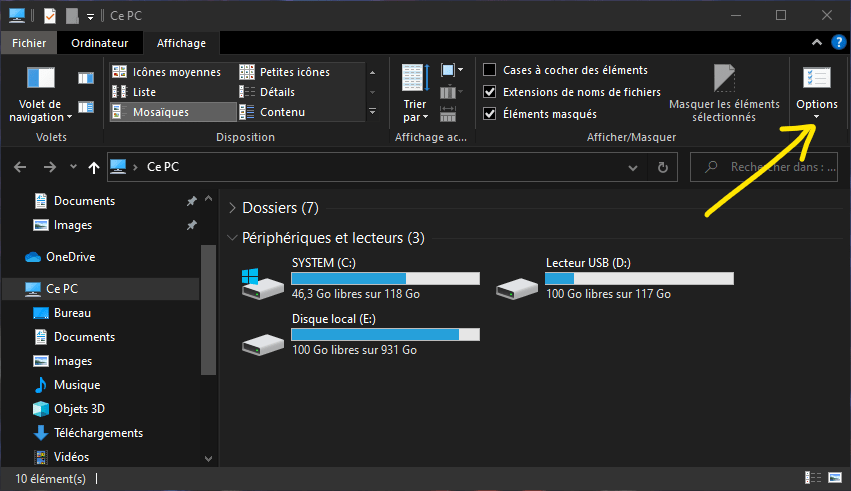
- Stap 4 : Klik op het tabblad 'Weergave' en schakel het selectievakje 'Verborgen bestanden, mappen en stations weergeven' uit in het gedeelte 'Geavanceerde instellingen'.
- Stap 5 : Vink in hetzelfde gedeelte het vakje 'Beveiligde besturingssysteembestanden verbergen (aanbevolen)' aan en klik op OK.

- Stap 6 : Sluit Verkenner en controleer of de map 'Verwijderbare opslagapparaten' nog steeds zichtbaar is op het bureaublad.
Lees ook: Hoe gebruik je de frame-voor-frame-functie van VLC Media Player?
Veelgestelde vragen:
Hoe kan ik voorkomen dat de map 'Verwijderbare opslagapparaten' opnieuw verschijnt nadat ik deze heb verwijderd?
Er is geen garantie dat de map 'Verwijderbare opslagapparaten' niet opnieuw verschijnt nadat deze is verwijderd. Dit hangt af van de oorzaak van het probleem en de gebruikte verwijderingsmethode. Het is mogelijk dat de map opnieuw verschijnt na een nieuwe Windows update of na het gebruik van een nieuw extern opslagapparaat. Om dit te voorkomen, moet u ervoor zorgen dat het Windows -register schoon en up-to-date is, dat externe opslagapparaten correct zijn verwijderd en dat de computer is beschermd tegen virussen en malware.
Is de map 'Verwijderbare opslagapparaten' gevaarlijk of schadelijk voor mijn computer?
Nee, de map 'Verwijderbare opslagapparaten' is niet gevaarlijk of schadelijk voor uw computer. Het is een systeemmap die deel uitmaakt van het Windows-beheer voor verwisselbare opslag. Het heeft geen invloed op de werking van uw computer of de beveiliging van uw gegevens. Het is gewoon vervelend en ontsierend om hem op het bureaublad te zien.
Kan ik de map 'Verwijderbare opslagapparaten' gebruiken om toegang te krijgen tot mijn externe opslagapparaten?
Ja, u kunt de map 'Verwijderbare opslagapparaten' gebruiken om toegang te krijgen tot uw externe opslagapparaten, zoals USB-sticks, SD-kaarten of externe harde schijven. Dubbelklik op de map om deze te openen en de beschikbare apparaten en schijven op uw computer te bekijken. U kunt vervolgens de bestanden op deze apparaten openen, kopiëren, verplaatsen of verwijderen.
Kan ik de map 'Verwijderbare opslagapparaten' hernoemen of verplaatsen?
Nee, u kunt de map 'Verwisselbare opslagapparaten' niet hernoemen of verplaatsen. Het is een systeemmap met een naam en locatie die door Windowszijn vastgesteld. Pogingen om de map te hernoemen of te verplaatsen kunnen systeemfouten of storingen veroorzaken.
Kan ik de map 'Verwijderbare opslagapparaten' verbergen zonder deze te verwijderen?
Ja, u kunt de map 'Verwisselbare opslagapparaten' verbergen zonder deze te verwijderen. Hiervoor moet u de weergave-instellingen voor bestanden en mappen in Verkenner wijzigen. Schakel het vakje 'Beveiligde bestanden van het besturingssysteem verbergen (aanbevolen)' in en schakel het vakje 'Verborgen bestanden, mappen en stations weergeven' uit. De map 'Verwisselbare opslagapparaten' is dan niet meer zichtbaar op het bureaublad, maar blijft wel zichtbaar in Verkenner als u het vakje 'Verborgen items' aanvinkt.
Conclusie: Verwijderbare opslagapparaten
'Verwijderbare opslagapparaten' is een systeemmap die verwijderbare opslagapparaten zoals USB-sticks of SD-kaarten beheert. Deze map kan op het bureaublad Windows 10 verschijnen als gevolg van een bug of een verkeerde registerconfiguratie. Er zijn verschillende manieren om deze map te verwijderen of te verbergen, zoals het uitvoeren van de DISM-opdracht, het vernieuwen van uw bureaublad, het uitvoeren van een antivirusscan, het uitvoeren van een schone opstart of het verwijderen van de nieuwste Windowsupdate.


