

De CTF-loader, ofwel Collaborative Translation Framework Loader , is een essentieel Windows proces dat ervoor zorgt dat bepaalde Windows met elkaar verbonden blijven en communiceren. Windows gebruikt de CTF-loader om de berichtondersteuning voor alternatieve invoerprogramma's van gebruikers te beheren. Het helpt ook bij het inschakelen van verschillende invoertalen in Microsoft Office, via de taalbalk .
De CTF-loader is een volkomen legitiem en nuttig proces, maar kan soms gedurende langere perioden veel CPU-bronnen verbruiken zonder duidelijke reden. Als je merkt dat het te veel CPU-kracht op je systeem gebruikt, geen paniek. Er zijn effectieve oplossingen voor dit probleem. In dit artikel leggen we uit hoe je de authenticiteit van de CTF-loader kunt controleren, hoe je deze tijdelijk of permanent kunt uitschakelen en hoe je deze kunt repareren als deze niet goed functioneert.
Controleer de authenticiteit van de CTF-oplader
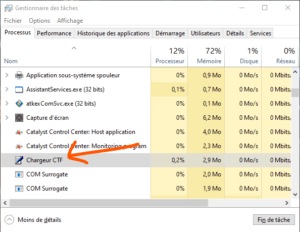
Voordat u technische oplossingen probeert, moet u ervoor zorgen dat het CTF-laadproces legitiem is en geen virus dat zich als zodanig voordoet. Cybercriminelen programmeren hun malware Windows processen , waardoor detectie lastiger wordt. U kunt de legitimiteit van het uitvoerbare bestand controleren door de onderstaande stappen te volgen:
- Open Taakbeheer met de sneltoetsen Ctrl + Shift + Esc.
- de CTF-loader op en klik er met de rechtermuisknop op .
- Selecteer Eigenschappen in het contextmenu.

- Kopieer het pad naast Locatie .
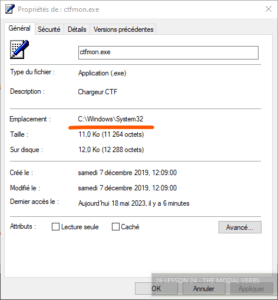
- Open Verkenner, plak het gekopieerde gedeelte in de zoekbalk en druk op Enter.
- ctfmon.exe op en klik er met de rechtermuisknop op .
- Selecteer Eigenschappen in het contextmenu.

- Ga in het eigenschappenvenster naar het Details .
- Zorg ervoor dat “© Microsoft Corporation. Alle rechten voorbehouden” naast Copyright .
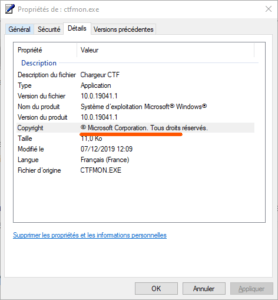
Als er naast de copyrightvermelding iets anders staat, is de kans groot dat het uitvoerbare bestand afkomstig is van een ongeautoriseerde bron en malware bevat. In dat geval moet u uw systeem scannen met een betrouwbaar betaald antivirusprogramma en alle gedetecteerde bedreigingen verwijderen.
Schakel de CTF-loader tijdelijk of permanent uit
Als je zeker weet dat de CTF-loader een legitiem proces is, maar het toch te veel CPU-kracht verbruikt, kun je proberen het tijdelijk of permanent uit te schakelen. Zo doe je dat:
Schakel de CTF-loader tijdelijk uit
Om de CTF-loader tijdelijk uit te schakelen, kunt u het proces eenvoudigweg stoppen in Taakbeheer. Zo doet u dat: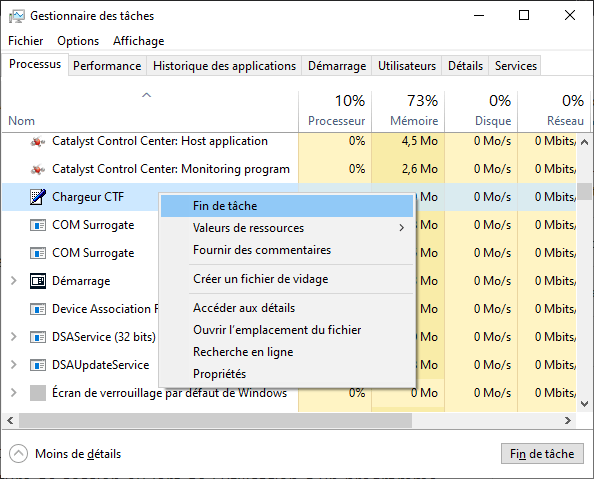
- Open Taakbeheer met de sneltoetsen Ctrl + Shift + Esc.
- de CTF-loader op en klik er met de rechtermuisknop op .
- Selecteer ' Taak beëindigen' in het contextmenu.
CPU- bronnen die het gebruikte. Deze methode is echter niet permanent en de CTF-loader kan automatisch opnieuw opstarten de volgende keer dat u inlogt of een programma gebruikt dat ervan afhankelijk is. Als u de CTF-loader permanent wilt uitschakelen, moet u de volgende methode volgen.
Schakel de CTF-loader permanent uit
Om de CTF-loader permanent uit te schakelen, moet u de instellingen van de Windows services die aan de CTF-loader zijn gekoppeld, wijzigen. Zo doet u dat:
- Druk op de Windows toets + R om het dialoogvenster 'Uitvoeren' te openen.
- Typ services.msc en druk op Enter.
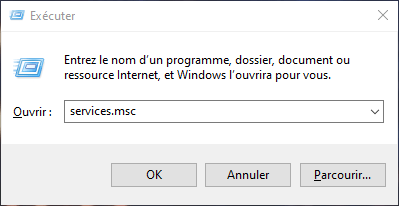
- 'Geavanceerde tekstservice' en dubbelklik erop .
- Wijzig in het venster met service-eigenschappen het opstarttype naar Uitgeschakeld .
- Klik op 'Stop' om de service te stoppen als deze actief is.
- Klik op OK om de wijzigingen op te slaan.
- Start uw computer opnieuw op zodat de wijzigingen van kracht worden.
Door de Advanced Text Service uit te schakelen, voorkomt u dat de CTF-loader automatisch wordt gestart bij het opstarten van de computer of bij gebruik van een programma dat ervan afhankelijk is. Dit kan echter ook bepaalde Windows , zoals spraakherkenning of de taalbalk. Als u deze functies nodig hebt, kunt u de service opnieuw inschakelen door dezelfde stappen te volgen en het opstarttype te wijzigen naar Automatisch .
Repareer de CTF-lader als er een fout optreedt
Als je CTF-loaderfouten tegenkomt, zoals opstartfoutmeldingen of systeemcrashes, kun je proberen de CTF-loader te repareren met behulp van de ingebouwde tools van Windows. Zo doe je dat:
Gebruik de probleemoplosser Windows
Windows heeft een probleemoplosser die automatisch een aantal veelvoorkomende systeemproblemen kan opsporen en verhelpen. U kunt deze tool gebruiken om de CTF-loader te repareren door de onderstaande stappen te volgen:
- Druk op de Windows toets + I om Windows-instellingen te openen.
- Klik op Update en beveiliging .
- Klik op Probleemoplossing in het menu aan de linkerkant.
- Klik op 'Compatibele programma's' in de lijst met problemen die u wilt oplossen.
- Klik op ' De probleemoplosser uitvoeren' .
- Volg de instructies op het scherm om problemen met de CTF-lader op te sporen en te verhelpen.
De probleemoplosser kan beschadigde instellingen of bestanden herstellen die fouten veroorzaken bij het laden van de CTF. Als dat niet werkt, kunt u de volgende methode proberen.
Gebruik het hulpprogramma Systeem Bestandscontrole
Windows heeft ook een hulpprogramma genaamd Systeem Bestandscontrole dat beschadigde of ontbrekende systeembestanden kan opsporen en repareren. U kunt dit hulpprogramma gebruiken om de CTF-loader te repareren door de onderstaande stappen te volgen:
- Druk op de Windows toets + X om het contextmenu van de Startknop te openen.
- Kies 'Opdrachtprompt (beheerder)' of Windows PowerShell (beheerder)' in het menu.
- Typ sfc /scannow en druk op Enter.

- Wacht tot de analyse en reparatie voltooid zijn. Dit kan even duren; sluit het venster niet tijdens dit proces.
De tool 'System File Checker' kan originele systeembestanden herstellen die per ongeluk zijn gewijzigd of verwijderd. Als dit de fouten met de CTF-loader niet oplost, kunt u de volgende methode proberen.
Gebruik de DISM-tool
Windows beschikt ook over een tool genaamd DISM (Deployment Image Servicing and Management) waarmee beschadigde of corrupte besturingssysteemimages kunnen worden hersteld. U kunt deze tool gebruiken om de CTF-loader te repareren door de onderstaande stappen te volgen:
- Druk op de Windows toets + X om het contextmenu van de Startknop te openen.
- Kies 'Opdrachtprompt (beheerder)' of Windows PowerShell (beheerder)' in het menu.
- Typ DISM /Online /Cleanup-Image /RestoreHealth en druk op Enter.

- Wacht tot de reparatie is voltooid. Dit kan even duren; sluit het raam niet tijdens het proces.
Met de DISM-tool kunt u de besturingssysteemimage terugzetten naar de oorspronkelijke staat en beschadigde componenten repareren die fouten veroorzaken bij de CTF-loader. Als dat ook niet werkt, kunt u de laatste methode proberen.
Windows opnieuw installeren
Als geen van de voorgaande methoden de CTF-loader kan repareren, is uw systeem mogelijk te beschadigd of geïnfecteerd met een virus. In dat geval is de enige oplossing wellicht het opnieuw installeren Windows. Hierdoor worden al uw bestanden en programma's gewist, dus zorg ervoor dat u een back-up maakt van uw belangrijke gegevens voordat u verdergaat. Zo doet u dat:
- Druk op de Windows toets + I om Windows-instellingen te openen.
- Klik op Update en beveiliging .
- Klik op Herstel in het menu aan de linkerkant.
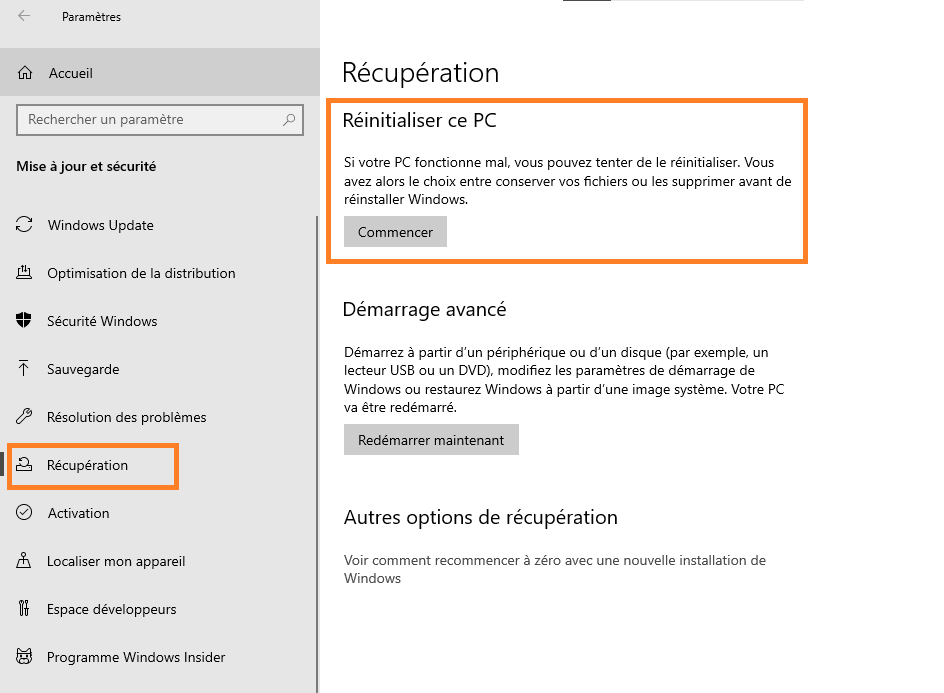
- Klik onder ' Deze pc opnieuw instellen' op 'Aan de slag' .
- Kies ' Alles verwijderen' en volg de instructies op het scherm om Windows .
Het opnieuw installeren Windows zou alle problemen met de CTF-loader moeten oplossen en uw systeem sneller en stabieler moeten maken. U moet echter wel al uw programma's opnieuw installeren en uw bestanden herstellen na de herinstallatie.
Veelgestelde vragen
Is de CTF-oplader een virus?
De CTF-loader is geen virus, maar een legitiem Windows proces dat de berichtverwerking voor alternatieve invoerprogramma's van gebruikers verzorgt. Het is echter mogelijk dat een virus zich voordoet als de CTF-loader om gebruikers te misleiden. U kunt de authenticiteit van het uitvoerbare bestand controleren door de stappen in dit artikel te volgen.
Is de CTF-oplader noodzakelijk?
De CTF-loader is vereist voor bepaalde Windowsfuncties, zoals spraakherkenning en de taalbalk. Als u deze functies niet gebruikt, kunt u de CTF-loader veilig uitschakelen. Als u deze wel nodig hebt, kunt u de CTF-loader weer inschakelen door de stappen in omgekeerde volgorde te volgen.
Hoe schakel ik de CTF-loader uit bij het opstarten?
Om de CTF-loader bij het opstarten uit te schakelen, kunt u de service 'Touch Keyboard and Handwriting Pane' in het venster 'Services' zoeken en het opstarttype instellen op 'Uitgeschakeld'. U kunt de service ook stoppen als deze actief is.
Waarom verbruikt de CTF-lader zoveel CPU?
De CTF-loader gebruikt normaal gesproken weinig CPU, maar soms kunnen er onverklaarbare pieken in het gebruik optreden. Dit kan te wijten zijn aan een bug, een virusinfectie of een conflict met een ander programma. Een mogelijke oorzaak is de .NET Runtime Optimization Service Windows hulpprogramma's als niets anders werkt, Windows opnieuw te installeren
Hoe kan ik Windows opnieuw installeren om de CTF-loader te repareren?
Om Windows opnieuw te installeren en de CTF-loader te repareren, moet u eerst een back-up maken van uw belangrijke gegevens, aangezien de herinstallatie al uw bestanden en programma's zal wissen. Volg vervolgens de stappen in het artikel om uw pc te resetten en kies de optie "Alles verwijderen". Na de herinstallatie moet u uw programma's opnieuw installeren en uw bestanden herstellen.


