

Acrotray is een proces dat deel uitmaakt van de Adobe Acrobat-software . Het is een programma waarmee je PDF-bestanden (Portable Document Format) . Acrotray start automatisch wanneer Windows en blijft actief op de achtergrond. Maar wat doet het precies? Is het veilig? En hoe schakel je het uit als je het niet nodig hebt? Hier vind je de antwoorden op deze vragen.
Waarvoor wordt Acrotray gebruikt?

Acrotray heeft verschillende functies:
- Hiermee kunt u documenten vanuit elke Windowstoepassing naar PDF converteren, via de optie "Afdrukken" of het contextmenu "Converteren naar Adobe PDF".
- Hiermee kunt u de instellingen voor het converteren van documenten naar PDF beheren, zoals kwaliteit, beveiliging, metadata, enzovoort.
- Hiermee kunt u PDF-bestanden maken vanuit het klembord, met behulp van de sneltoets Ctrl+Alt+C of het contextmenu "PDF-bestand maken vanuit klembord".
- Hiermee kunt u meerdere PDF-bestanden samenvoegen tot één bestand via het contextmenu "Ondersteunde bestanden combineren in Acrobat".
- Hiermee krijgt u toegang tot de functies van Adobe Acrobat zonder de software te hoeven openen, via het contextmenu "Openen met Acrobat" of het Acrobat-pictogram in de taakbalk.
Is Acrotray veilig?
 Acrotray is een legitiem en veilig proces dat geen risico vormt voor de beveiliging of prestaties van uw computer. Het verbruikt weinig systeembronnen en heeft geen invloed op de snelheid van uw systeem. Malware kan zich echter soms voordoen als Acrotray om uw pc te infecteren. Om te controleren of het Acrotray-proces dat u in Taakbeheer ziet, inderdaad Adobe Acrobat is, kunt u de volgende stappen volgen:
- Klik met de rechtermuisknop op het Acrotray-proces en kies 'Bestandslocatie openen'.
- Controleer of het bestand zich bevindt in de map C:\Program Files (x86)\Adobe\Acrobat DC\Acrobat\ of C:\Program Files\Adobe\Acrobat DC\Acrobat\, afhankelijk van uw Windowsversie.
- Controleer of het bestand ongeveer 2 MB groot is en of het op dezelfde datum is aangemaakt of gewijzigd als uw Adobe Acrobat-installatie.
- Als je twijfelt, kun je het bestand scannen met een antivirus- of antimalwareprogramma om eventuele bedreigingen op te sporen.
Hoe schakel ik AcroTray uit bij het opstarten?
Als u de functies van Adobe Acrobat niet vaak gebruikt of als u RAM-geheugen wilt vrijmaken, kunt u Windows opstarten . U hebt hiervoor twee opties:
- Gebruik het systeemconfiguratieprogramma (msconfig):
- Druk op de Windows toets + R om het dialoogvenster 'Uitvoeren' te openen.
- Typ msconfig en klik op OK.
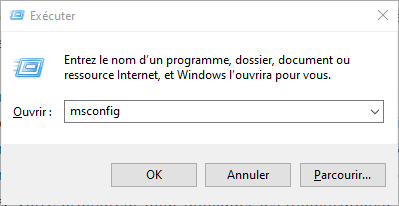
- Schakel in het tabblad 'Opstarten' het selectievakje voor AcroTray uit en klik op 'Toepassen' en vervolgens op 'OK'.
- Start uw computer opnieuw op zodat de wijzigingen van kracht worden.
- Gebruik de taakbeheerder:
- Druk op Ctrl + Alt + Delete om Taakbeheer te openen.
- Klik op het tabblad 'Opstarten' en klik vervolgens met de rechtermuisknop op Acrotray.
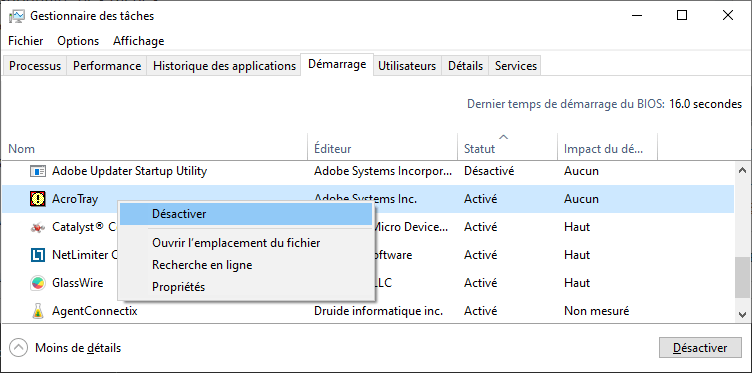
- Selecteer 'Uitschakelen' en sluit Taakbeheer.
- Start uw computer opnieuw op zodat de wijzigingen van kracht worden.
Veelgestelde vragen
Hieronder vindt u een aantal veelgestelde vragen over Acrotray:
Wat is het verschil tussen Acrotray en Acrobat?
Acrobat is Adobe's belangrijkste software voor het maken, bewerken en lezen van PDF-bestanden. Acrotray is een aanvullend programma dat toegang biedt tot bepaalde Acrobat-functies zonder dat u de software hoeft te openen.
Is Acrotray noodzakelijk?
Acrobat is niet essentieel, maar het kan handig zijn als u vaak met PDF-bestanden werkt. Het stelt u in staat om PDF's te converteren, samen te voegen of te maken vanuit elke Windowsapplicatie, zonder dat u Acrobat hoeft te starten.
Hoe kan ik AcroTray weer activeren bij het opstarten?
Als u Acrotray bij het opstarten hebt uitgeschakeld en het opnieuw wilt inschakelen, kunt u dezelfde stappen volgen als voor het uitschakelen, maar vink het vakje naast Acrotray aan in plaats van het uit te vinken. Vergeet niet uw computer opnieuw op te starten om de wijzigingen door te voeren.
Vertraagt AcroTray mijn computer?
Acrotray vertraagt je computer niet omdat het zeer weinig systeembronnen verbruikt. Het gebruikt ongeveer 2 MB RAM en 0% van de CPU. Het heeft geen invloed op de snelheid of prestaties van je systeem.
Hoe verwijder ik AcroTray?
Acrotray is een integraal onderdeel van Adobe Acrobat en kan niet worden verwijderd zonder de software te deïnstalleren. Als u Acrobat niet langer wilt gebruiken, kunt u het verwijderen via het Configuratiescherm WindowsSelecteer 'Programma's en functies' en vervolgens 'Een programma verwijderen'. Selecteer Adobe Acrobat en klik op Verwijderen. Volg de instructies op het scherm om de verwijdering te voltooien.
Conclusie
Acrotray is een handig programma voor Adobe Acrobat-gebruikers waarmee u eenvoudig PDF-bestanden kunt maken en beheren. Het stelt u met name in staat om uw PDF's om te zetten in interactieve formulieren die u online kunt invullen en ondertekenen. Het is niet gevaarlijk en verbruikt niet veel systeembronnen, maar kan desgewenst bij het opstarten worden uitgeschakeld. Wees echter voorzichtig en verwar Acrotray niet met malware die mogelijk onder dezelfde naam wordt verspreid.


